Os acordos com colaboradores são a base das operações de RH — vinculam a remuneração, o horário de trabalho e as políticas de ausências a cada pessoa na sua equipa. Este tutorial acompanha-o na adição de um novo colaborador, na criação do seu acordo e na consulta posterior a partir do perfil do colaborador.
O que vai fazer
- Abrir a secção Pessoas e consultar os seus colaboradores
- Adicionar um novo colaborador
- Criar e configurar o acordo
- Consultar o perfil completo do colaborador
Passo 1: Abrir a secção Pessoas
Na barra lateral do Flowtly, clique em Pessoas na secção Organização. Verá uma lista de todos os seus colaboradores, cada um com a sua função, cargo e estado do acordo ativo.
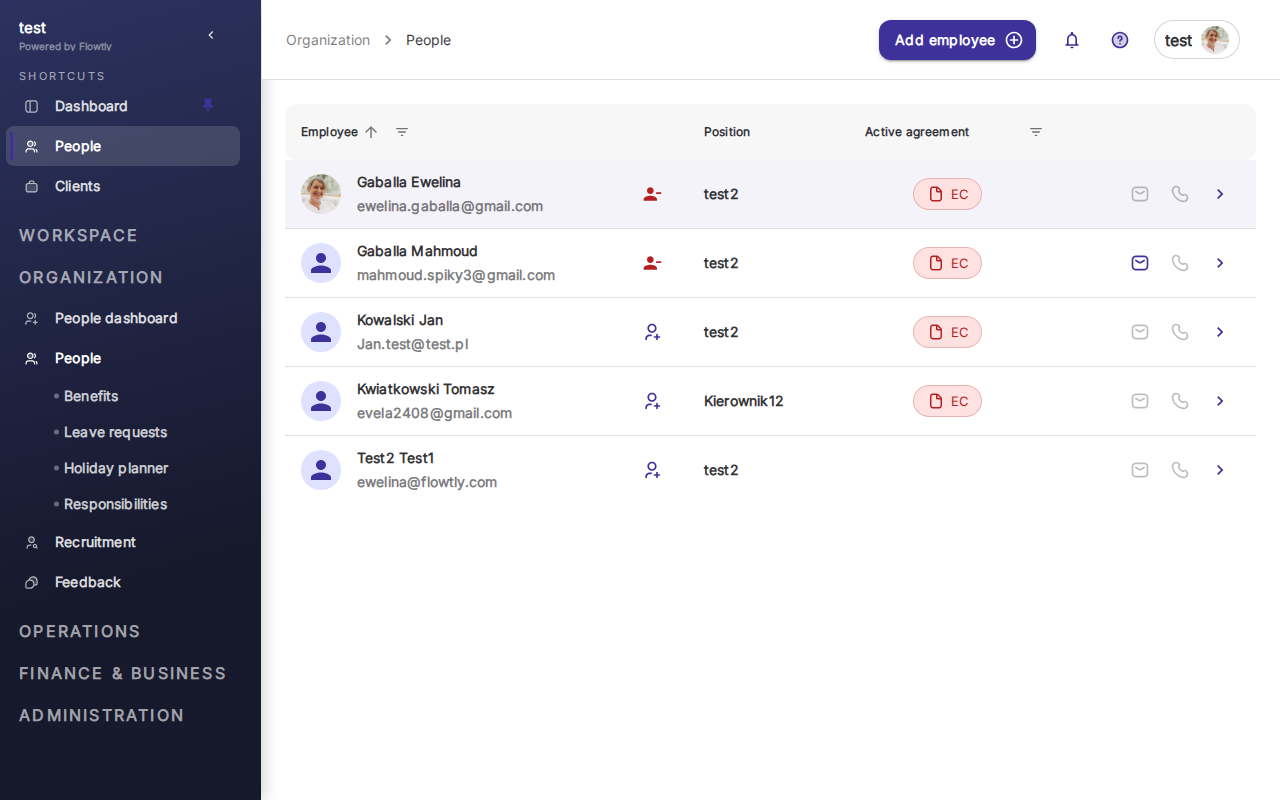
Cada linha apresenta o nome do colaborador, o cargo e um indicador de "Acordo ativo". Clique nos ícones à direita de uma linha para aceder diretamente aos acordos, documentos ou outros detalhes de um colaborador.
Passo 2: Adicionar um novo colaborador
Clique em Adicionar colaborador no canto superior direito. Abre-se um modal com campos para Primeiro nome, Apelido, E-mail da empresa, E-mail de contacto e Telefone de contacto. Também pode marcar Convidar utilizador para o Flowtly para enviar um link de convite.
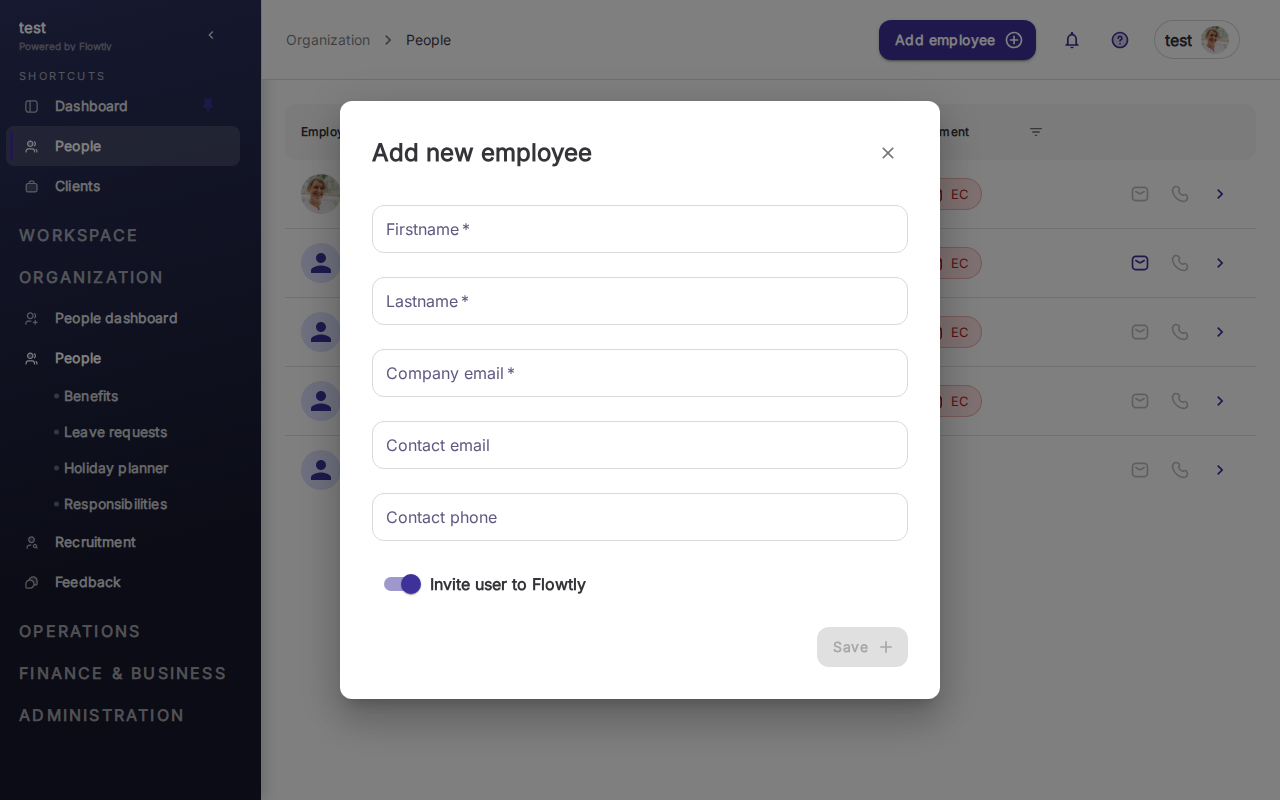
Preencha os campos obrigatórios (marcados com *) e clique em Guardar. O novo colaborador aparece imediatamente na lista.
Sugestão: Se estiver a integrar várias pessoas ao mesmo tempo, mantenha a caixa de convite marcada — os novos colaboradores recebem um e-mail de boas-vindas e podem configurar o seu próprio perfil.
Passo 3: Criar e configurar o acordo
Na lista de colaboradores, clique no ícone de acordo junto à pessoa que pretende configurar, ou abra o perfil e aceda ao separador Acordos. Clique em Adicionar acordo e preencha os detalhes do contrato.
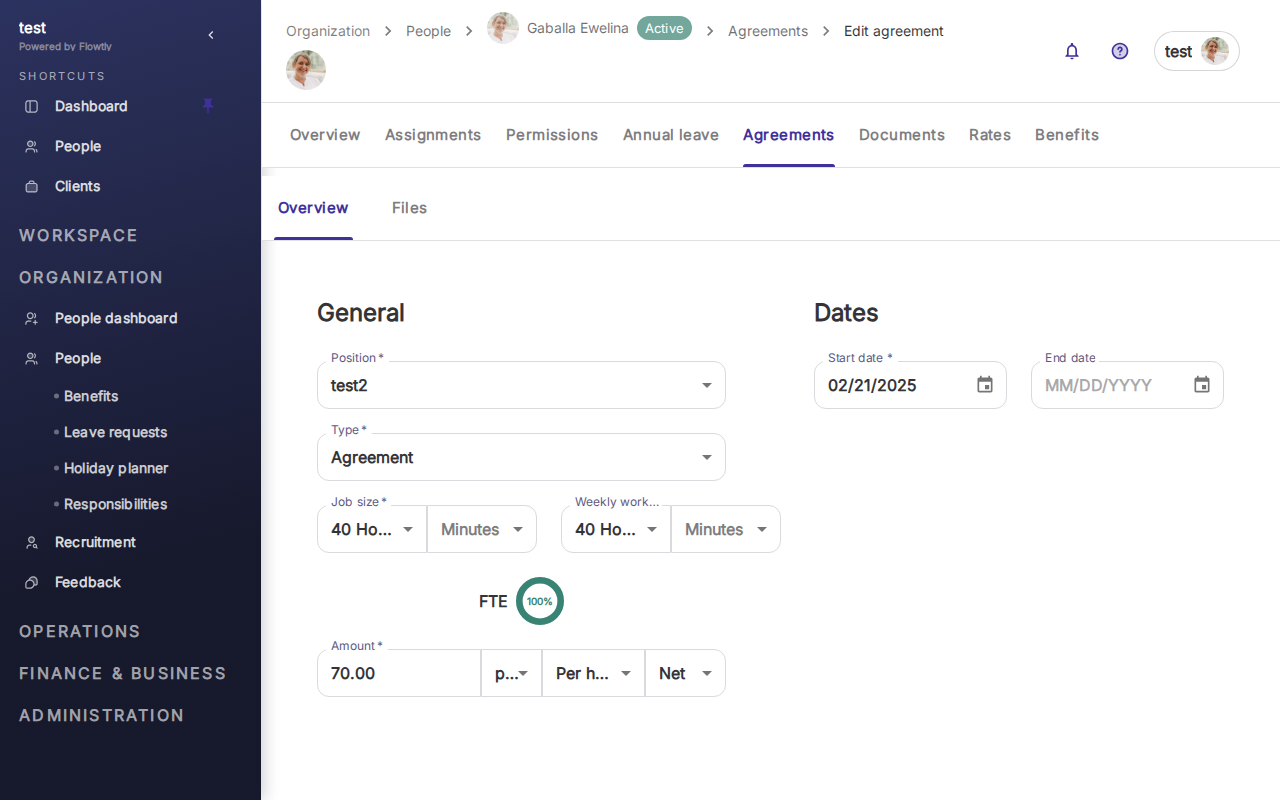
O formulário de acordo tem duas áreas principais:
- Geral — Cargo, tipo de contrato (Acordo, B2B ou permanente), horas semanais de trabalho e se o colaborador trabalha a tempo inteiro ou a tempo parcial (percentagem FTE)
- Datas — Data de início e data de fim opcional
- Montante — Salário bruto ou líquido e período de faturação (por hora, por mês, por ano)
Configure os campos de acordo com o contrato que está a criar e guarde. O acordo fica ativo de imediato.
Passo 4: Consultar o perfil completo do colaborador
Abra o perfil do colaborador para consultar tudo num só lugar. O topo da página apresenta os seguintes separadores: Resumo, Atribuições, Permissões, Férias anuais, Acordos, Documentos, Tarifas e Benefícios.
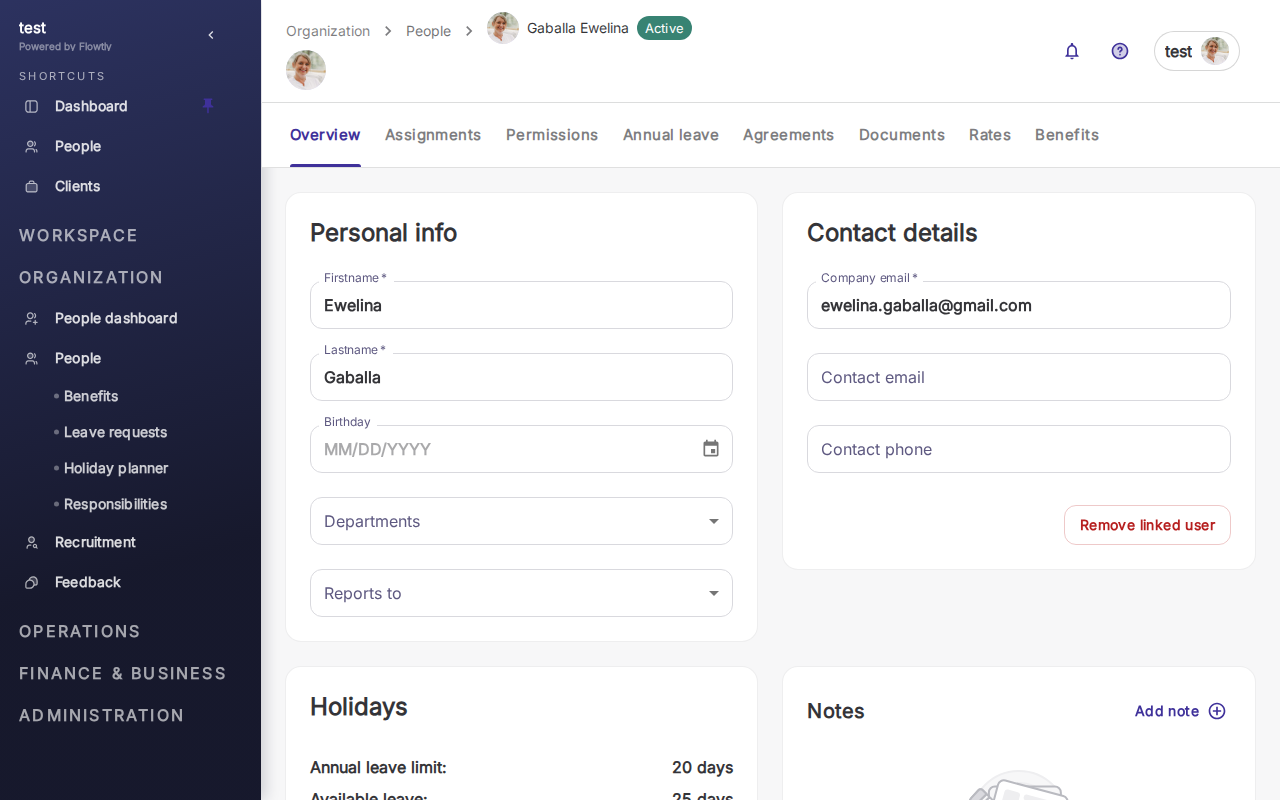
O separador Resumo apresenta informações pessoais (primeiro nome, apelido, data de nascimento, departamentos, reporta a), dados de contacto, dotação de férias e notas. Utilize os separadores no topo para navegar entre os detalhes do contrato, histórico de ausências, atribuições de funções e documentos.
Importante: Atualize o acordo sempre que houver alterações — salário, horário de trabalho, data de fim. O Flowtly mantém versões históricas, pelo que pode sempre consultar a progressão de um contrato ao longo do tempo.
Concluído
Sabe agora como adicionar colaboradores, criar acordos e consultar perfis. O mesmo padrão aplica-se a todos os contratos que criar: adicione primeiro o colaborador e depois configure o acordo com o cargo, as datas e a remuneração.
