I contratti dei dipendenti sono la base delle tue operazioni HR — collegano la retribuzione, l'orario di lavoro e le politiche di assenza a ogni persona del tuo team. Questo tutorial ti guida nell'aggiunta di un nuovo dipendente, nella creazione del suo contratto e nella relativa revisione dal profilo del dipendente.
Cosa farai
- Aprire la sezione Persone e consultare i tuoi dipendenti
- Aggiungere un nuovo dipendente
- Creare e configurare il contratto
- Esaminare il profilo completo del dipendente
Passaggio 1: Apri la sezione Persone
Dalla barra laterale di Flowtly, fai clic su Persone nella sezione Organizzazione. Vedrai un elenco di tutti i tuoi dipendenti, ognuno con il proprio ruolo, la posizione e lo stato del contratto attivo.
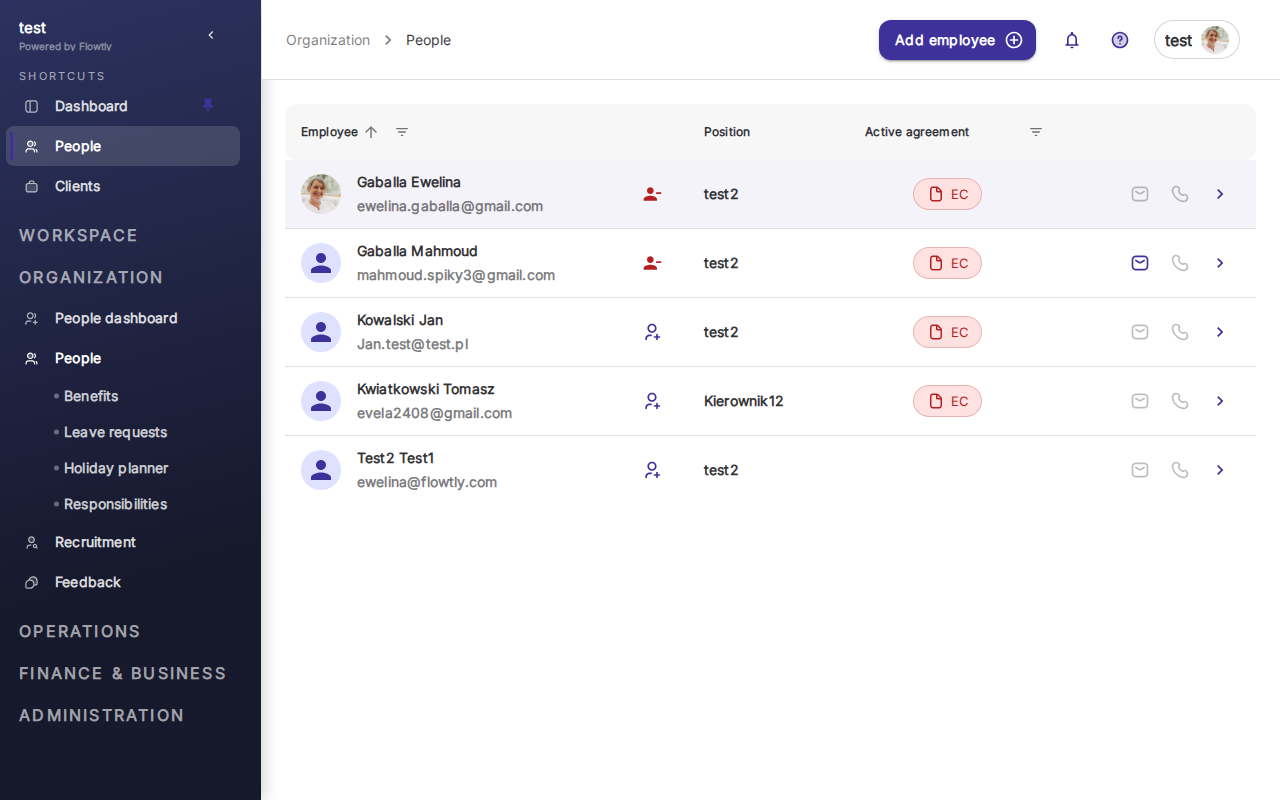
Ogni riga mostra il nome del dipendente, la posizione e un indicatore "Contratto attivo". Fai clic sulle icone a destra di una riga per accedere direttamente ai contratti, ai documenti o ad altri dettagli del dipendente.
Passaggio 2: Aggiungi un nuovo dipendente
Fai clic su Aggiungi dipendente nell'angolo in alto a destra. Si apre una finestra modale con i campi Nome, Cognome, Email aziendale, Email di contatto e Telefono di contatto. Puoi anche selezionare Invita l'utente a Flowtly per inviargli un link di invito.
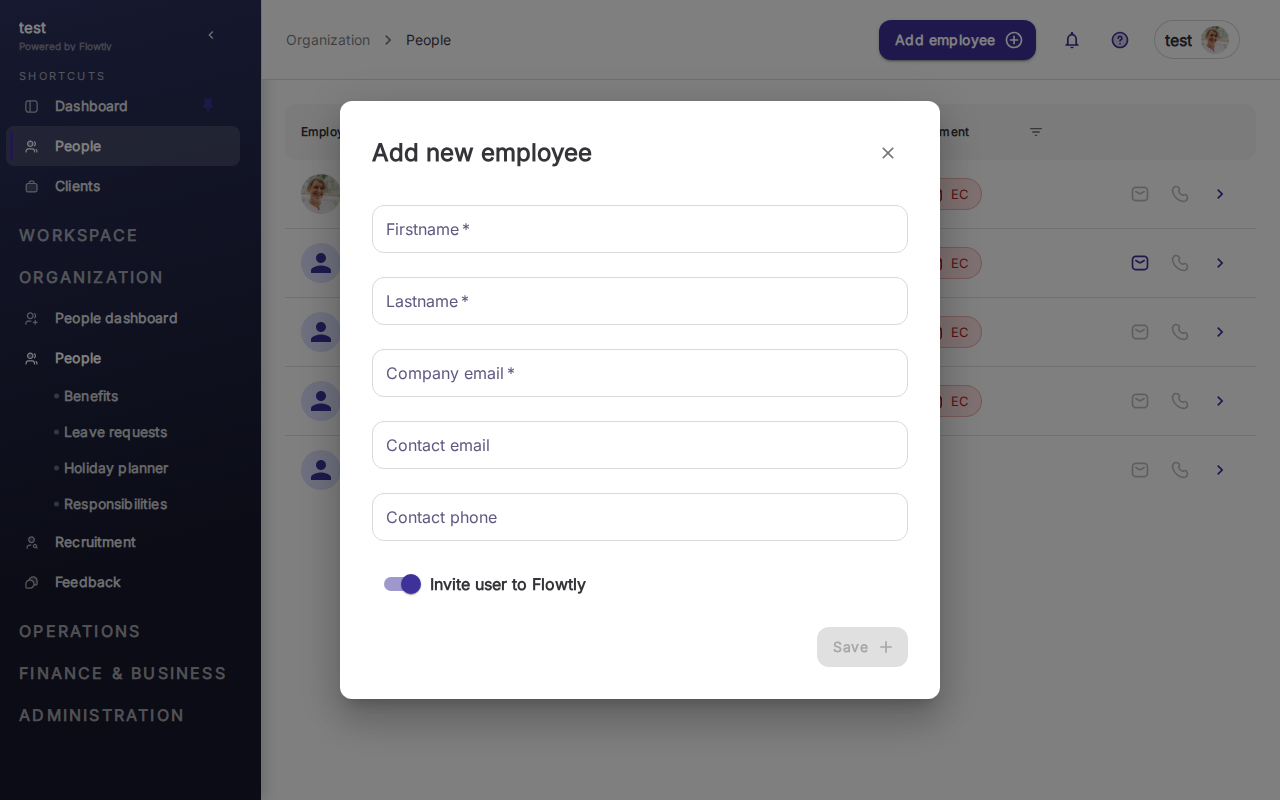
Compila i campi obbligatori (contrassegnati con *) e fai clic su Salva. Il nuovo dipendente appare immediatamente nell'elenco.
Suggerimento: Se stai inserendo più persone contemporaneamente, mantieni abilitata la casella di invito — i nuovi dipendenti riceveranno un'email di benvenuto e potranno configurare il proprio profilo.
Passaggio 3: Crea e configura il contratto
Dall'elenco dipendenti, fai clic sull'icona del contratto accanto alla persona da configurare, oppure apri il suo profilo e vai alla scheda Contratti. Fai clic su Aggiungi contratto e compila i dettagli contrattuali.
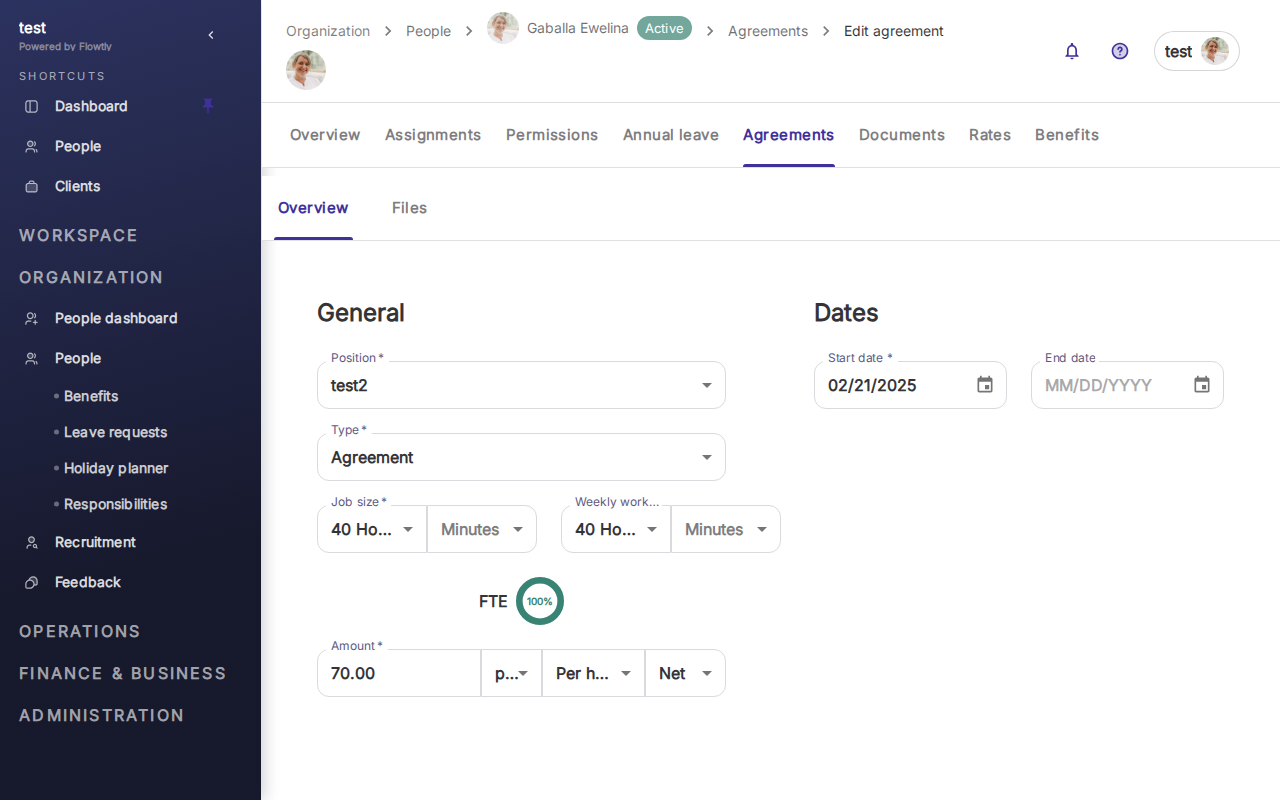
Il modulo del contratto ha due aree principali:
- Generale — Posizione, tipo di contratto (Accordo, B2B o a tempo indeterminato), ore lavorative settimanali e se il dipendente lavora a tempo pieno o parziale (percentuale FTE)
- Date — Data di inizio e data di fine opzionale
- Importo — Stipendio lordo o netto e periodo di fatturazione (per ora, per mese, per anno)
Imposta i campi in base al contratto che stai creando, quindi salva. Il contratto diventa attivo immediatamente.
Passaggio 4: Esamina il profilo completo del dipendente
Apri il profilo del dipendente per avere una visione completa in un unico posto. In cima alla pagina sono presenti le schede: Panoramica, Assegnazioni, Permessi, Ferie annuali, Contratti, Documenti, Tariffe e Benefit.
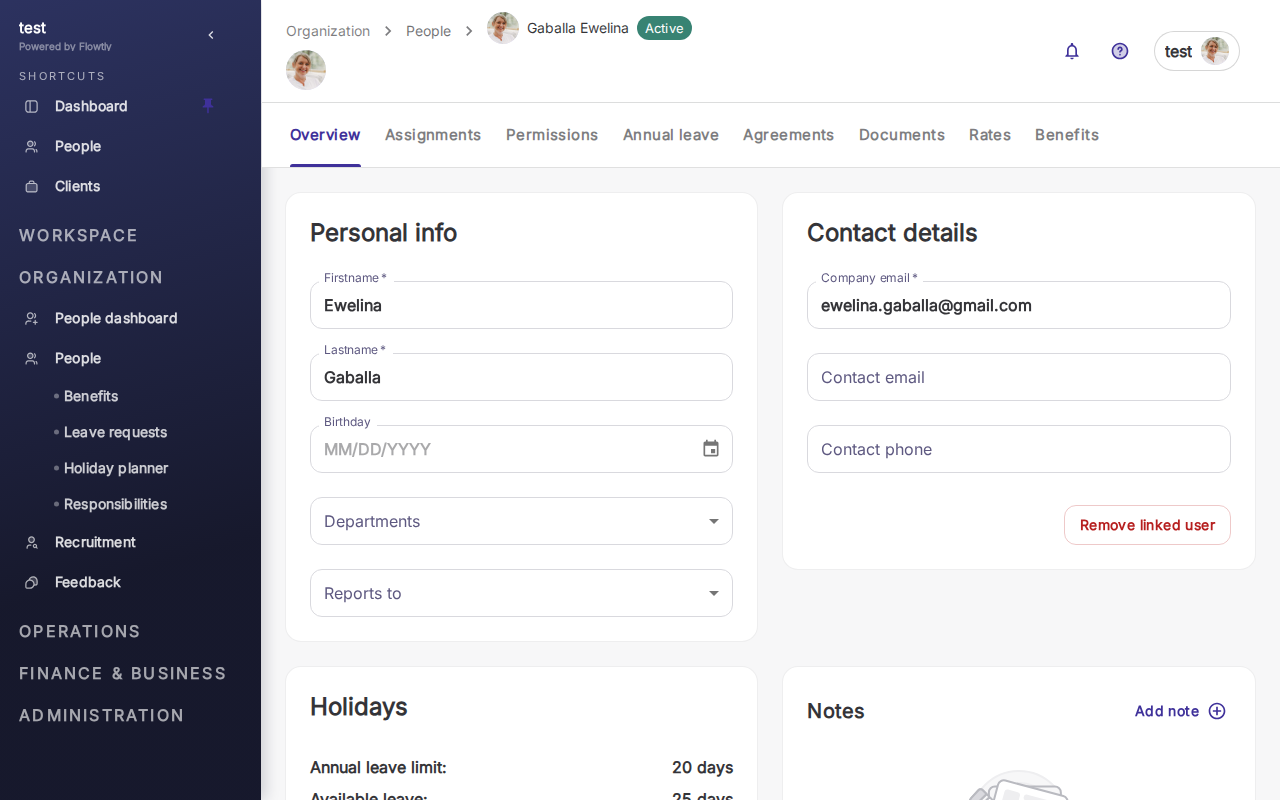
La scheda Panoramica mostra le Informazioni personali (nome, cognome, data di nascita, reparti, riporta a), i Dettagli di contatto, la Quota ferie e le Note. Usa le schede in alto per navigare tra i dettagli del contratto, la cronologia delle assenze, le assegnazioni di ruolo e i documenti.
Importante: Aggiorna il contratto ogni volta che qualcosa cambia — stipendio, orario di lavoro, data di fine. Flowtly conserva le versioni storiche, così puoi sempre vedere la progressione di un contratto nel tempo.
Hai finito
Ora sai come aggiungere dipendenti, creare contratti e rivedere i profili. Lo stesso schema si applica a ogni contratto che crei: aggiungi prima il dipendente, poi inserisci il contratto con posizione, date e retribuzione.
