Proteggere il tuo account Flowtly con l'Autenticazione a Più Fattori (MFA) aggiunge un livello critico di sicurezza che va oltre la semplice password. Questo tutorial ti guida nell'attivazione dell'MFA sul tuo account e nella gestione dei dispositivi attendibili, così da evitare richieste MFA ripetute sui dispositivi che usi quotidianamente.
Cosa farai
- Aprire le impostazioni di sicurezza
- Avviare la configurazione MFA e scansionare un codice QR con un'app di autenticazione
- Rivedere i codici di recupero e i dispositivi attendibili
Passaggio 1: Apri il menu del profilo
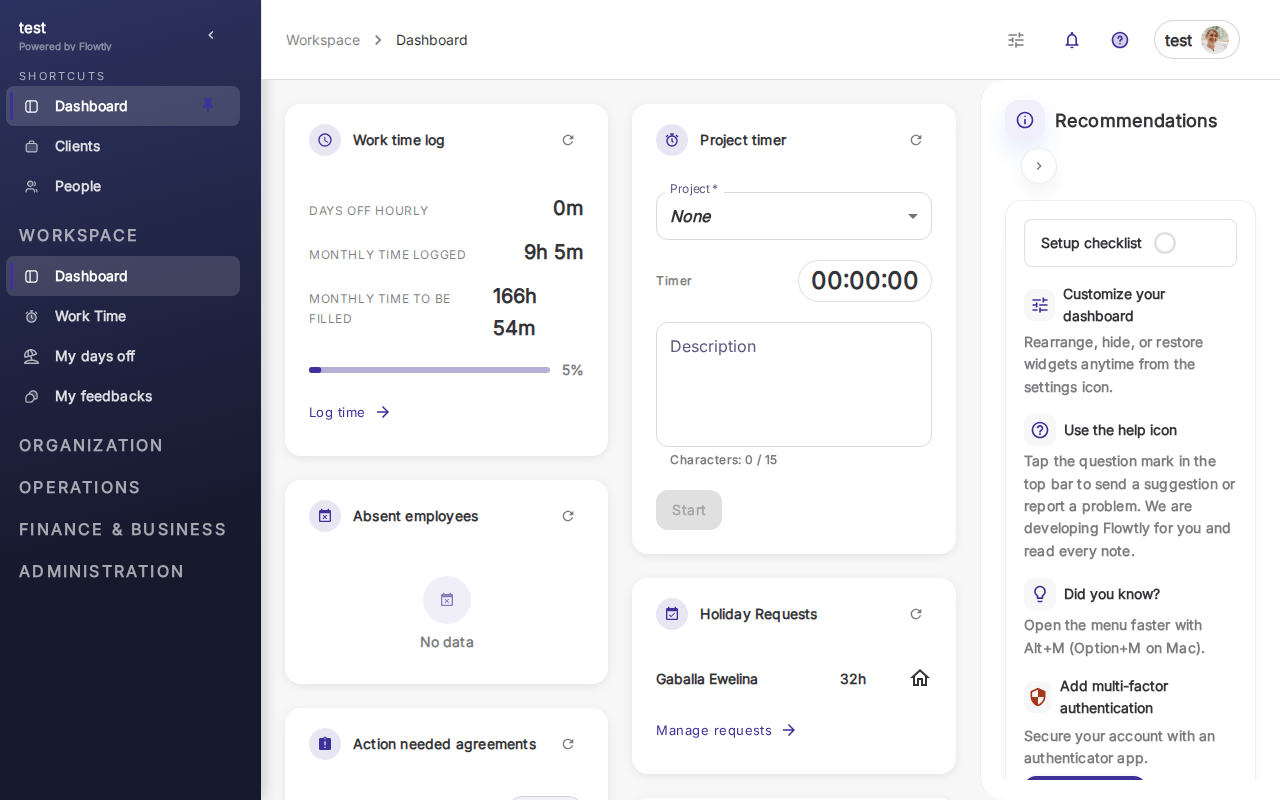
Inizia dalla dashboard di Flowtly. Fai clic sul tuo avatar nell'angolo in alto a destra per aprire il menu utente, poi seleziona Sicurezza.
Passaggio 2: Esamina la pagina dell'Autenticazione a più fattori
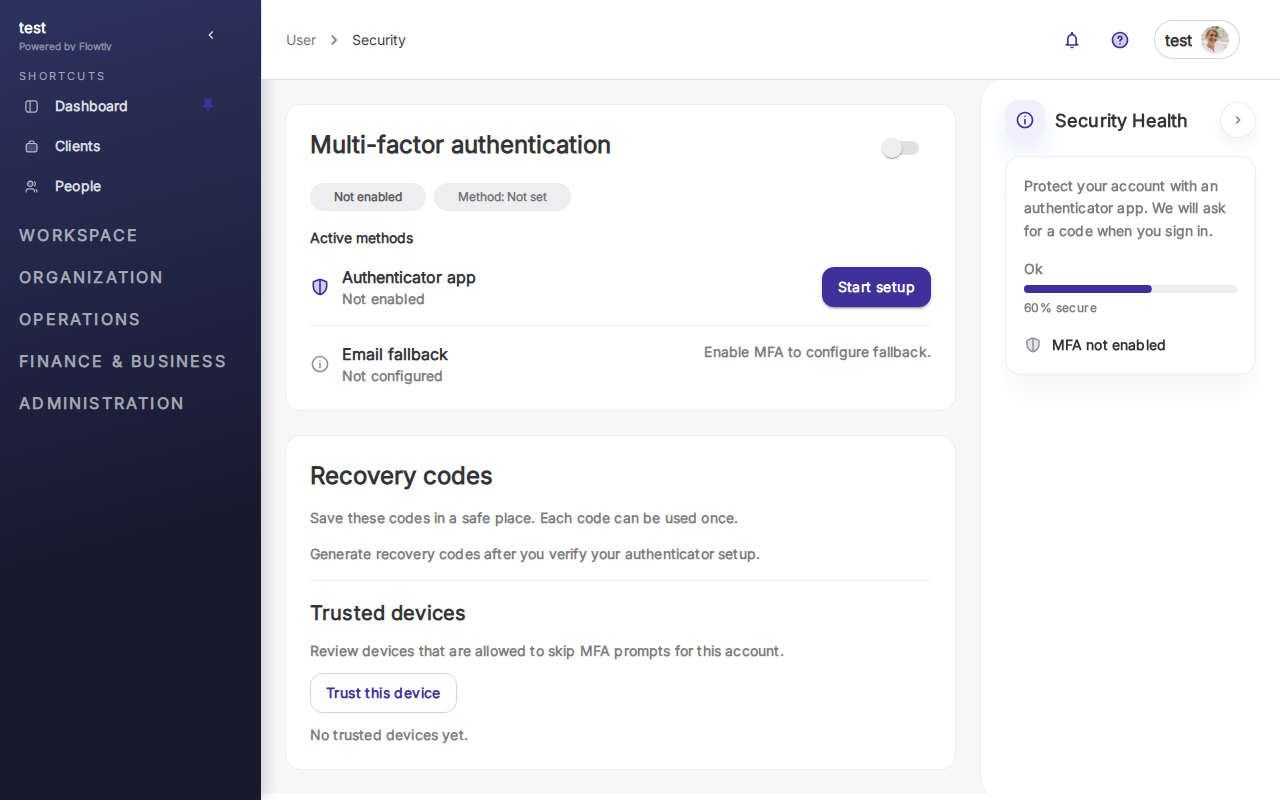
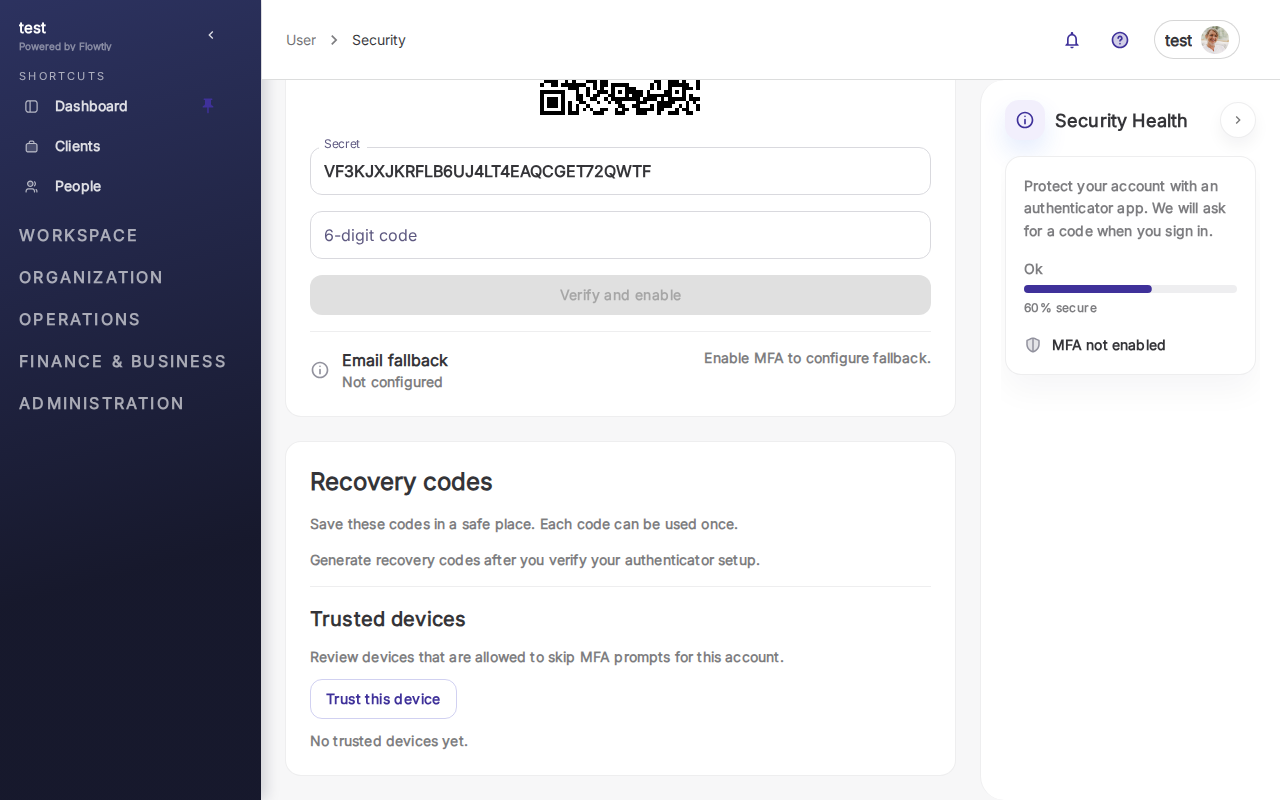
Accederai alla pagina dell'Autenticazione a più fattori. Qui puoi vedere:
- App di autenticazione — il metodo MFA principale (quello che configurerai)
- Fallback email — un'alternativa nel caso in cui perda l'accesso all'app di autenticazione
- Codici di recupero — codici monouso che puoi usare per accedere se perdi il telefono
- Dispositivi attendibili — dispositivi che possono saltare l'MFA per un periodo prestabilito
Il pannello Stato di Sicurezza sulla destra mostra il tuo attuale livello di protezione. Finché non abiliti l'MFA, mostrerà "MFA non abilitato".
Passaggio 3: Avvia la configurazione e scansiona il codice QR
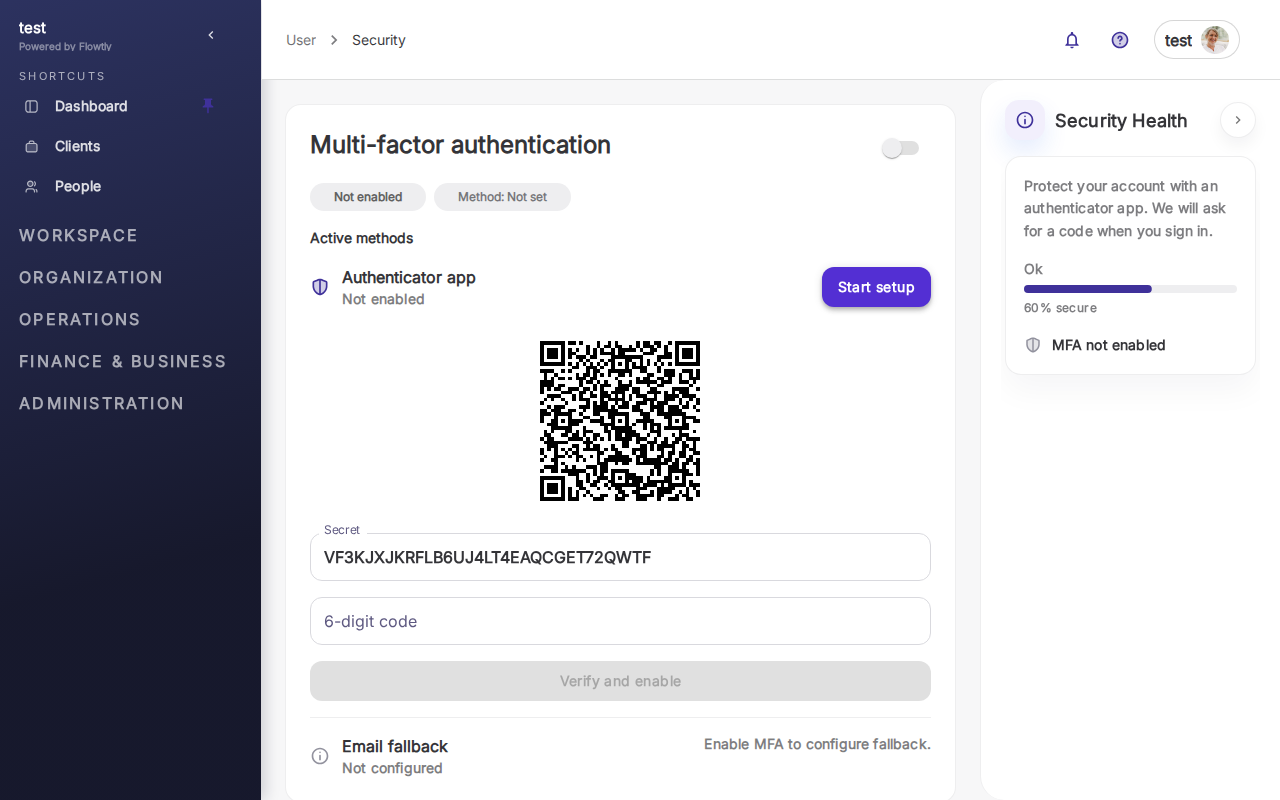
Fai clic su Avvia configurazione accanto all'opzione App di autenticazione. Flowtly mostrerà un codice QR insieme a una chiave di configurazione a 16 caratteri.
Sul tuo telefono, apri un'app di autenticazione affidabile (Google Authenticator, Microsoft Authenticator, Authy o 1Password) e aggiungi un nuovo account scansionando questo codice QR. Se non riesci a scansionare, tocca "Inserisci chiave di configurazione" nella tua app di autenticazione e digita la chiave mostrata sotto il codice QR.
La tua app di autenticazione inizierà a generare codici a 6 cifre che cambiano ogni 30 secondi. Inserisci il codice corrente nel campo Codice a 6 cifre e fai clic su Verifica e attiva.
Suggerimento: Salva anche la chiave di configurazione nel tuo password manager. Se perdi il telefono e i tuoi codici di recupero, avere la chiave originale ti consente di configurare una nuova app di autenticazione senza contattare il supporto.
Passaggio 4: Salva i codici di recupero e gestisci i dispositivi attendibili
Dopo aver attivato l'MFA, Flowtly ti mostra i codici di recupero — 10 codici monouso che puoi usare per accedere se perdi l'accesso alla tua app di autenticazione. Ogni codice è composto da 8 caratteri alfanumerici. Scaricali o stampali e conservali in un luogo sicuro e offline.
Scorri verso il basso fino alla sezione Dispositivi attendibili. Sul dispositivo attuale (se stai usando un computer sicuro e personale), fai clic su Considera questo dispositivo attendibile. Flowtly ricorderà questo dispositivo per 30 giorni, così non ti verrà chiesto un codice a ogni accesso — solo la password.
Importante: Non contrassegnare mai come dispositivo attendibile un computer pubblico, un dispositivo condiviso o qualsiasi dispositivo che non controlli completamente. Se perdi un dispositivo attendibile, torna su questa pagina e rimuovilo immediatamente dall'elenco.
Hai finito
Il tuo account Flowtly è ora protetto dall'MFA. Ogni accesso da un nuovo dispositivo richiederà sia la password che un codice dall'app di autenticazione. I dispositivi attendibili ti consentono di saltare il secondo passaggio per 30 giorni sui computer che usi regolarmente.
