Der Schutz Ihres Flowtly-Kontos mit Multi-Faktor-Authentifizierung (MFA) fügt eine entscheidende Sicherheitsebene hinzu, die über ein einfaches Passwort hinausgeht. Diese Anleitung führt Sie durch die Aktivierung von MFA für Ihr Konto und die Verwaltung vertrauenswürdiger Geräte, damit Sie wiederkehrende MFA-Abfragen auf Geräten, die Sie täglich nutzen, umgehen können.
Was Sie tun werden
- Ihre Sicherheitseinstellungen öffnen
- Die MFA-Einrichtung starten und einen QR code mit einer Authenticator-App scannen
- Wiederherstellungscodes und vertrauenswürdige Geräte prüfen
Schritt 1: Öffnen Sie Ihr Profilmenü
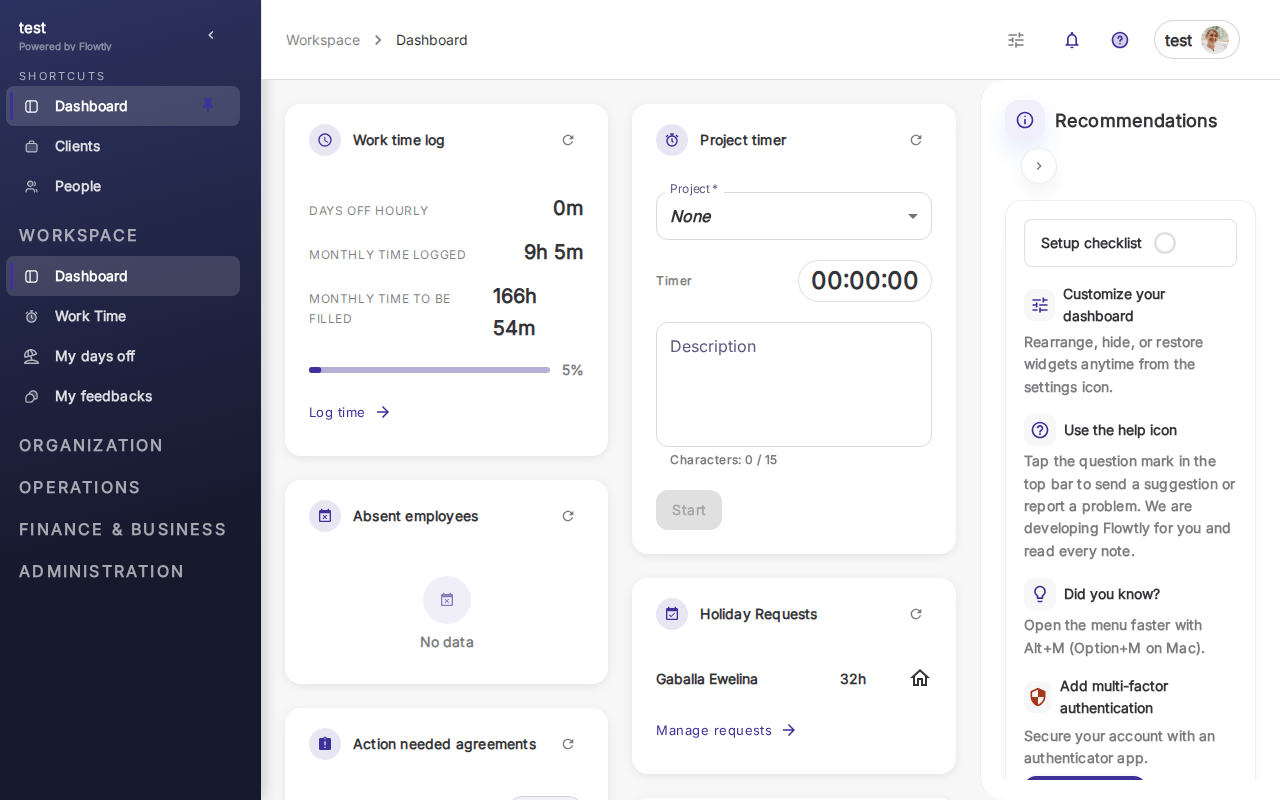
Starten Sie im Flowtly-Dashboard. Klicken Sie auf Ihr Avatar in der oberen rechten Ecke, um das Benutzermenü zu öffnen, und wählen Sie dann Security (Sicherheit).
Schritt 2: Prüfen Sie die Seite für Multi-Faktor-Authentifizierung
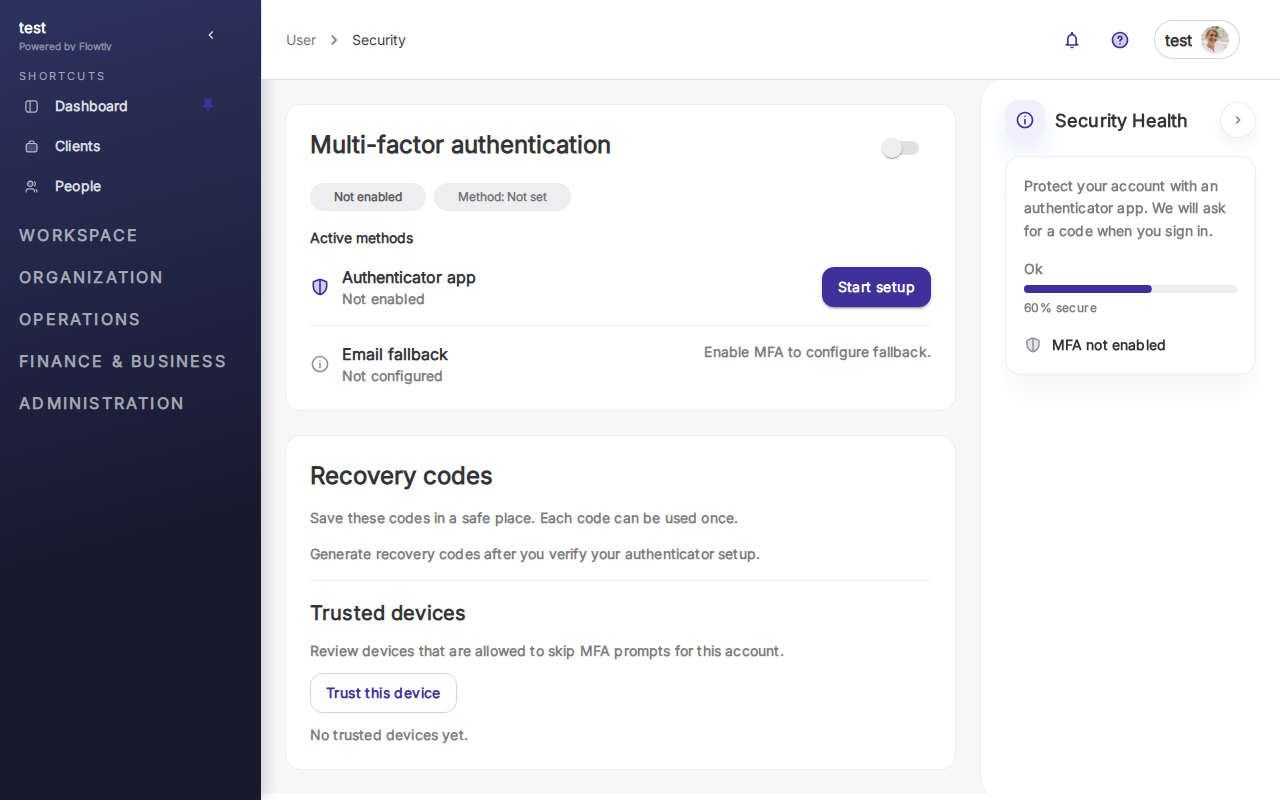
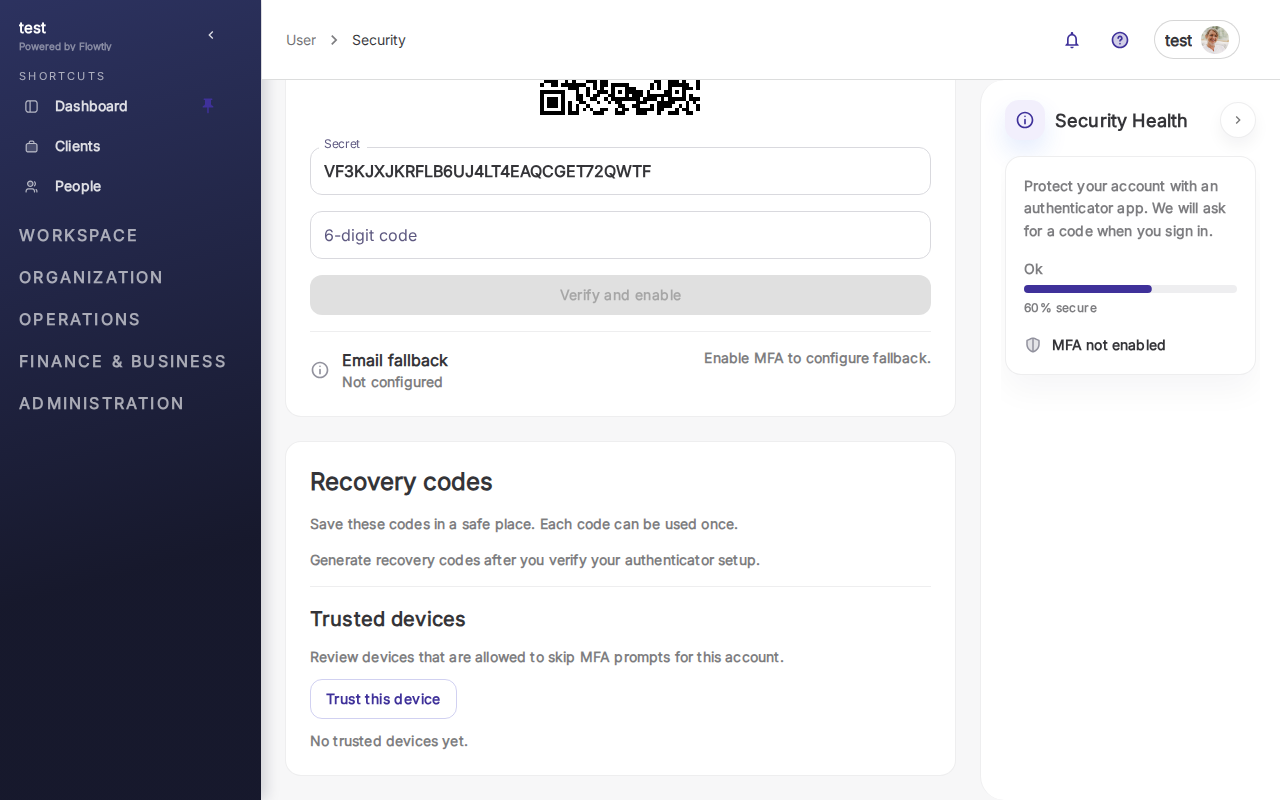
Sie landen auf der Seite für Multi-Faktor-Authentifizierung. Hier sehen Sie:
- Authenticator app – die primäre MFA-Methode (die Sie einrichten werden)
- Email fallback – eine Sicherung, falls Sie den Zugriff auf Ihren Authenticator verlieren
- Recovery codes – Einmalcodes, mit denen Sie sich anmelden können, wenn Sie Ihr Telefon verlieren
- Trusted devices – Geräte, die MFA für einen festgelegten Zeitraum überspringen können
Das Security Health-Panel auf der rechten Seite zeigt Ihren aktuellen Schutzstatus. Bis Sie MFA aktivieren, wird „MFA not enabled" angezeigt.
Schritt 3: Einrichtung starten und QR code scannen
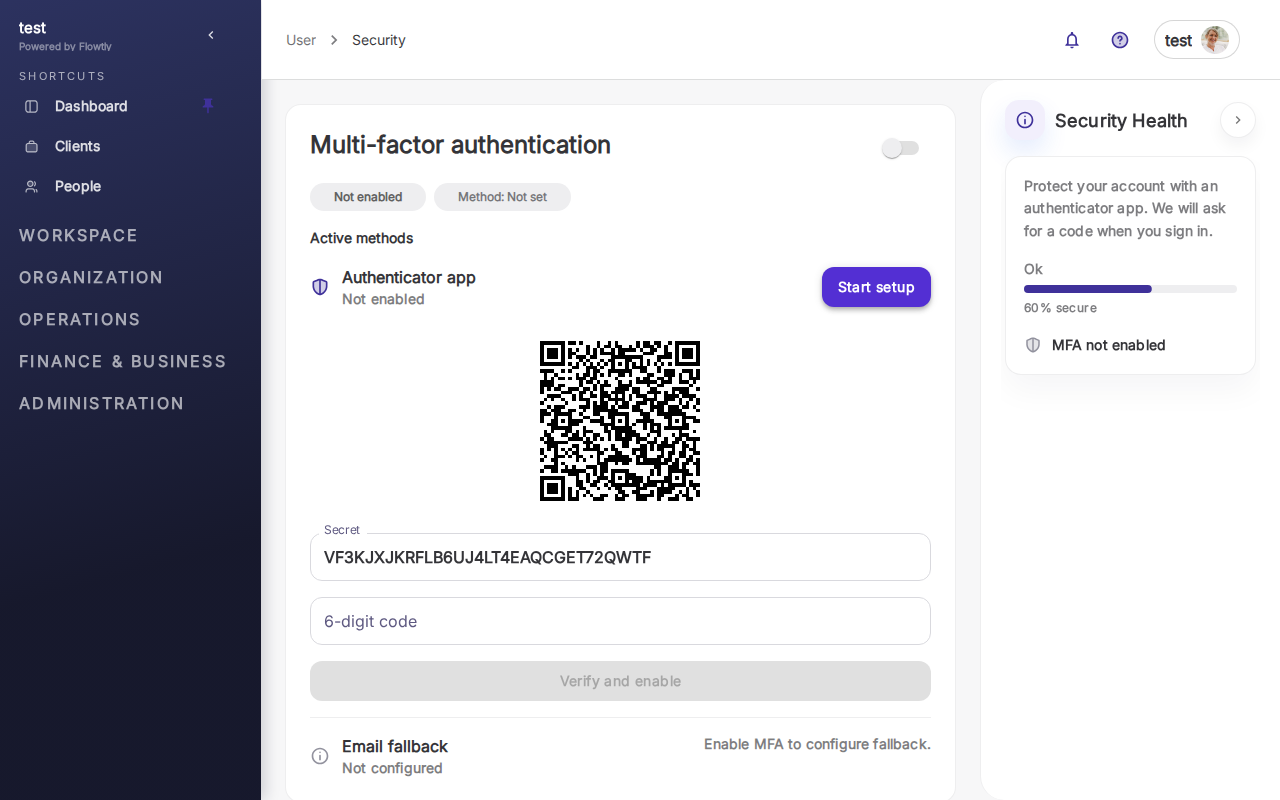
Klicken Sie neben der Option „Authenticator app" auf Start setup (Einrichtung starten). Flowtly zeigt einen QR code zusammen mit einem 16-stelligen Setup-Schlüssel an.
Öffnen Sie auf Ihrem Telefon eine vertrauenswürdige Authenticator-App (Google Authenticator, Microsoft Authenticator, Authy oder 1Password) und fügen Sie ein neues Konto hinzu, indem Sie diesen QR code scannen. Falls Sie nicht scannen können, tippen Sie in Ihrer Authenticator-App auf „Enter setup key" und geben Sie den unter dem QR code angezeigten Schlüssel ein.
Ihre Authenticator-App generiert nun 6-stellige Codes, die sich alle 30 Sekunden ändern. Geben Sie den aktuellen Code in das Feld 6-digit code ein und klicken Sie auf Verify and activate (Verifizieren und aktivieren).
Tipp: Speichern Sie den Setup-Schlüssel zusätzlich in Ihrem Passwort-Manager. Sollten Sie jemals Ihr Telefon und Ihre Wiederherstellungscodes verlieren, können Sie mit dem Originalschlüssel einen neuen Authenticator einrichten, ohne den Support kontaktieren zu müssen.
Schritt 4: Wiederherstellungscodes speichern und vertrauenswürdige Geräte verwalten
Nach der Aktivierung von MFA zeigt Flowtly Ihnen recovery codes – 10 Einmalcodes, mit denen Sie sich anmelden können, falls Sie den Zugriff auf Ihre Authenticator-App verlieren. Jeder Code besteht aus 8 alphanumerischen Zeichen. Laden Sie diese herunter oder drucken Sie sie aus und bewahren Sie sie sicher und offline auf.
Scrollen Sie zum Abschnitt Trusted devices herunter. Klicken Sie auf Ihrem aktuellen Gerät (sofern Sie einen sicheren, persönlichen Computer verwenden) auf Trust this device (Diesem Gerät vertrauen). Flowtly merkt sich dieses Gerät für 30 Tage, sodass Sie bei jeder Anmeldung nicht mehr nach einem Code gefragt werden – nur noch nach Ihrem Passwort.
Wichtig: Markieren Sie niemals einen öffentlichen Computer, ein gemeinsam genutztes Gerät oder etwas, das Sie nicht vollständig kontrollieren, als vertrauenswürdiges Gerät. Wenn Sie ein vertrauenswürdiges Gerät verlieren, kehren Sie umgehend zu dieser Seite zurück und entfernen Sie es aus der Liste.
Sie sind fertig
Ihr Flowtly-Konto ist nun durch MFA geschützt. Jede Anmeldung von einem neuen Gerät erfordert sowohl Ihr Passwort als auch einen Code aus Ihrer Authenticator-App. Vertrauenswürdige Geräte ermöglichen es Ihnen, den zweiten Schritt für 30 Tage auf Computern zu überspringen, die Sie regelmäßig nutzen.
