Zum Inhalt springen

LIVE Flowtly-Update: Budget-Berichte, Login-Features und Export-Verbesserungen (15.06.2026)

Finanzen

Transaktionen sauber und gut kategorisiert halten

Lerne, wie du Banktransaktionen kategorisierst, KI-Vorschläge verarbeitest, Lieferantenrechnungen anhängst, Budgets zuweist und eingehende Zahlungen erfasst.

Dauer
10 Minuten
Niveau
Einsteiger
Bitte zuerst diese Tutorials abschließen
Flowtly-Transaktionsliste mit April-2026-Einträgen und farbigen Fortschrittskreisen

Bevor du beginnst

Das Transaktionsmodul ist deine zentrale Übersicht aller Bankaktivitäten. Jede Transaktion muss eine Gegenseite und einen verbundenen Monat haben, bevor dein Buchhalter die Periode abschließen kann – der farbige Fortschrittskreis zeigt, wie vollständig jeder Eintrag ist.

Flowtlys KI bringt Vorschläge, um fehlende Daten zu ergänzen, Lieferanten abzugleichen und eingehende Rechnungen zu verknüpfen. Dieses Tutorial führt durch jede Aktion im Detailpanel, damit Transaktionen schnell und genau 100 % erreichen.

Schritt für Schritt

Führe den Ablauf vollständig aus

8
Schritt 1

Das Transaktionsmodul öffnen

Gehe zu Finanzen & Business → Transaktionen. Die Liste gruppiert Bankaktivitäten nach Monat, mit Transaktionsnummer und Gegenseiten-Name auf der linken Seite. Die Spalte „Status” zeigt für jeden Eintrag einen farbigen Fortschrittskreis: solid grün (100 %) bedeutet, alle erforderlichen Daten sind vorhanden; teilweise Kreise in Orange oder Grau zeigen fehlende Felder an.

Tipps
  • Transaktionen werden nach Bankkonto gruppiert. Nutze den Breadcrumb oben, um zwischen Konten zu wechseln, wenn deine Organisation mehr als eines hat.
Transaktionsliste für April 2026 mit Einträgen mit 100 %, 66 % und 33 % Fortschrittskreisen
Schritt 2

Eine Transaktion öffnen und die Pflichtfelder ausfüllen

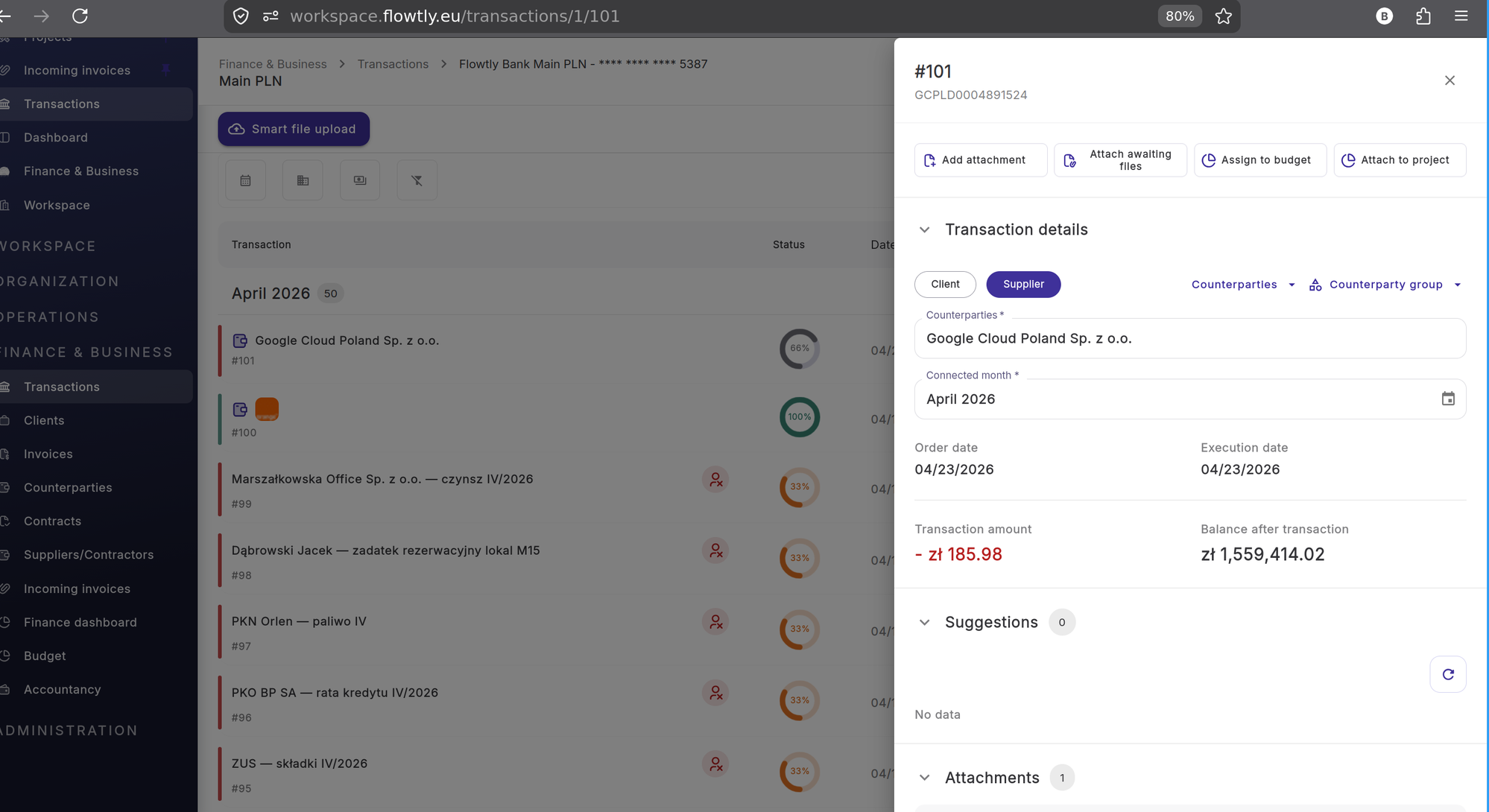
Klicke auf eine Zeile, um das Detailpanel auf der rechten Seite zu öffnen. Der Umschalter „Lieferant/Kunde” oben wählt die Transaktionsrichtung – „Lieferant” für ausgehende Zahlungen, „Kunde” für Einnahmen. Zwei Felder sind für den Monatsabschluss erforderlich: Gegenseite (an wen oder von wem die Zahlung geht) und verbundener Monat (die Abrechnungsperiode, der sie angehört). Beide ausfüllen und sie werden sofort gespeichert.

Tipps
  • Der verbundene Monat muss nicht zwingend mit dem Transaktionsdatum übereinstimmen – setze ihn auf die Periode, die dein Buchhalter für diese Ausgabe einbeziehen soll.
Transaktionsdetailpanel mit aktivem Lieferant-Umschalter, ausgefülltem Gegenseiten-Feld mit „Google Cloud Poland” und verbundenem Monat April 2026
Schritt 3

KI-Lieferantenvorschläge prüfen

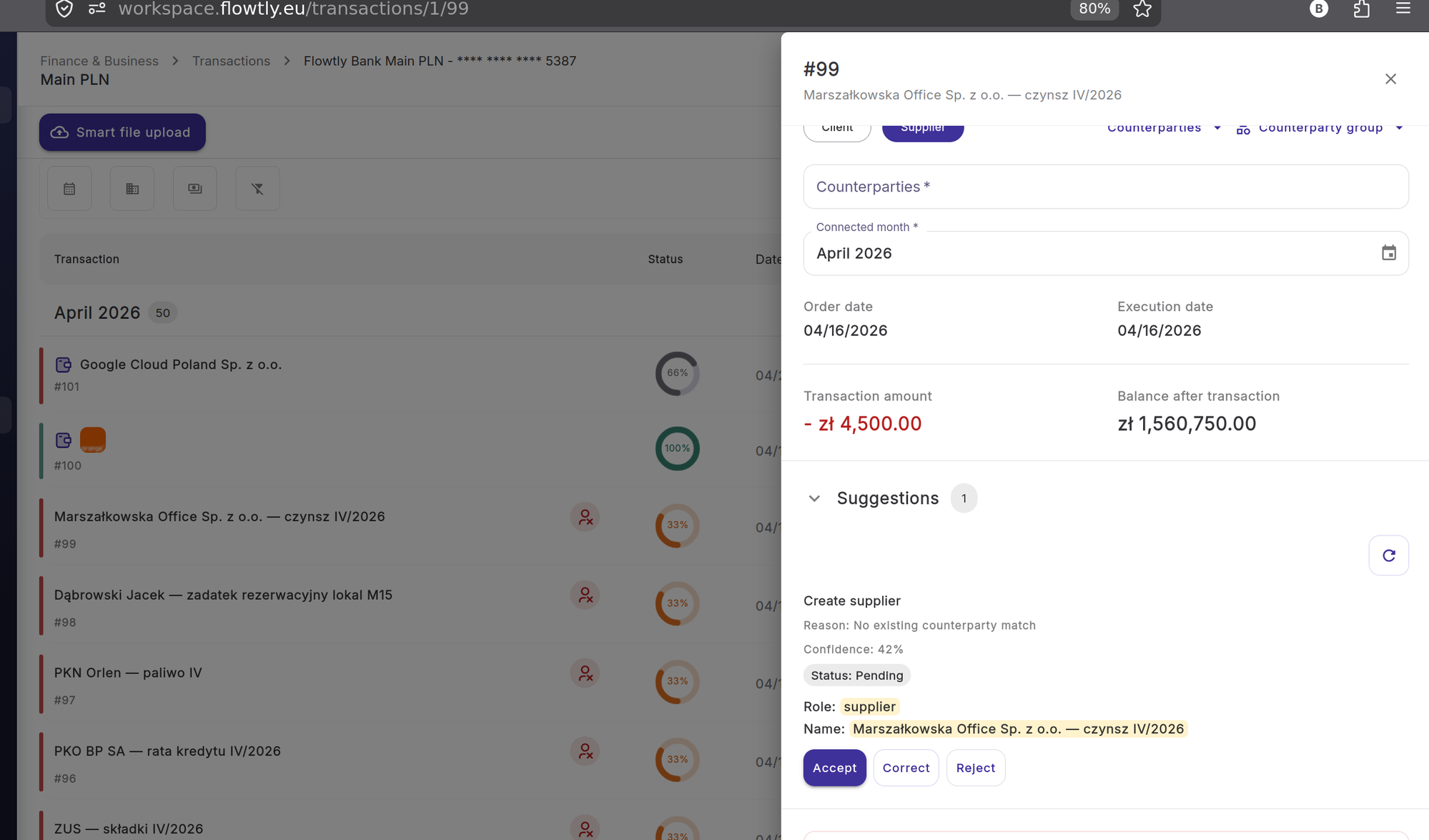
Wenn Flowtly einen Zahlungsempfänger ohne bestehende Gegenseiten-Übereinstimmung erkennt, öffnet es ein Vorschlagspanel mit einer „Lieferant erstellen”-Karte. Die Karte zeigt den extrahierten Namen, seinen Konfidenzwert und den Grund. Klicke auf „Akzeptieren”, um den Lieferanten zu erstellen und ihn in einem Schritt mit der Transaktion zu verknüpfen. Klicke auf „Korrigieren”, um den Namen vor der Erstellung anzupassen. Klicke auf „Ablehnen”, um den Vorschlag zu verwerfen und die Gegenseite manuell festzulegen.

Tipps
  • Aus Vorschlägen erstellte Lieferanten werden dauerhaft gespeichert – künftige Transaktionen desselben Zahlungsempfängers werden automatisch abgeglichen, ohne manuellen Eingriff.
Vorschlagspanel mit einer „Lieferant erstellen”-Karte für „Marszałkowska Office” mit 42 % Konfidenz und Schaltflächen „Akzeptieren”, „Korrigieren”, „Ablehnen”
Schritt 4

Die Gegenseite anreichern

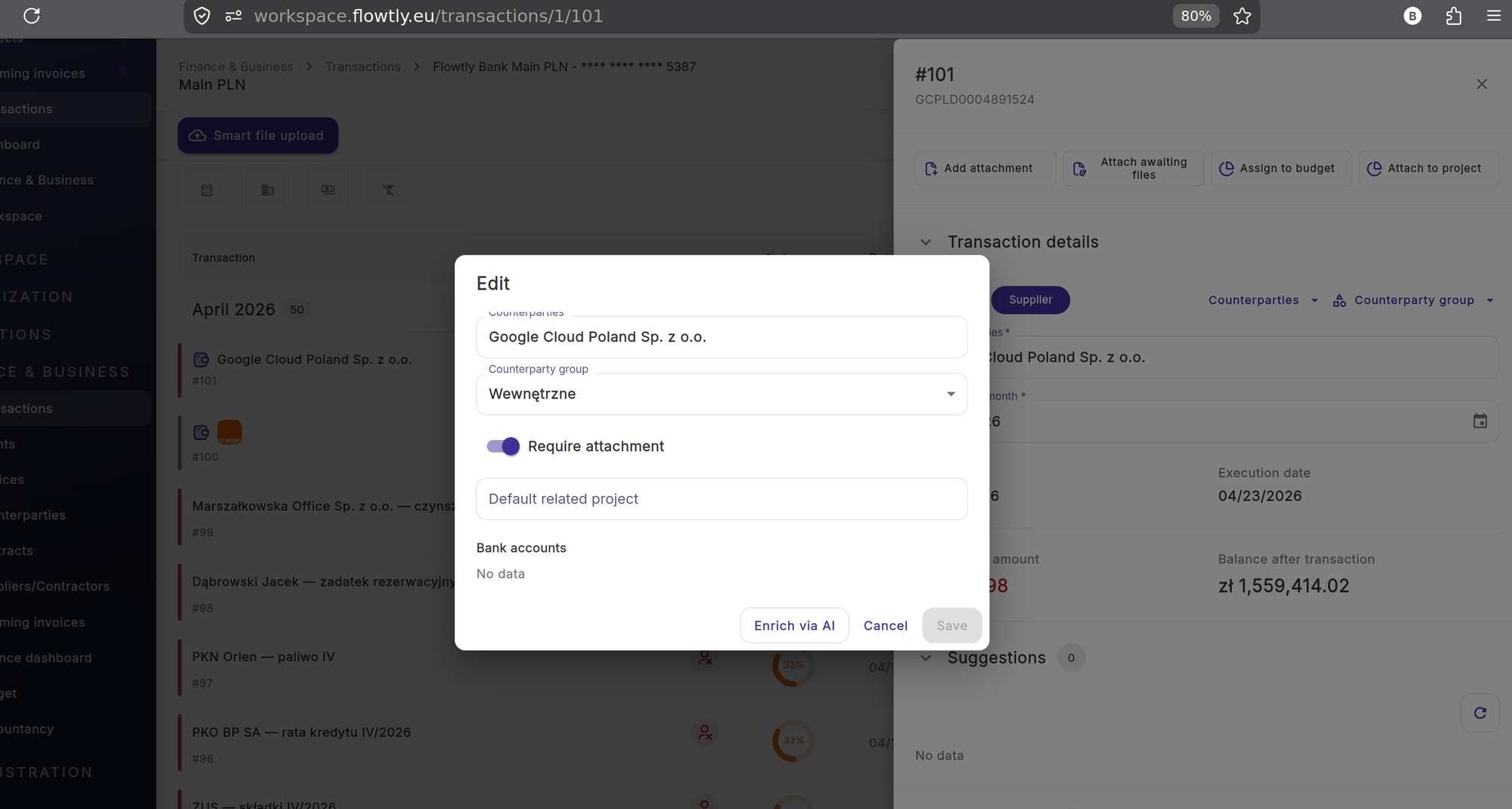
Um die Einstellungen einer Gegenseite zu bearbeiten, klicke auf den Link „Gegenseiten” im Detailpanel-Header, um den Bearbeitungsdialog zu öffnen. Hier kannst du eine Gegenseitengruppe zuweisen (z. B. „Intern” oder eine Kostenkategorie), „Anhang erforderlich” aktivieren, um durchzusetzen, dass für diesen Zahlungsempfänger immer ein Dokument verknüpft sein muss, und ein „Standard-Bezugsprojekt” festlegen, damit jede neue Transaktion von ihnen vorab zugewiesen wird. Klicke auf „Per KI anreichern”, damit Flowtly öffentliche Unternehmensdaten wie Steuernummer, eingetragene Adresse und Bankkonten automatisch abruft.

Tipps
  • Ein Standard-Bezugsprojekt festzulegen ist besonders nützlich für wiederkehrende Lieferanten wie Miete oder SaaS-Abonnements – es entfernt jeden Monat einen manuellen Schritt.
Gegenseite-Bearbeitungsdialog mit Gegenseitengruppen-Dropdown auf „Wewnętrzne”, aktiviertem Umschalter „Anhang erforderlich”, Feld „Standard-Bezugsprojekt” und Schaltfläche „Per KI anreichern”
Schritt 5

Eine Rechnung an die Transaktion anhängen

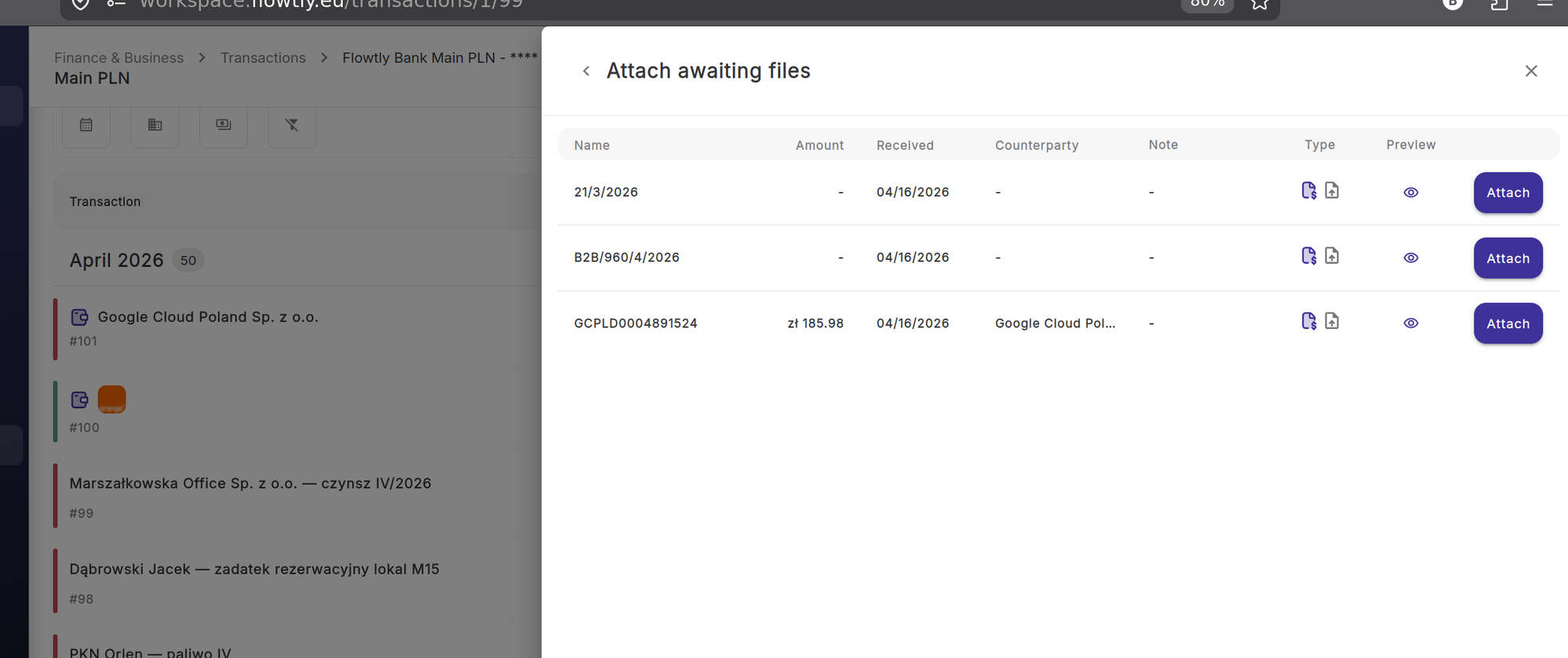
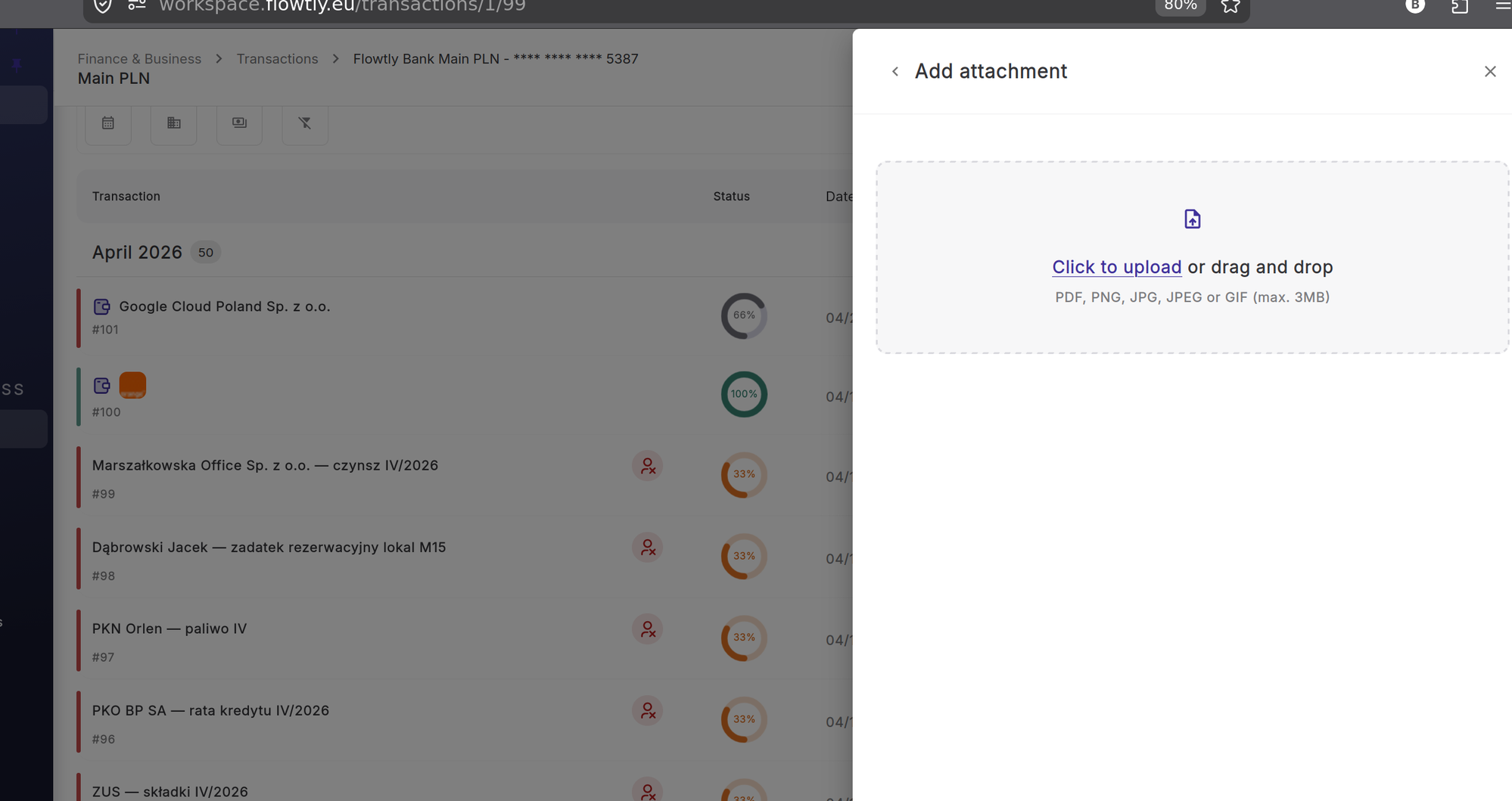
Nutze die Schaltfläche „Wartende Dateien anhängen”, um eine Rechnung zu verknüpfen, die bereits in Flowtlys Liste eingehender Rechnungen ist – das Panel zeigt alle noch nicht verknüpften Rechnungen mit Betrag, Eingangsdatum und Gegenseite, sodass du die richtige auswählen und auf „Anhängen” klicken kannst. Wenn das Dokument noch nicht in Flowtly ist, nutze stattdessen „Anhang hinzufügen”, um eine PDF-, PNG-, JPG-, JPEG- oder GIF-Datei (max. 3 MB) direkt von deinem Computer hochzuladen.

Tipps
  • „Wartende Dateien anhängen” ist der schnellste Weg – es verwendet ein Dokument, das du bereits in „Eingehende Rechnungen” verarbeitet hast, damit du keine Uploads duplizierst.
Panel „Wartende Dateien anhängen” mit drei ausstehenden eingehenden Rechnungen mit Betrag, Eingangsdatum, Gegenseite und Schaltflächen „Anhängen”
Panel „Anhang hinzufügen” mit einer Drag-and-drop-Upload-Zone für PDF, PNG, JPG, JPEG oder GIF bis 3 MB
Schritt 6

Die Transaktion einem Budget zuweisen

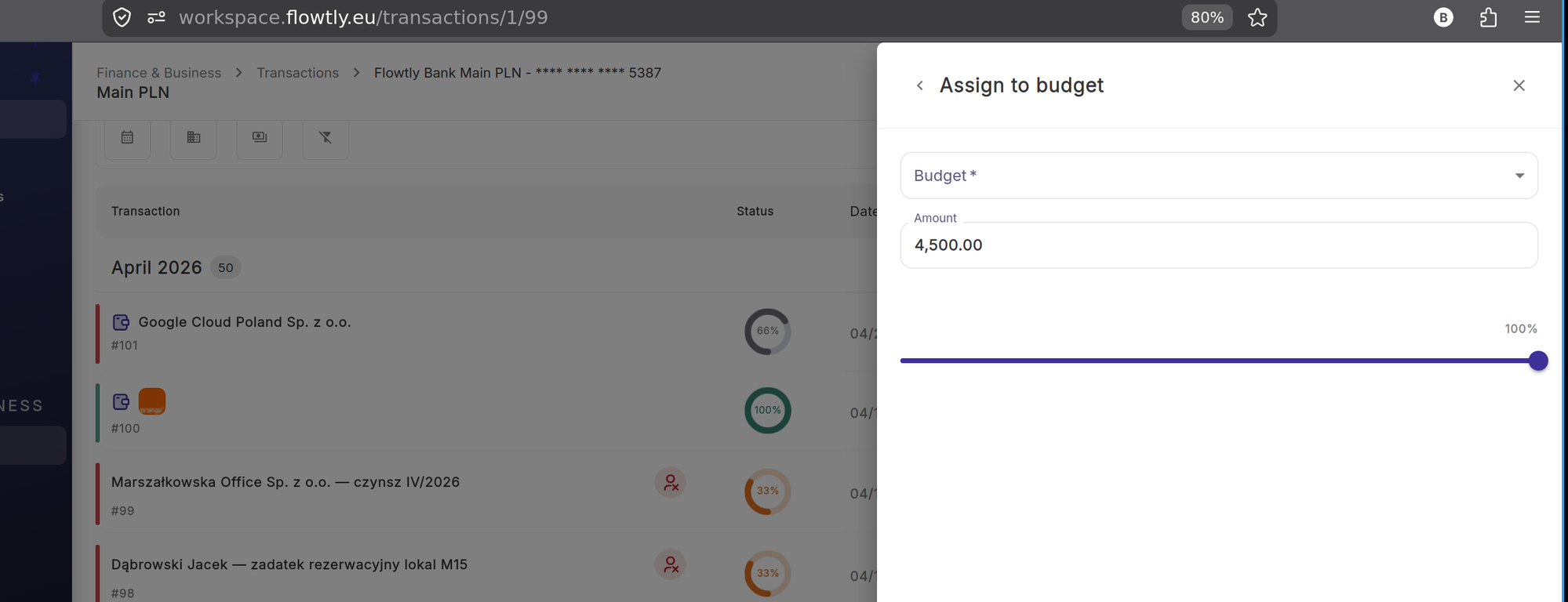
Klicke auf „Budget zuweisen” in der Aktionsleiste oben im Detailpanel. Wähle die Budgetzeile aus dem Dropdown, bestätige den Betrag (vorausgefüllt mit dem Transaktionswert) und nutze den Prozentschieberegler, wenn du nur einen Teil zuweisen möchtest. Klicke auf „Zuweisen”. Du kannst dieselbe Transaktion mehreren Budgetzeilen zuweisen, indem du den Ablauf wiederholst.

Tipps
  • Die Zuweisung zu einem Budget hält deine Ausgabenberichte genau und lässt dich auf einen Blick sehen, wie viel von jeder Budgetzeile verbraucht wurde.
Panel „Budget zuweisen” mit Budget-Dropdown, Betrag 4500,00 und Prozentschieberegler auf 100 %
Schritt 7

Einem Projekt zuordnen

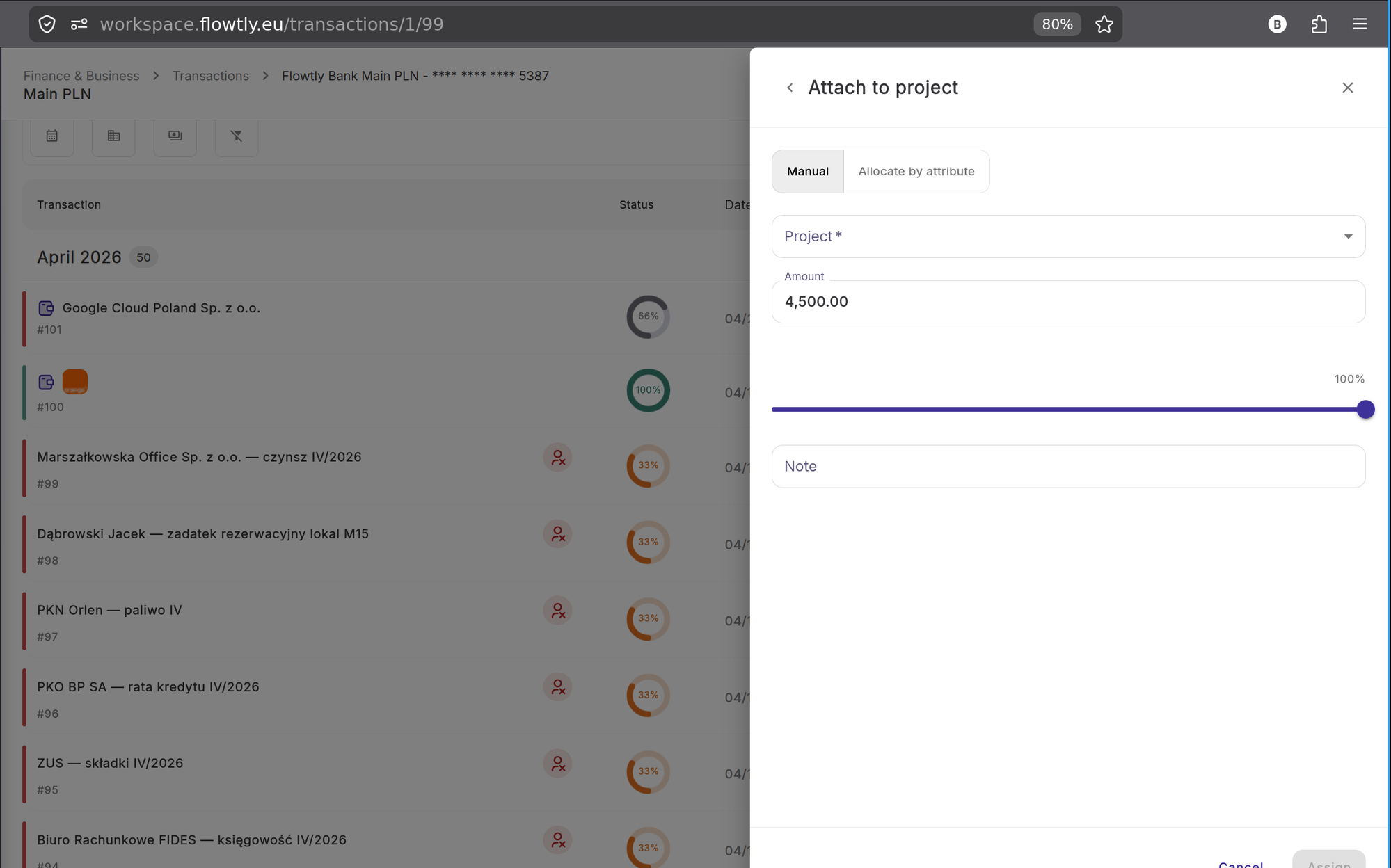
Klicke auf „Projekt zuordnen”, um die Transaktion für die Kostenverfolgung mit einem Projekt zu verknüpfen. Die Registerkarte „Manuell” lässt dich ein bestimmtes Projekt auswählen, Betrag und Prozentsatz festlegen und eine optionale Notiz hinzufügen. Die Registerkarte „Nach Attribut aufteilen” verteilt die Kosten automatisch auf Projekte basierend auf gemeinsamen Attributen. Klicke auf „Zuweisen”, um zu speichern.

Tipps
  • Nutze das Notizfeld, um Teilzuweisungen zu erklären – zum Beispiel „50 % abrechenbar für Kunden, 50 % intern” – damit dein Finanzteam beim Review der Projekt-GuV den Kontext hat.
Panel „Projekt zuordnen” mit der Registerkarte „Manuell”, Projekt-Dropdown, Betrag 4500,00, Prozentschieberegler auf 100 % und Notizfeld
Schritt 8

Zahlungseingang bei Kundentransaktionen erfassen

Wenn eine Banküberweisung von einem Kunden eingeht, öffne die Transaktion und schalte den Umschalter auf „Kunde”. Das Detailpanel zeigt ein Feld „Unbezahlte oder teilweise bezahlte Rechnungen” mit allen deinen ausgehenden Rechnungen, die noch nicht vollständig bezahlt wurden. Wähle die passende Rechnung aus dem Dropdown. Flowtly erfasst die Zahlung gegen diese Rechnung und aktualisiert ihren Status automatisch auf „Bezahlt”, sobald der vollständige Rechnungsbetrag abgeglichen ist.

Tipps
  • Wenn ein Kunde mehrere Rechnungen in einer Überweisung bezahlt, kannst du die Transaktion mit mehreren Rechnungen verknüpfen, indem du sie einzeln auswählst – Flowtly verfolgt den verbleibenden Saldo auf jeder Rechnung.

Geschafft!

Deine Transaktionen sind jetzt kategorisiert, dokumentiert und mit Budgets und Projekten verknüpft. Wiederhole diesen Ablauf bei jeder neuen Bankaktivität – die Kombination aus KI-Vorschlägen und dem Abgleich eingehender Rechnungen wird mit jedem Zyklus schneller.

Weitere Tutorials

HR & Personal

Mitarbeiter in Flowtly anlegen

Fügen Sie neue Teammitglieder hinzu, vergeben Sie Berechtigungen und aktivieren Sie Verträge, damit sie sofort mit Flowtly arbeiten können.

Whatsapp