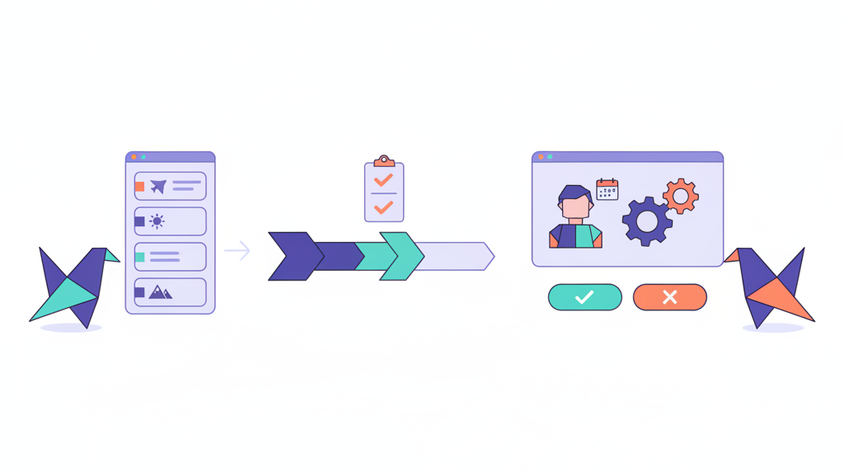
Willkommen zu diesem Tutorial, das Ihnen zeigt, wie Sie die Urlaubsverwaltung in Flowtly optimieren können. Eine effiziente Verwaltung von Abwesenheiten ist entscheidend für den reibungslosen Betriebsablauf und die Zufriedenheit Ihrer Mitarbeiter. In den folgenden Schritten erfahren Sie, wie Sie verschiedene Urlaubstypen einrichten und Mitarbeiteranträge schnell und unkompliziert bearbeiten.
Teil 1: Urlaubstypen konfigurieren
Das Anlegen und Anpassen von Urlaubstypen ist der erste Schritt zu einer strukturierten Urlaubsverwaltung. Flowtly bietet Ihnen die Flexibilität, Urlaubstypen genau auf die Bedürfnisse Ihres Unternehmens abzustimmen, sei es Jahresurlaub, Krankheit oder Sonderurlaub.
1. Navigieren Sie zu den Einstellungen für Urlaubstypen
Um die Urlaubstypen zu konfigurieren, folgen Sie diesem Pfad:
- Klicken Sie in der linken Navigationsleiste auf Einstellungen (Zahnrad-Symbol).
- Wählen Sie im Einstellungsmenü den Punkt Urlaubstypen.
Hier sehen Sie eine Liste aller bereits existierenden Urlaubstypen.
2. Einen neuen Urlaubstyp hinzufügen
Um einen neuen Urlaubstyp zu erstellen oder einen bestehenden zu bearbeiten:
- Klicken Sie auf den Button Neuen Urlaubstyp hinzufügen (oder ein ähnliches "+"-Symbol), um ein neues Formular zu öffnen.
- Wenn Sie einen bestehenden Typ bearbeiten möchten, klicken Sie auf das Bearbeiten-Symbol (Bleistift) neben dem entsprechenden Eintrag.
Füllen Sie die folgenden Felder und Optionen sorgfältig aus:
- Name des Urlaubstyps: Geben Sie einen klaren und beschreibenden Namen ein, z.B. "Jahresurlaub", "Krankheit", "Sonderurlaub (Hochzeit)", "Unbezahlter Urlaub".
- Beschreibung: Eine kurze Erläuterung des Zwecks und der Regeln dieses Urlaubstyps hilft sowohl Administratoren als auch Mitarbeitern, die Richtlinien zu verstehen.
- Farbe: Wählen Sie eine Farbe für diesen Urlaubstyp aus. Diese Farbe wird dann in Kalenderansichten und Übersichten verwendet, um verschiedene Abwesenheiten visuell zu unterscheiden. Eine gute Farbgebung verbessert die Übersichtlichkeit.
Tipp: Verwenden Sie für häufig genutzte Urlaubstypen wie "Jahresurlaub" eine auffällige Farbe und für weniger häufige oder spezielle Typen dezentere Farben.
3. Genehmigungseinstellungen festlegen
Dieser Abschnitt ist entscheidend für den Workflow Ihres Genehmigungsprozesses.
- Genehmigung erforderlich:
- Aktivieren Sie diese Option, wenn Anträge für diesen Urlaubstyp von einer berechtigten Person (z.B. Manager oder HR) genehmigt werden müssen.
- Deaktivieren Sie diese Option, wenn dieser Urlaubstyp automatisch genehmigt wird (z.B. für die Meldung von Krankheitstagen, die nur zur Kenntnis genommen werden müssen).
- Standard-Genehmiger: Wählen Sie aus, wer standardmäßig für die Genehmigung von Anträgen dieses Typs zuständig ist. Dies kann ein bestimmter Benutzer, eine Rolle (z.B. "Manager") oder eine Abteilung sein. Sie können auch mehrere Genehmiger festlegen, wenn ein Mehr-Augen-Prinzip gewünscht ist.
- Benachrichtigungen: Konfigurieren Sie, wer wann über Anträge und deren Statusänderungen informiert wird. Dazu gehören Benachrichtigungen an den Antragsteller, den Genehmiger und andere relevante Stakeholder (z.B. die Personalabteilung).
Hinweis: Eine detaillierte Konfiguration der E-Mail- und In-App-Benachrichtigungen finden Sie im Bereich Emails & Notifications in Ihrer Wissensdatenbank.
4. Anspruch und Regeln definieren
Dieser Bereich ermöglicht es Ihnen, spezifische Regeln und Einschränkungen für den Urlaubstyp festzulegen.
- Anspruch auf diesen Urlaubstyp: Legen Sie fest, welche Mitarbeiter oder Mitarbeitergruppen diesen Urlaubstyp beantragen dürfen. Dies kann basierend auf Abteilung, Rolle oder individuellen Attributen erfolgen.
- Jahresurlaubsanspruch berücksichtigen:
- Aktivieren Sie diese Option für Urlaubstypen, die vom jährlichen Urlaubsanspruch der Mitarbeiter abgezogen werden sollen (z.B. "Jahresurlaub").
- Deaktivieren Sie sie für Typen, die keinen Einfluss auf den Jahresurlaub haben (z.B. "Krankheit", "Sonderurlaub", "Unbezahlter Urlaub").
- Maximale Dauer pro Antrag: Begrenzen Sie die Anzahl der Tage, die in einem einzigen Antrag für diesen Urlaubstyp beantragt werden dürfen. Dies kann nützlich sein, um sehr lange, ungenehmigte Abwesenheiten zu verhindern.
- Karenzzeit vor/nach Feiertagen/Wochenenden: Definieren Sie Regeln, ob dieser Urlaubstyp direkt vor oder nach Feiertagen oder Wochenenden genommen werden darf, oder ob eine bestimmte Anzahl von Arbeitstagen dazwischen liegen muss.
- Akkumulation und Verfall: Falls zutreffend, konfigurieren Sie, wie nicht genommener Urlaub dieses Typs am Jahresende oder nach einer bestimmten Frist behandelt wird (z.B. Übertrag ins nächste Jahr, Verfall).
- Negativsaldo erlauben: Bestimmen Sie, ob Mitarbeiter mehr Tage dieses Urlaubstyps nehmen dürfen, als ihnen aktuell zustehen. Dies kann bei Jahresurlaub relevant sein, der im Voraus genommen wird, aber noch nicht erarbeitet wurde.
5. Urlaubstyp speichern
- Klicken Sie abschließend auf Speichern (oder Aktualisieren), um Ihre Einstellungen zu übernehmen.
Der neue oder aktualisierte Urlaubstyp ist nun aktiv und kann von Mitarbeitern beantragt und von Genehmigern bearbeitet werden.
Tipp: Überprüfen Sie regelmäßig Ihre Urlaubstypen und passen Sie sie an Änderungen in den Unternehmensrichtlinien oder gesetzlichen Bestimmungen an. Eine klare Struktur und transparente Regeln minimieren Rückfragen und Missverständnisse.
Teil 2: Mitarbeiter-Urlaubsanträge bearbeiten und genehmigen
Nachdem die Urlaubstypen konfiguriert sind, ist der nächste Schritt die effiziente Bearbeitung der von Mitarbeitern eingereichten Urlaubsanträge. Flowtly bietet Ihnen hierfür zentrale Übersichten und einfache Genehmigungsprozesse.
1. Urlaubsanträge überprüfen
Mitarbeiter reichen ihre Urlaubsanträge in der Regel über ihr Dashboard oder den HR-Bereich in Flowtly ein. Als Administrator oder Genehmiger finden Sie diese Anträge an zentraler Stelle:
- Aktionszentrum: Viele offene Anträge werden direkt im Aktionszentrum (oft im Hauptmenü unter "Home" oder einem separaten Icon erreichbar) angezeigt. Dies ist Ihr zentraler Hub für alle anstehenden Aktionen, einschließlich Urlaubsanträgen.
- Mitarbeiter- oder HR-Modul: Alternativ finden Sie eine detaillierte Übersicht über alle Urlaubsanträge im Mitarbeiter-Modul oder einem spezifischen Urlaub-Modul. Navigieren Sie hierfür zu:
Mitarbeiter(oderHuman Resources) >Urlaubsanträge(oderAbwesenheiten).
In diesen Übersichten sehen Sie eine Liste aller offenen, genehmigten und abgelehnten Anträge. Filtern Sie die Ansicht bei Bedarf, um sich auf die ausstehenden Anträge zu konzentrieren.
2. Einen spezifischen Urlaubsantrag öffnen und prüfen
Klicken Sie auf einen Urlaubsantrag, um dessen Details anzuzeigen und zu bearbeiten. Hier erhalten Sie alle relevanten Informationen auf einen Blick:
- Mitarbeiterinformationen: Name des Mitarbeiters, Abteilung, Position.
- Details des Antrags: Urlaubstyp, beantragter Datumsbereich (von/bis), Gesamtdauer in Tagen (unter Berücksichtigung des Arbeitsplans), eventuelle Anmerkungen des Mitarbeiters.
- Verfügbarer Urlaubsanspruch: Flowtly zeigt Ihnen den aktuellen Urlaubsanspruch des Mitarbeiters für den beantragten Urlaubstyp an. Dies ist entscheidend, um zu prüfen, ob der Antrag den Richtlinien entspricht.
- Teamkalender/Konfliktprüfung: Oftmals visualisiert Flowtly gleichzeitig eine Kalenderansicht, die die Abwesenheiten anderer Teammitglieder im beantragten Zeitraum anzeigt. Dies hilft Ihnen, potenzielle Engpässe oder Überschneidungen zu erkennen und fundierte Entscheidungen zu treffen.
- Arbeitsplan: Bei der Berechnung der Urlaubstage berücksichtigt Flowtly den hinterlegten Arbeitsplan des Mitarbeiters, um sicherzustellen, dass nur tatsächlich freie Arbeitstage gezählt werden.
3. Urlaubsantrag genehmigen, ablehnen oder bearbeiten
Nachdem Sie alle Informationen geprüft haben, können Sie den Antrag bearbeiten:
- Genehmigen: Klicken Sie auf den Button Genehmigen, um den Antrag zu bestätigen. Der Urlaubsanspruch des Mitarbeiters wird entsprechend angepasst, und der Urlaub wird im Kalender eingetragen. Der Mitarbeiter erhält eine Benachrichtigung über die Genehmigung.
- Ablehnen: Klicken Sie auf den Button Ablehnen, wenn der Antrag nicht gewährt werden kann. Flowtly wird Sie in der Regel auffordern, einen Grund für die Ablehnung anzugeben. Dies ist wichtig für die Transparenz und das Feedback an den Mitarbeiter. Der Mitarbeiter erhält eine Benachrichtigung mit dem Ablehnungsgrund.
- Bearbeiten/Zurückziehen: In einigen Fällen möchten Sie vielleicht Änderungen am Antrag vornehmen (z.B. Datumsbereich anpassen) oder der Mitarbeiter möchte den Antrag zurückziehen. Über entsprechende Optionen können Sie diese Anpassungen vornehmen. Bei einer Bearbeitung ist oft eine erneute Genehmigung erforderlich.
Tipp: Seien Sie bei Ablehnungen immer transparent und konstruktiv. Erläutern Sie klar die Gründe (z.B. Überschneidungen mit anderen Teammitgliedern, unzureichender Urlaubsanspruch) und bieten Sie wenn möglich alternative Zeiträume an.
4. Benachrichtigungen und Status-Updates
Sobald ein Antrag genehmigt oder abgelehnt wird, sendet Flowtly automatische Benachrichtigungen an den Mitarbeiter und ggf. an weitere Stakeholder. Dies gewährleistet, dass alle Beteiligten stets über den Status der Urlaubsanträge informiert sind. Die Konfiguration dieser Benachrichtigungen kann im Bereich "Emails & Notifications" angepasst werden.
Zusammenfassung und nächste Schritte
Sie haben nun gelernt, wie Sie Urlaubstypen in Flowtly konfigurieren und die Urlaubsanträge Ihrer Mitarbeiter effizient verwalten und genehmigen können. Durch eine sorgfältige Einrichtung der Urlaubstypen und einen strukturierten Genehmigungsprozess können Sie die Abwesenheitsverwaltung in Ihrem Unternehmen erheblich vereinfachen und verbessern.
Wir empfehlen Ihnen, regelmäßig zu überprüfen, ob Ihre definierten Urlaubstypen und Genehmigungsprozesse noch den aktuellen Anforderungen und Richtlinien Ihres Unternehmens entsprechen. Nutzen Sie die Übersicht im Aktionszentrum, um stets den Überblick über anstehende Anträge zu behalten.
