Aller au contenu

EN DIRECT Mise à jour Flowtly : Rapports budgétaires, Fonctionnalités de connexion et Améliorations d'export (2026-06-15)

Finance

Maintenir des transactions propres et bien catégorisées

Apprenez à catégoriser les transactions bancaires, gérer les suggestions IA, joindre des factures fournisseurs, affecter des budgets et enregistrer les paiements entrants.

Durée
10 minutes
Niveau
Débutant
Terminez d’abord ces tutoriels
Liste des transactions Flowtly affichant les entrées d'avril 2026 avec des cercles de complétion colorés

Avant de commencer

Le module Transactions est votre vue centrale de toute l'activité bancaire. Chaque transaction doit avoir une contrepartie et un mois associé avant que votre comptable puisse clôturer la période — le cercle de progression coloré indique le niveau de complétion de chaque entrée.

L'IA de Flowtly propose des suggestions pour compléter les données manquantes, associer les fournisseurs et lier les factures entrantes. Ce tutoriel passe en revue chaque action dans le panneau de détail pour que les transactions atteignent 100 % rapidement et précisément.

Étape par étape

Menez le parcours jusqu’au bout

Nombre d’étapes : 8
Étape 1

Ouvrir le module Transactions

Accédez à Finance & Business → Transactions. La liste regroupe l'activité bancaire par mois, avec le numéro de transaction et le nom de la contrepartie à gauche. La colonne Statut affiche un cercle de progression coloré pour chaque entrée : vert uni (100 %) signifie que toutes les données requises sont en place ; les cercles partiels en orange ou gris indiquent des champs manquants.

Conseils
  • Les transactions sont regroupées par compte bancaire. Utilisez le fil d'Ariane en haut pour passer d'un compte à l'autre si votre organisation en possède plusieurs.
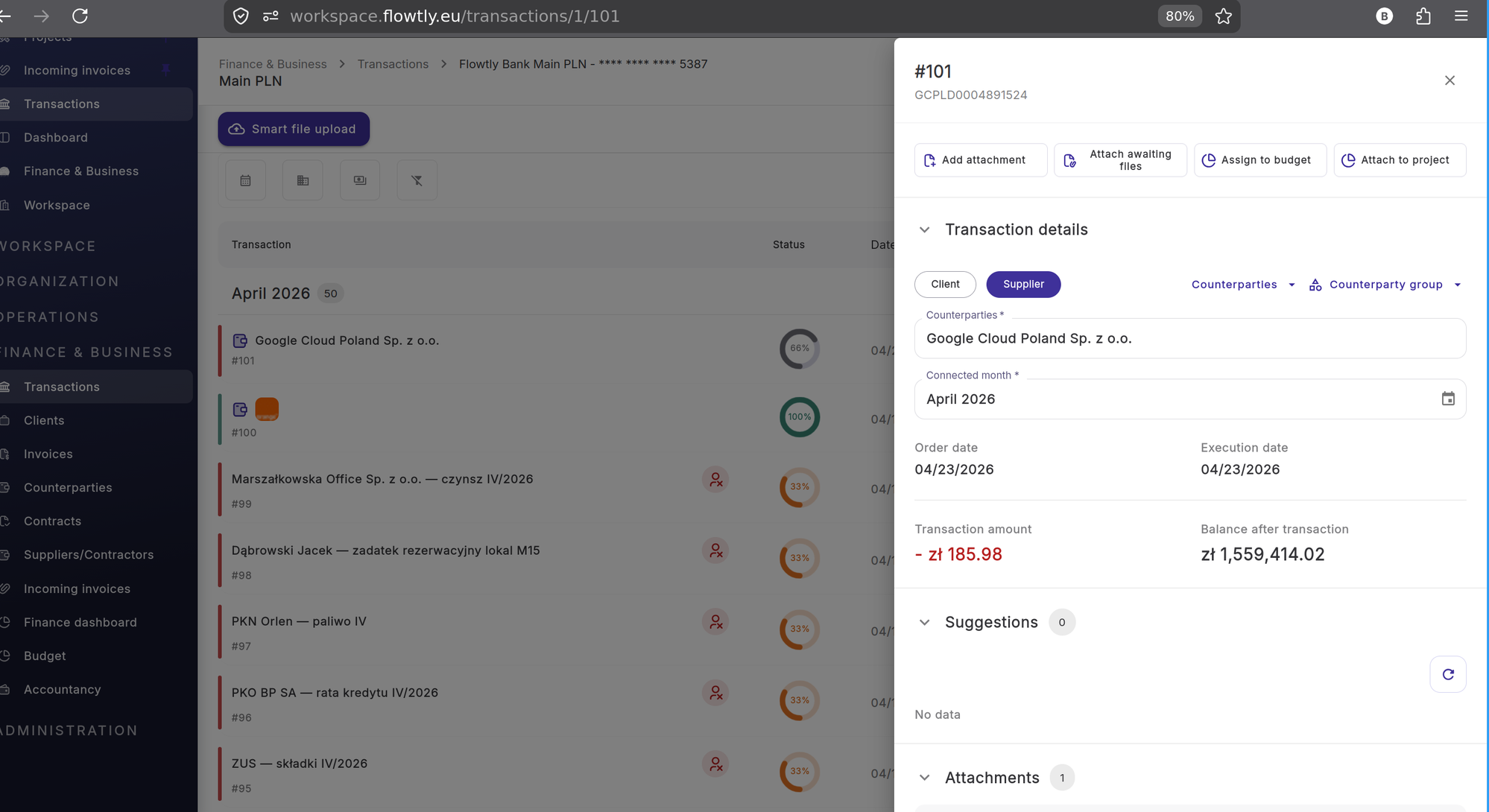
Liste des transactions pour avril 2026 affichant des entrées avec des cercles de progression à 100 %, 66 % et 33 %
Étape 2

Ouvrir une transaction et renseigner les champs obligatoires

Cliquez sur n'importe quelle ligne pour ouvrir le panneau de détail à droite. Le commutateur Fournisseur/Client en haut sélectionne le sens de la transaction — Fournisseur pour les paiements sortants, Client pour les encaissements. Deux champs sont obligatoires pour la clôture mensuelle : Contrepartie (à qui le paiement est destiné ou de qui il provient) et Mois associé (la période comptable à laquelle il appartient). Remplissez les deux et ils sont enregistrés immédiatement.

Conseils
  • Le mois associé n'est pas nécessairement le même que la date de la transaction — définissez-le sur la période que votre comptable doit inclure pour cette dépense.
Panneau de détail de transaction affichant le commutateur Fournisseur actif, le champ Contrepartie rempli avec Google Cloud Poland et le mois associé défini sur avril 2026
Étape 3

Examiner les suggestions IA de fournisseurs

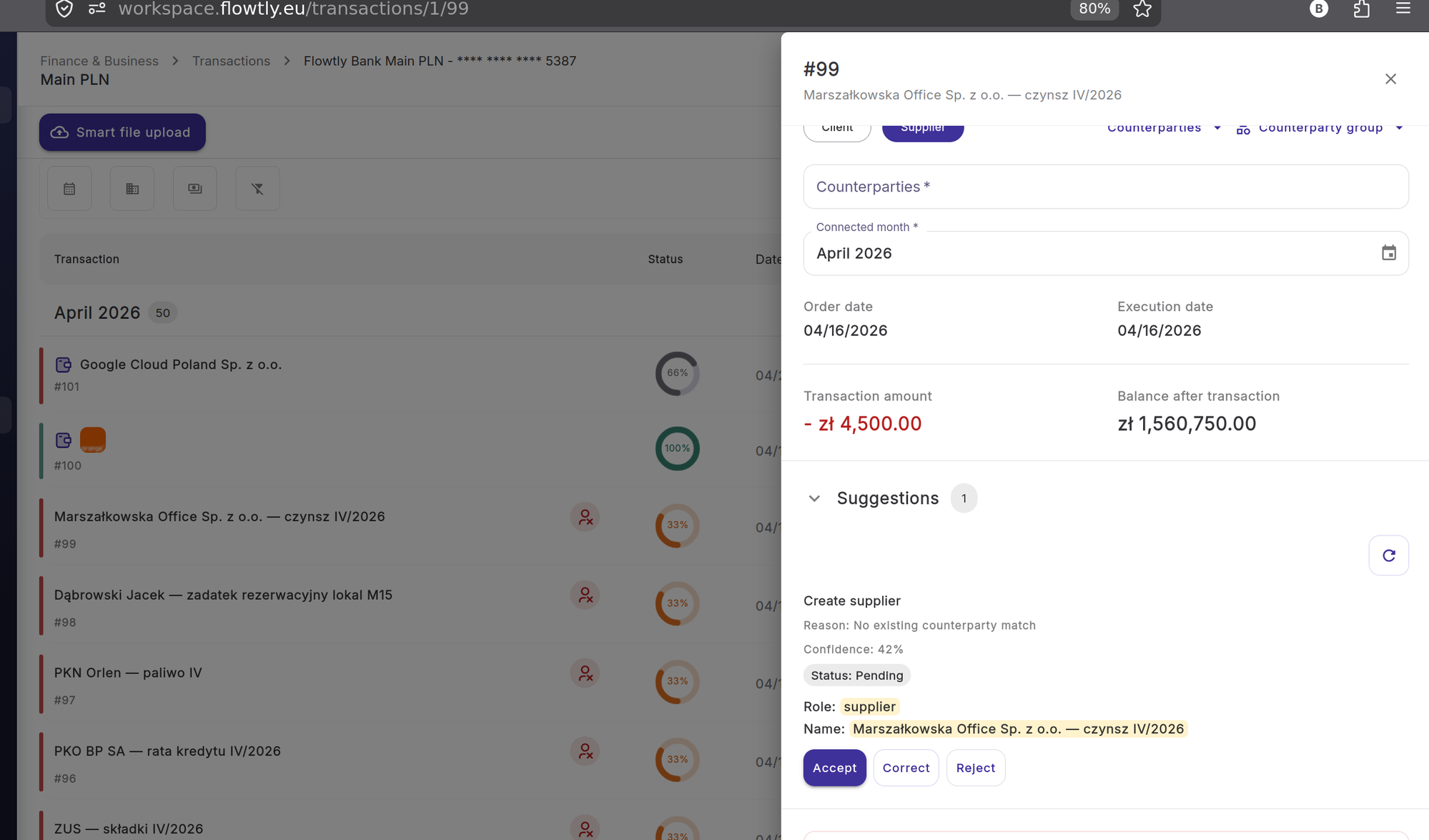
Lorsque Flowtly détecte un bénéficiaire sans contrepartie existante, il ouvre un panneau Suggestions avec une carte « Créer un fournisseur ». La carte affiche le nom extrait, son score de confiance et la raison. Cliquez sur Accepter pour créer le fournisseur et le lier à la transaction en une seule étape. Cliquez sur Corriger pour ajuster le nom avant la création. Cliquez sur Rejeter pour ignorer et définir la contrepartie manuellement.

Conseils
  • Les fournisseurs créés à partir des suggestions sont enregistrés définitivement — les futures transactions du même bénéficiaire seront automatiquement associées sans aucune saisie manuelle.
Panneau Suggestions affichant une carte Créer un fournisseur pour Marszałkowska Office avec 42 % de confiance et les boutons Accepter, Corriger, Rejeter
Étape 4

Enrichir la contrepartie

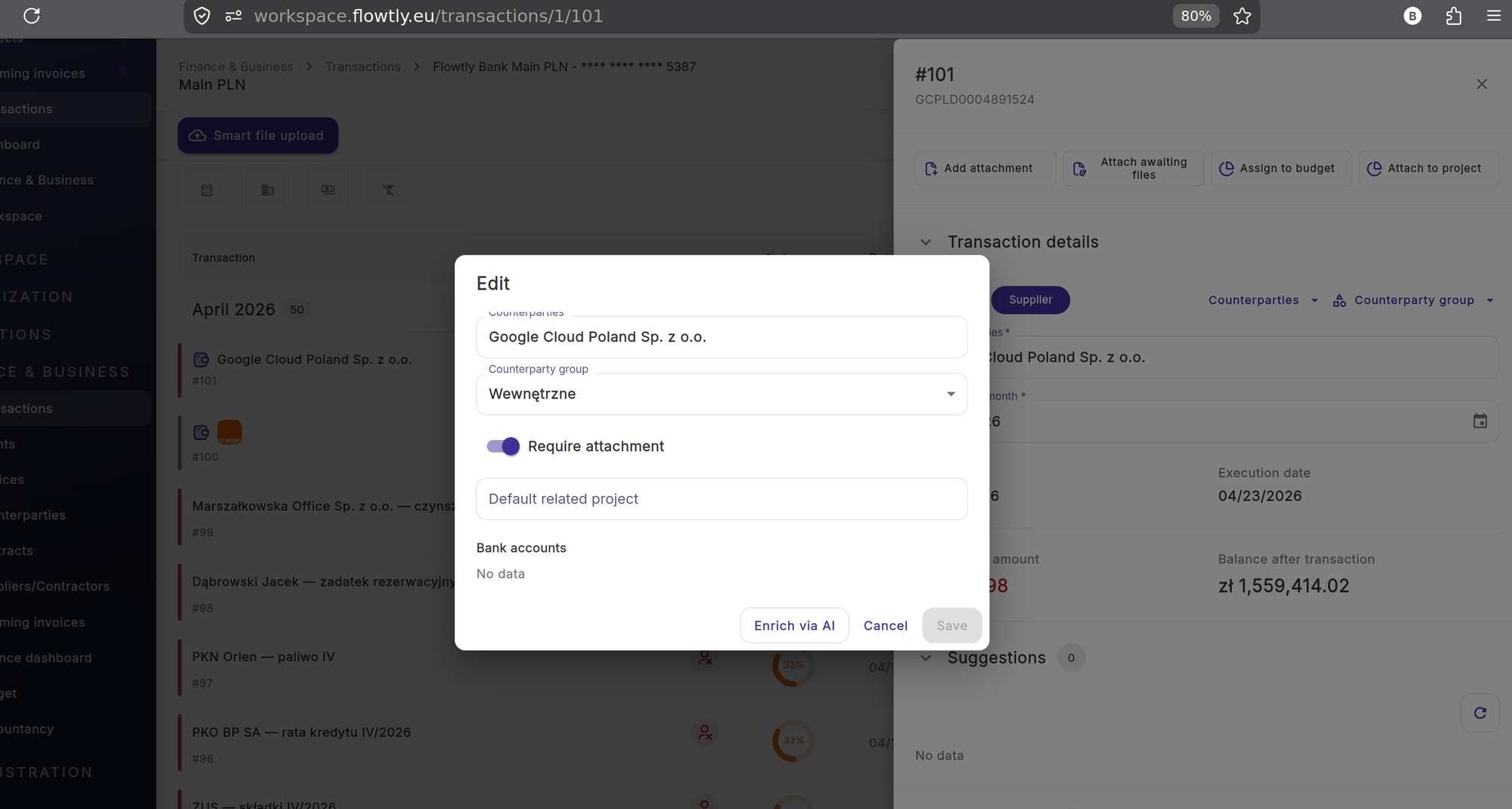
Pour modifier les paramètres d'une contrepartie, cliquez sur le lien Contreparties dans l'en-tête du panneau de détail pour ouvrir la boîte de dialogue de modification. Vous pouvez y assigner un groupe de contrepartie (par exemple « Interne » ou une catégorie de coûts), activer Exiger une pièce jointe pour imposer qu'un document soit toujours lié pour ce bénéficiaire, et définir un Projet lié par défaut pour que chaque nouvelle transaction provenant de lui soit pré-affectée. Cliquez sur « Enrichir via IA » pour que Flowtly récupère automatiquement les données publiques de la société telles que le numéro de TVA, l'adresse légale et les comptes bancaires.

Conseils
  • Définir un projet lié par défaut est particulièrement utile pour les fournisseurs récurrents comme le loyer ou les abonnements SaaS — cela supprime une étape manuelle chaque mois.
Boîte de dialogue de modification de contrepartie affichant la liste déroulante du groupe de contrepartie définie sur Wewnętrzne, le commutateur Exiger une pièce jointe activé, le champ Projet lié par défaut et le bouton Enrichir via IA
Étape 5

Joindre une facture à la transaction

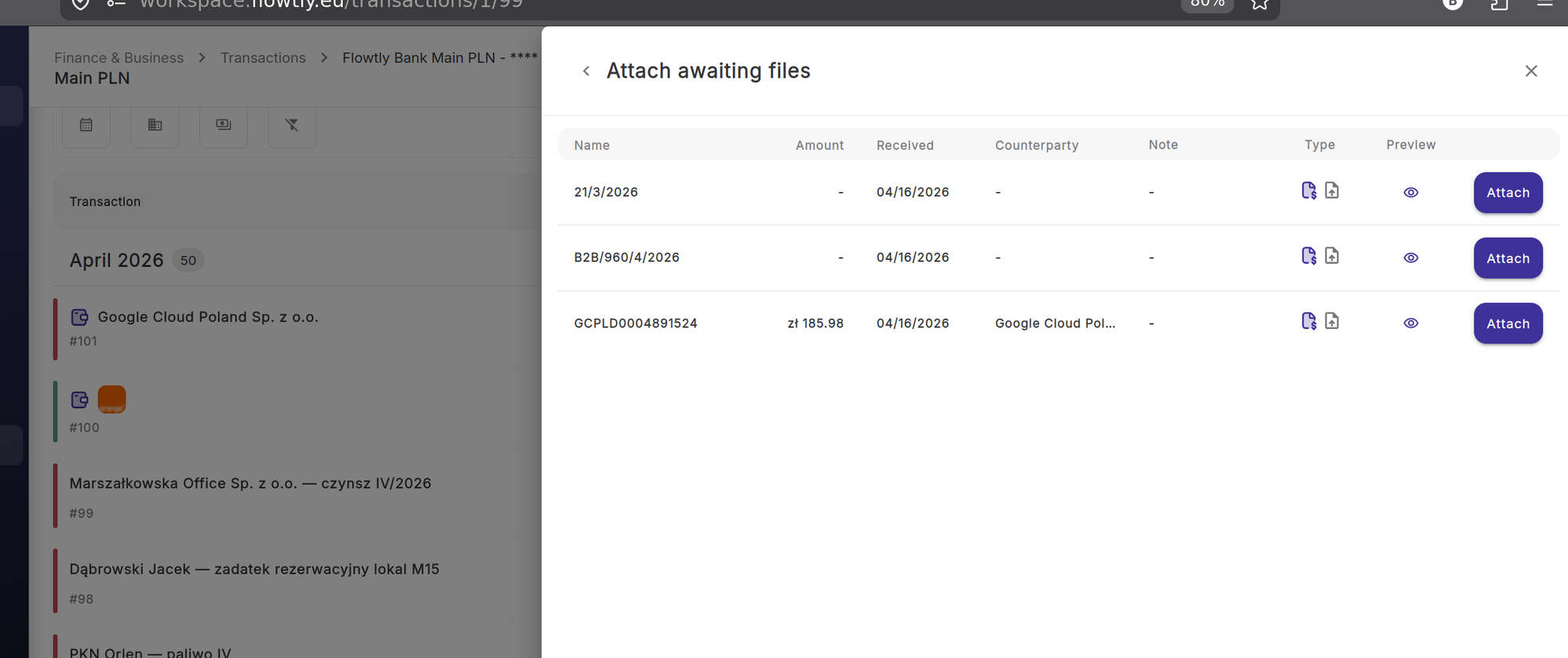
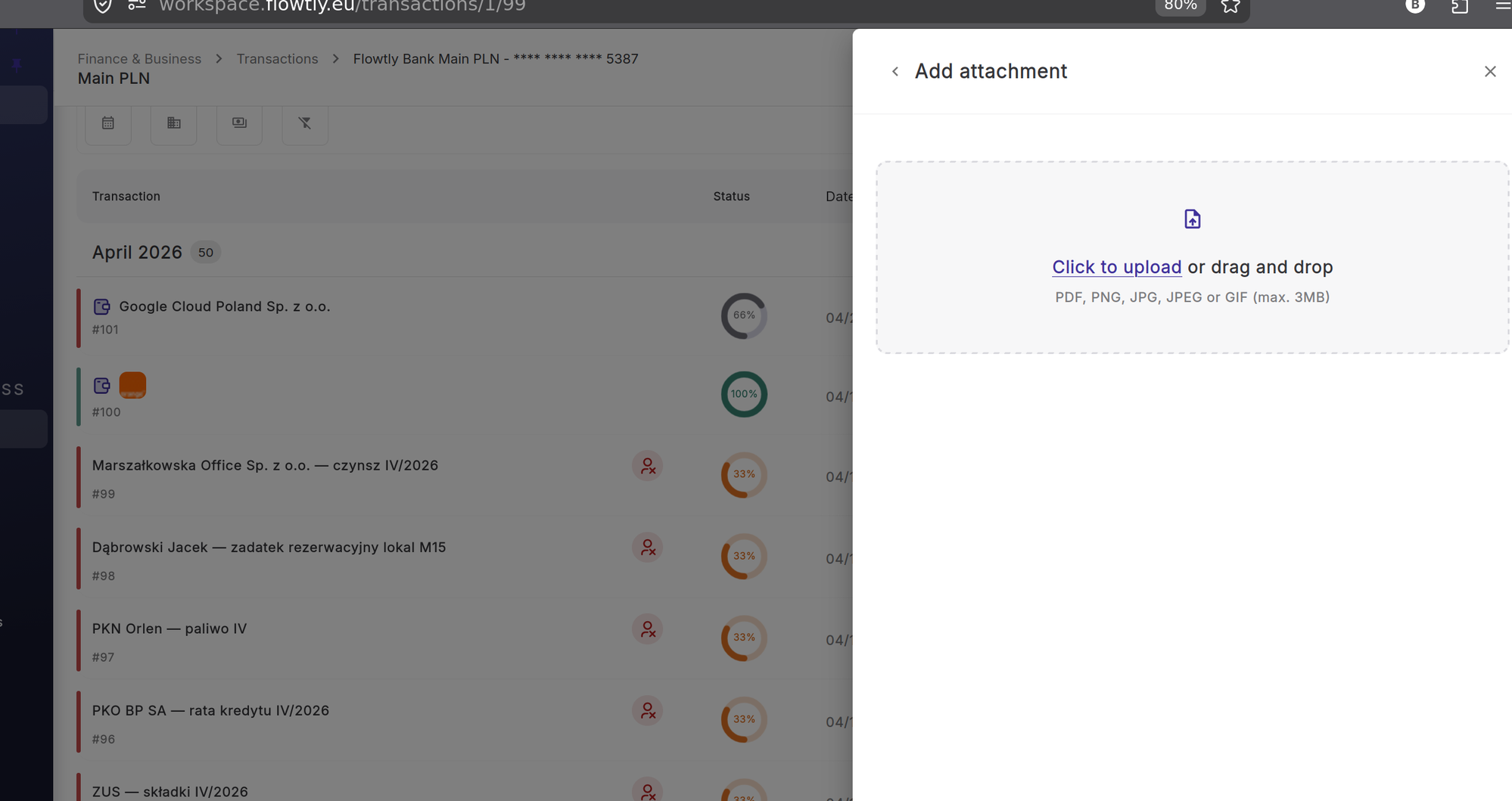
Utilisez le bouton « Joindre les fichiers en attente » pour lier une facture déjà présente dans la liste des Factures entrantes de Flowtly — le panneau affiche toutes les factures non liées avec leur montant, leur date de réception et leur fournisseur pour que vous puissiez associer la bonne et cliquer sur Joindre. Si le document n'est pas encore dans Flowtly, utilisez plutôt « Ajouter une pièce jointe » pour importer un fichier PDF, PNG, JPG, JPEG ou GIF (3 Mo max) directement depuis votre ordinateur.

Conseils
  • Joindre les fichiers en attente est le chemin le plus rapide — il réutilise un document déjà traité dans les Factures entrantes pour éviter les imports en double.
Panneau Joindre les fichiers en attente listant trois factures entrantes en attente avec montant, date de réception, fournisseur et boutons Joindre
Panneau Ajouter une pièce jointe affichant une zone de glisser-déposer acceptant PDF, PNG, JPG, JPEG ou GIF jusqu'à 3 Mo
Étape 6

Affecter la transaction à un budget

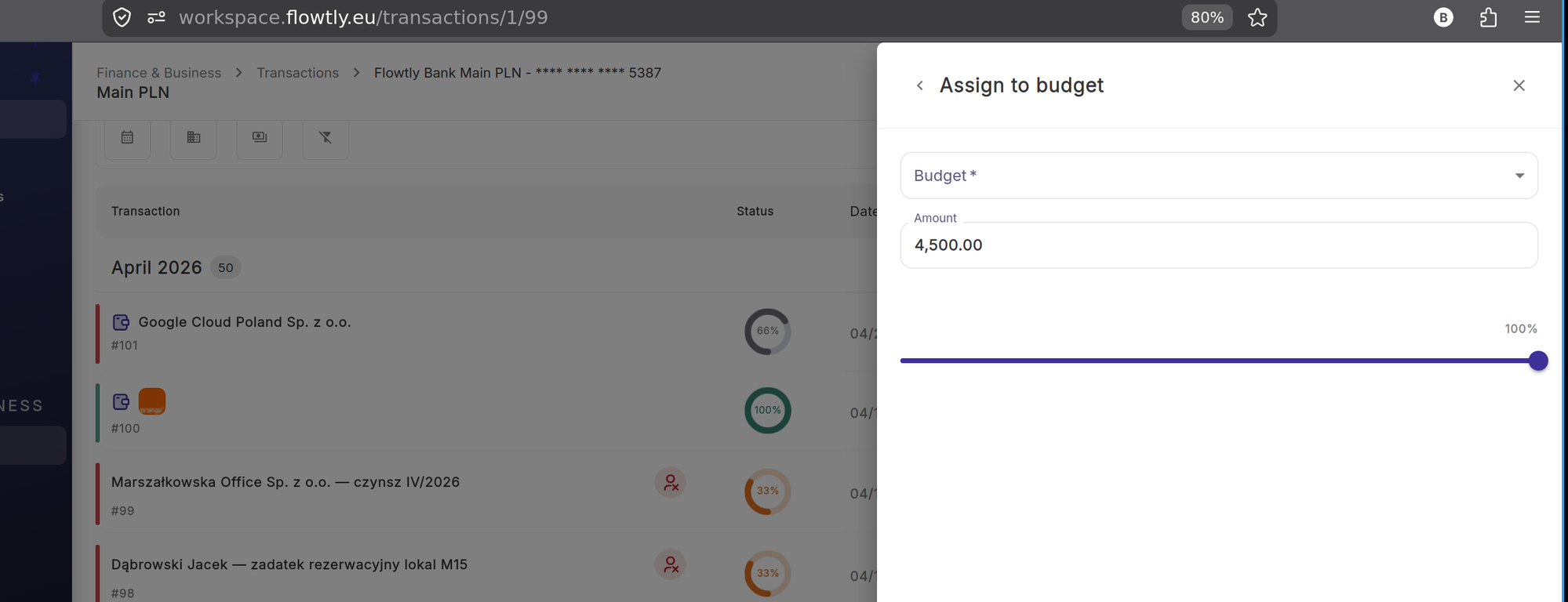
Cliquez sur « Affecter au budget » dans la barre d'actions en haut du panneau de détail. Sélectionnez la ligne budgétaire dans la liste déroulante, confirmez le montant (prérempli avec la valeur de la transaction) et utilisez le curseur de pourcentage si vous souhaitez n'allouer qu'une partie. Cliquez sur Affecter. Vous pouvez affecter la même transaction à plusieurs lignes budgétaires en répétant l'opération.

Conseils
  • Affecter à un budget maintient vos rapports de dépenses précis et vous permet de voir d'un coup d'œil combien de chaque ligne budgétaire a été consommé.
Panneau Affecter au budget avec liste déroulante de budget, montant 4 500,00 et curseur de pourcentage à 100 %
Étape 7

Rattacher à un projet

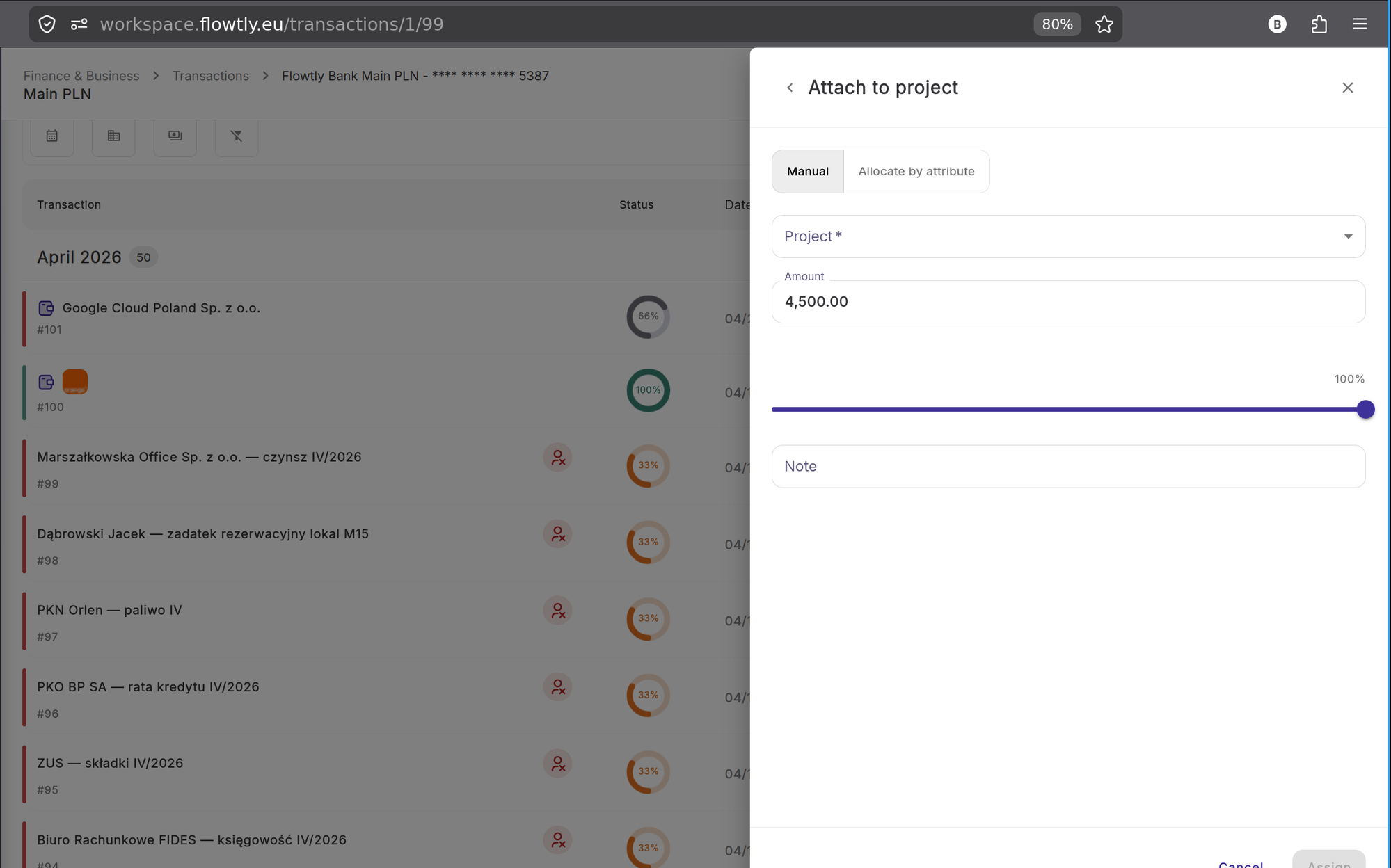
Cliquez sur « Rattacher à un projet » pour lier la transaction à un projet pour le suivi des coûts. L'onglet Manuel vous permet de choisir un projet spécifique, de définir le montant et le pourcentage, et d'ajouter une note optionnelle. L'onglet Allouer par attribut répartit le coût automatiquement entre les projets en fonction des attributs partagés. Cliquez sur Affecter pour enregistrer.

Conseils
  • Utilisez le champ de note pour expliquer les allocations partielles — par exemple « 50 % facturable au client, 50 % interne » — afin que votre équipe financière ait le contexte lors de la révision du P&L du projet.
Panneau Rattacher à un projet affichant l'onglet Manuel avec liste déroulante de projet, montant 4 500,00, curseur de pourcentage à 100 % et champ Note
Étape 8

Enregistrer la réception d'un paiement sur les transactions clients

Lorsqu'un virement d'un client arrive, ouvrez la transaction et basculez le commutateur sur Client. Le panneau de détail affiche un champ « Factures impayées ou partiellement payées » listant toutes vos factures sortantes qui n'ont pas encore été entièrement réglées. Sélectionnez la facture correspondante dans la liste déroulante. Flowtly enregistre le paiement sur cette facture et met automatiquement à jour son statut sur Payée une fois que le montant total de la facture est atteint.

Conseils
  • Si un client règle plusieurs factures en un seul virement, vous pouvez lier la transaction à plusieurs factures en les sélectionnant une par une — Flowtly suit le solde restant sur chacune.

C’est terminé !

Vos transactions sont maintenant catégorisées, documentées et liées aux budgets et aux projets. Répétez ce processus à chaque nouvelle activité bancaire — la combinaison des suggestions IA et de l'association des factures entrantes le rend plus rapide à chaque cycle.

Autres tutoriels

RH et collaborateurs

Créer un employé dans Flowtly

Ajoutez un collaborateur, attribuez les autorisations et activez son contrat pour qu’il puisse travailler dans Flowtly sans attendre.

Finance

Traiter les factures entrantes dans Flowtly

Passez en revue les suggestions extraites par l'IA pour le mois associé, les montants et le fournisseur afin que chaque facture fournisseur soit acceptée par votre comptable.

Whatsapp