Relier les transactions bancaires aux budgets est la façon de transformer un flux de trésorerie brut en informations exploitables. Ce tutoriel vous montre comment importer des transactions dans Flowtly et les affecter aux bonnes lignes de budget afin que les dépenses restent maîtrisées.
Ce que vous allez faire
- Ouvrir Transactions et connecter un compte bancaire
- Examiner les transactions entrantes
- Lier les transactions à votre budget
Étape 1 : ouvrir Transactions
Depuis la barre latérale, développez Finance & Business et cliquez sur Transactions. C'est ici que Flowtly agrège toutes les opérations bancaires provenant de vos comptes connectés.
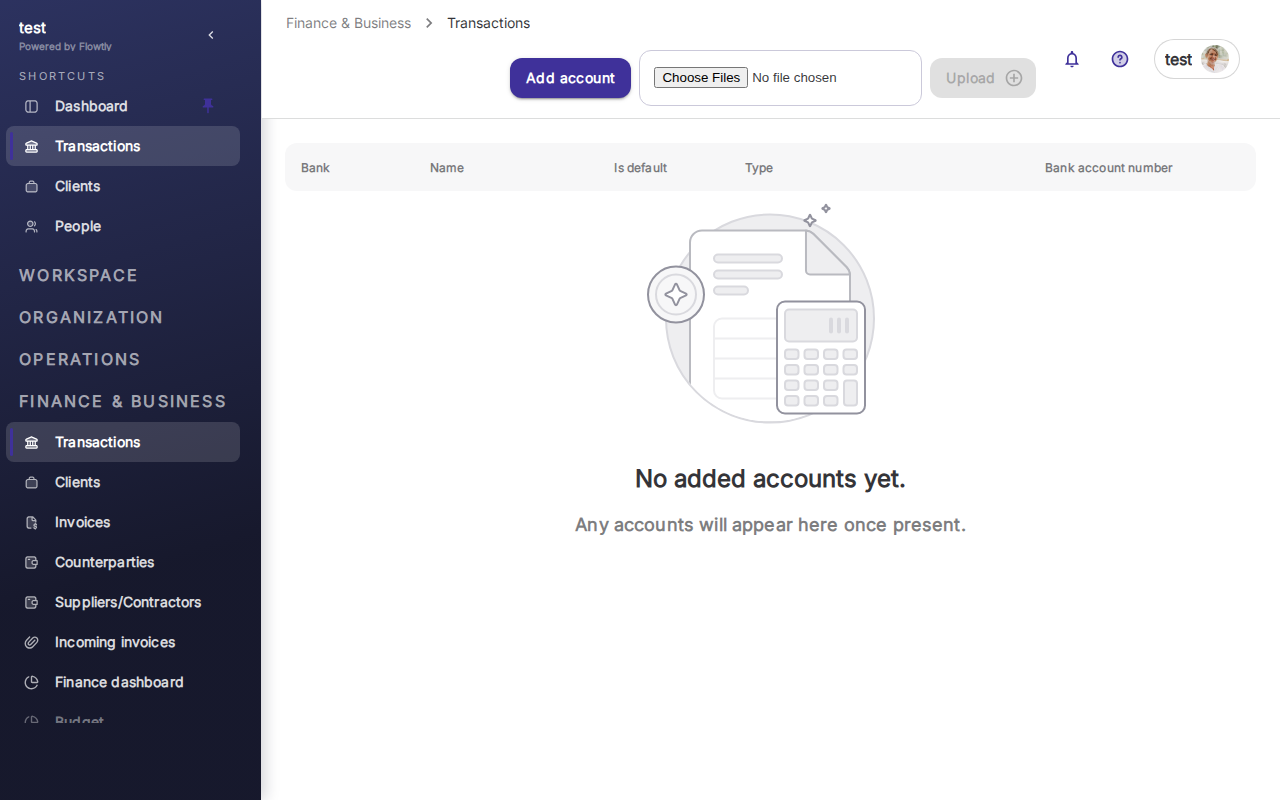
Si vous démarrez de zéro, la liste est vide avec un message « No added accounts yet » (Aucun compte ajouté pour l'instant). Cliquez sur Add account (Ajouter un compte) en haut à droite pour connecter un flux bancaire, ou utilisez le bouton Choose files (Choisir des fichiers) pour importer un relevé CSV/MT940.
Astuce : Connecter un flux bancaire en direct est l'approche la plus fiable — les transactions apparaissent automatiquement et restent synchronisées avec vos comptes. Les imports CSV fonctionnent bien pour les données historiques ou les banques sans intégration directe.
Étape 2 : examiner et catégoriser les transactions
Une fois les transactions importées, chaque ligne affiche la banque, l'élément, la devise, le type et le numéro de compte bancaire. Cliquez sur une transaction pour voir plus de détails et l'affecter à une catégorie ou à un budget.
Flowtly suggère des catégories en fonction de la description de la transaction, mais vous pouvez les modifier par transaction ou mettre en place des règles pour affecter automatiquement les paiements récurrents (par exemple, vos abonnements SaaS sont toujours associés aux dépenses « Logiciels »).
Étape 3 : lier les transactions à votre budget
Ouvrez la section Budget (Finance & Business → Budget) et vous verrez que chaque ligne de budget dispose désormais d'une vue « Linked transactions » (Transactions liées). Cliquez sur une ligne pour voir quelles transactions l'alimentent.
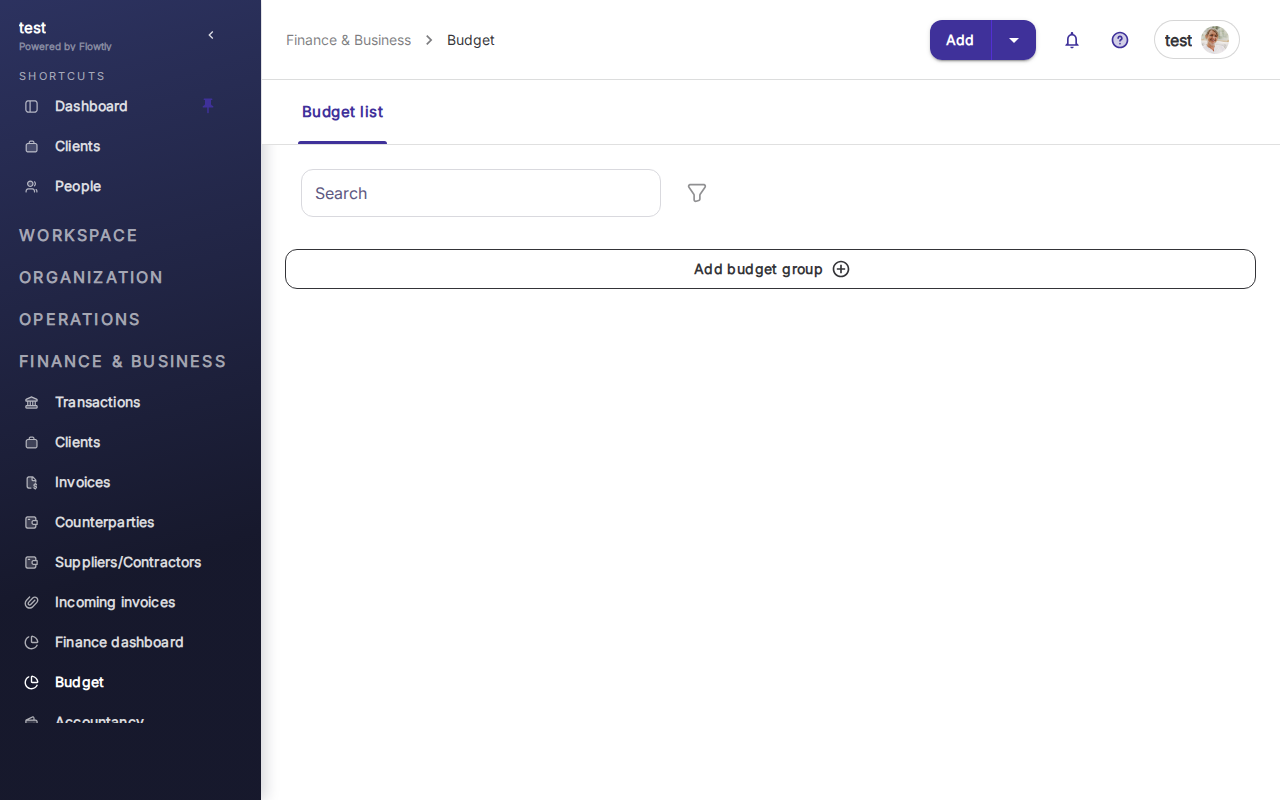
Les montants liés s'additionnent dans le groupe de budget, vous obtenez ainsi une comparaison en temps réel entre les dépenses prévues et réelles. Si une transaction est mal catégorisée, modifiez-la depuis l'un ou l'autre côté — transactions ou budget — et le lien se met à jour immédiatement.
Important : Examinez les transactions non attribuées chaque semaine. Si elles s'accumulent trop, le reporting budgétaire cesse d'être fiable.
C'est terminé
Vos transactions bancaires alimentent maintenant Flowtly et sont liées aux lignes de budget. Vos tableaux de bord budgétaires reflètent les dépenses réelles, et vous pouvez repérer les dépassements avant qu'ils ne s'aggravent. Pour un contrôle plus approfondi, mettez en place des règles d'auto-catégorisation et révisez-les tous les mois.
