Associar transações bancárias a orçamentos é a forma de transformar fluxo de caixa bruto em informação acionável. Este tutorial mostra-lhe como importar transações no Flowtly e atribuí-las às linhas de orçamento certas para que as despesas se mantenham sob controlo.
O que vai fazer
- Abrir Transações e associar uma conta bancária
- Rever as transações recebidas
- Associar transações ao orçamento
Passo 1: Abrir Transações
Na barra lateral, expanda Finanças e Negócio e clique em Transações. É aqui que o Flowtly agrega toda a atividade bancária das suas contas associadas.
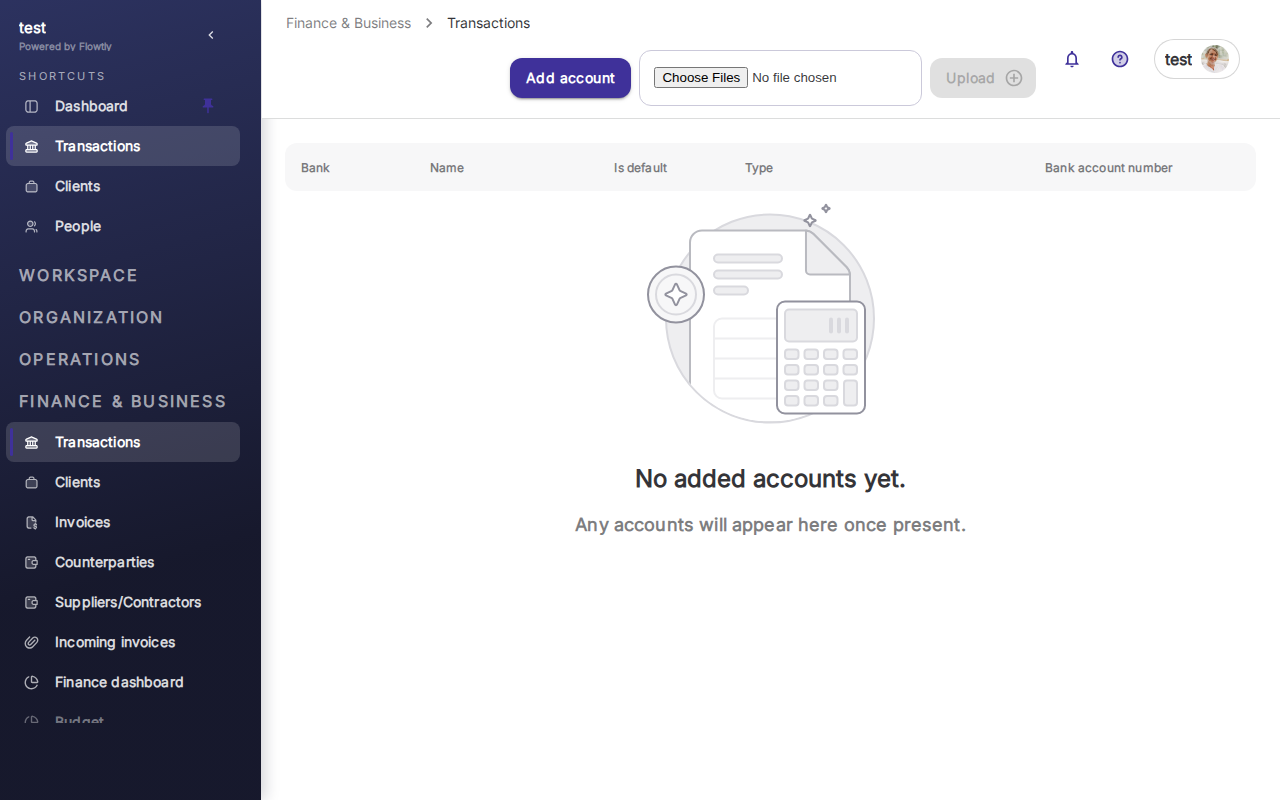
Se estiver a começar do zero, a lista está vazia com a mensagem "Nenhuma conta adicionada ainda". Clique em Adicionar conta no canto superior direito para associar um feed bancário, ou utilize o botão Escolher ficheiros para importar um extrato CSV/MT940.
Sugestão: Associar um feed bancário em direto é a abordagem mais fiável — as transações aparecem automaticamente e mantêm-se sincronizadas com as suas contas. As importações CSV funcionam bem para dados históricos ou bancos sem integração direta.
Passo 2: Rever e categorizar transações
Assim que as transações são importadas, cada linha apresenta o banco, o item, a moeda, o tipo e o número de conta bancária. Clique em qualquer transação para ver mais detalhes e atribuí-la a uma categoria ou orçamento.
O Flowtly sugere categorias com base na descrição da transação, mas pode substituí-las por transação ou configurar regras para atribuir automaticamente pagamentos recorrentes (por exemplo, as suas subscrições SaaS são sempre mapeadas para despesas de "Software").
Passo 3: Associar transações ao orçamento
Abra a secção Orçamento (Finanças e Negócio → Orçamento) e verá que cada linha de orçamento tem agora uma vista de "Transações associadas". Clique numa linha para ver quais as transações que estão a ser incluídas na mesma.
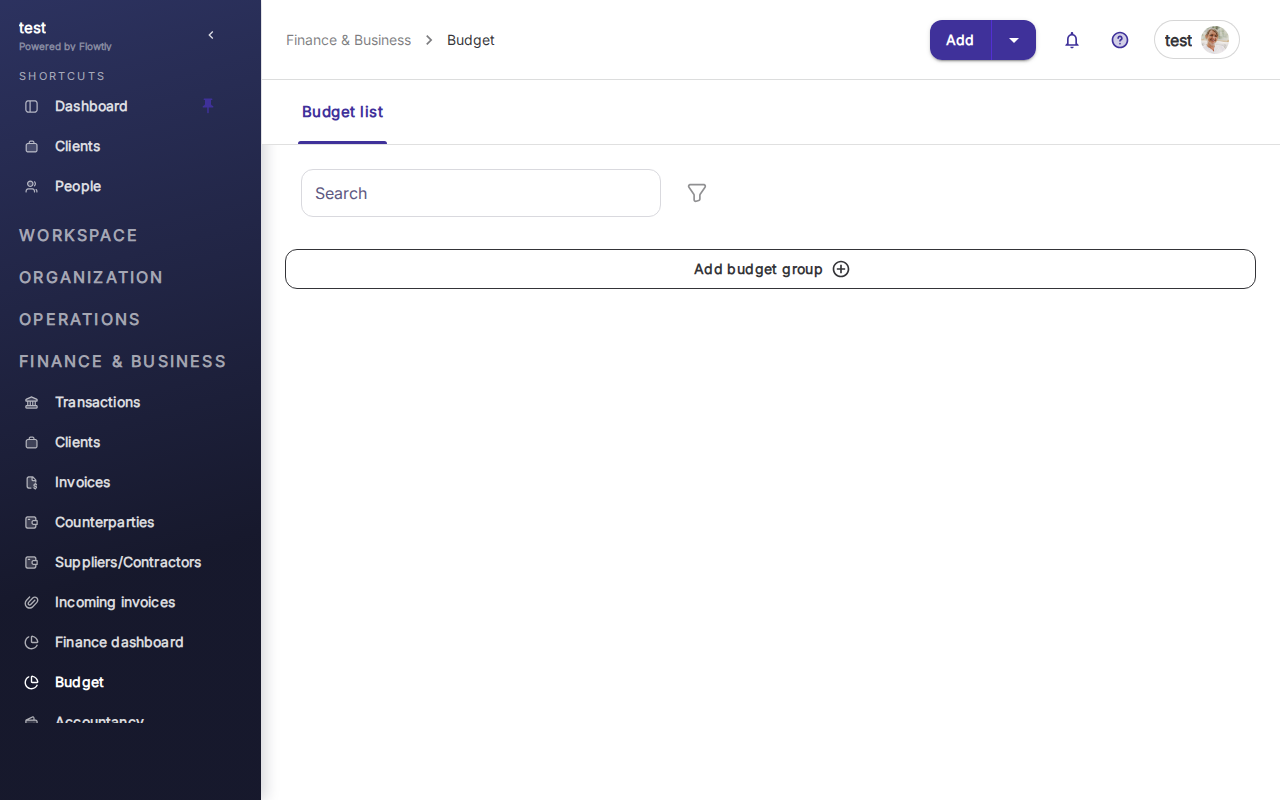
Os montantes associados são consolidados no grupo de orçamento, obtendo assim uma comparação em tempo real entre as despesas planeadas e as reais. Se uma transação estiver categorizada incorretamente, edite-a de qualquer um dos lados — transações ou orçamento — e a associação é atualizada de imediato.
Importante: Reveja as transações não atribuídas semanalmente. Se acumularem demasiado, os relatórios de orçamento deixam de ser fiáveis.
Concluído
Tem agora transações bancárias a entrar no Flowtly e associadas a linhas de orçamento. Os painéis de orçamento refletem as despesas reais e pode identificar excessos antes que se agravem. Para um controlo mais aprofundado, configure regras de categorização automática e reveja-as mensalmente.
