Att koppla banktransaktioner till budgetar är hur du förvandlar rått kassaflöde till användbara insikter. Den här guiden visar hur du importerar transaktioner i Flowtly och kopplar dem till rätt budgetposter så att utgifterna hålls på rätt spår.
Vad du kommer att göra
- Öppna Transactions och anslut ett bankkonto
- Granska inkommande transaktioner
- Koppla transaktioner till din budget
Steg 1: Öppna Transactions
Från sidofältet expanderar du Finance & Business och klickar på Transactions. Det är här Flowtly aggregerar all bankaktivitet från dina anslutna konton.
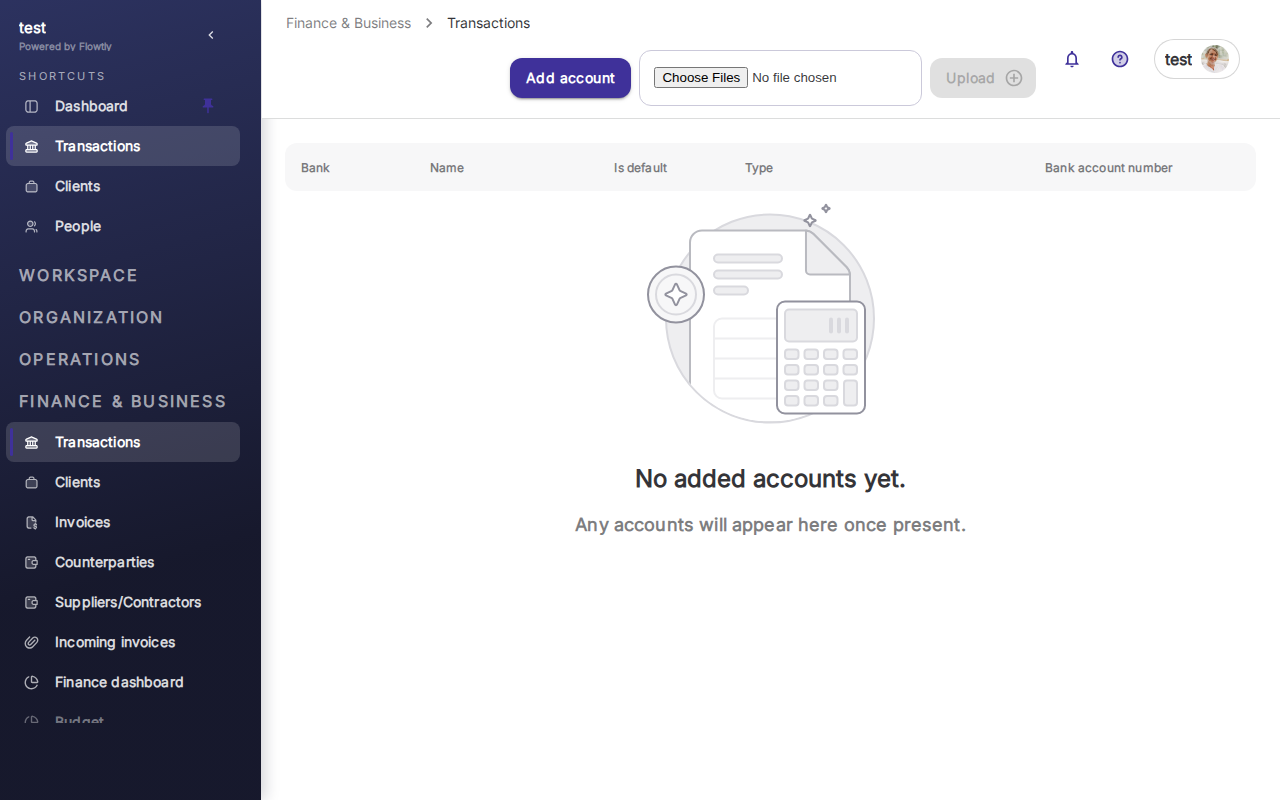
Om du börjar från början är listan tom med meddelandet "No added accounts yet". Klicka på Add account längst upp till höger för att ansluta ett bankflöde, eller använd knappen Choose files för att importera en CSV/MT940-fil.
Tips: Att ansluta ett direkt bankflöde är det mest tillförlitliga tillvägagångssättet — transaktioner visas automatiskt och hålls synkroniserade med dina konton. CSV-importer fungerar bra för historisk data eller banker utan direkt integration.
Steg 2: Granska och kategorisera transaktioner
När transaktionerna är importerade visar varje rad banken, posten, valutan, typen och bankkontonumret. Klicka på valfri transaktion för att se mer detaljer och koppla den till en kategori eller budget.
Flowtly föreslår kategorier baserat på transaktionsbeskrivningen, men du kan åsidosätta dem per transaktion eller konfigurera regler för att automatiskt tilldela återkommande betalningar (t.ex. att dina SaaS-prenumerationer alltid kopplas till "Software"-utgifter).
Steg 3: Koppla transaktioner till din budget
Öppna avsnittet Budget (Finance & Business → Budget) och du ser att varje budgetpost nu har en vy för "Linked transactions". Klicka på en post för att se vilka transaktioner som flödar in i den.
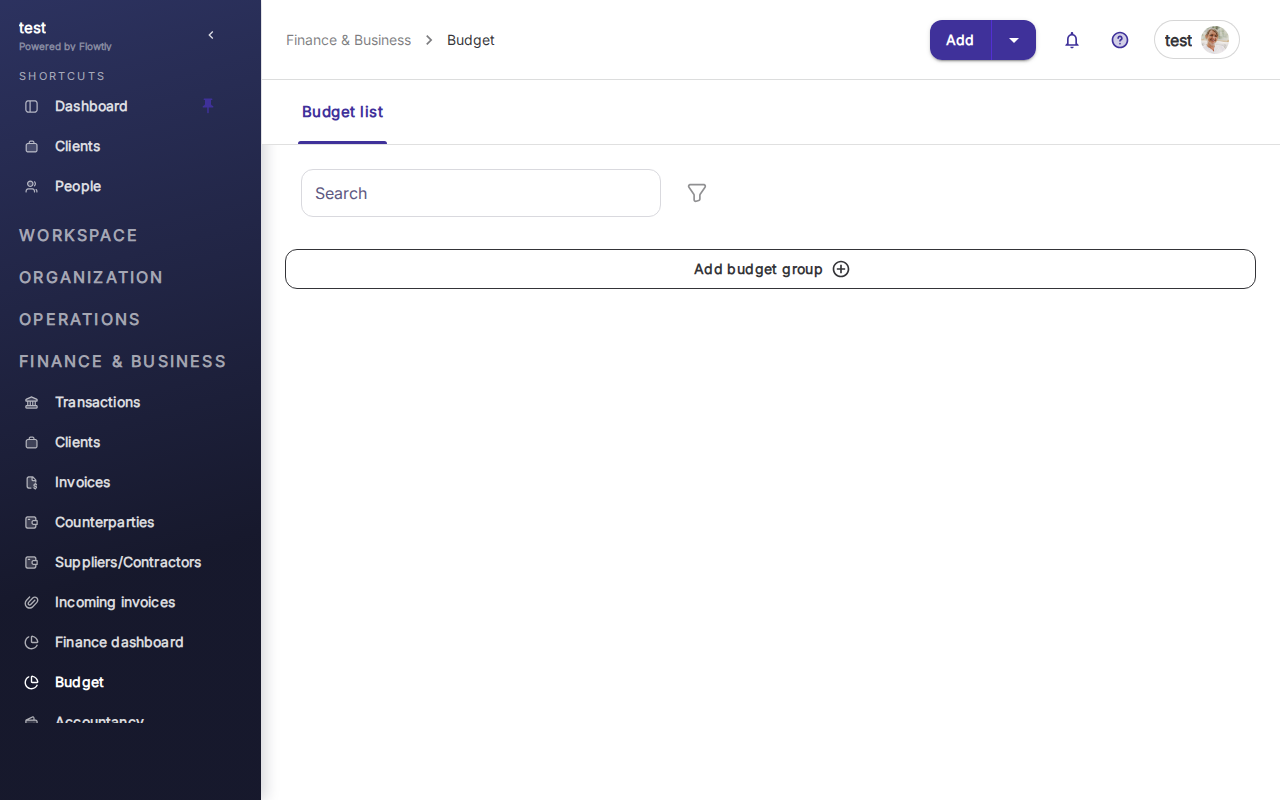
De kopplade beloppen summeras i budgetgruppen, så du får en realtidsjämförelse av planerade kontra faktiska utgifter. Om en transaktion är felkategoriserad redigerar du den från antingen sidan — transaktioner eller budget — och kopplingen uppdateras omedelbart.
Viktigt: Granska otilldelade transaktioner varje vecka. Om för många ackumuleras blir budgetrapporteringen inte längre tillförlitlig.
Du är klar
Du har nu banktransaktioner som flödar in i Flowtly och är kopplade till budgetposter. Dina budget-instrumentpaneler speglar verkliga utgifter och du kan upptäcka överskridanden innan de eskalerar. För djupare kontroll, konfigurera regler för automatisk kategorisering och granska dem månadsvis.
