Flowtlys ledighetshantering täcker hela cykeln: anställda ansöker om ledighet, chefer godkänner eller avslår och HR ser den företagsomfattande planeraren. Den här guiden visar dig den anställdes vy, ansökningsformuläret och godkännandeflödet.
Vad du kommer att göra
- Öppna din instrumentpanel för ledighet
- Skicka en ny frånvaroansökan
- Granska och godkänn teamets ledighetsansökningar
Steg 1: Öppna din instrumentpanel för ledighet
Från sidofältet klickar du på My days off. Du ser din semesterhistorik och ledighetsansökningar, med din Leave balance och Pending-summor längst ner på sidan.
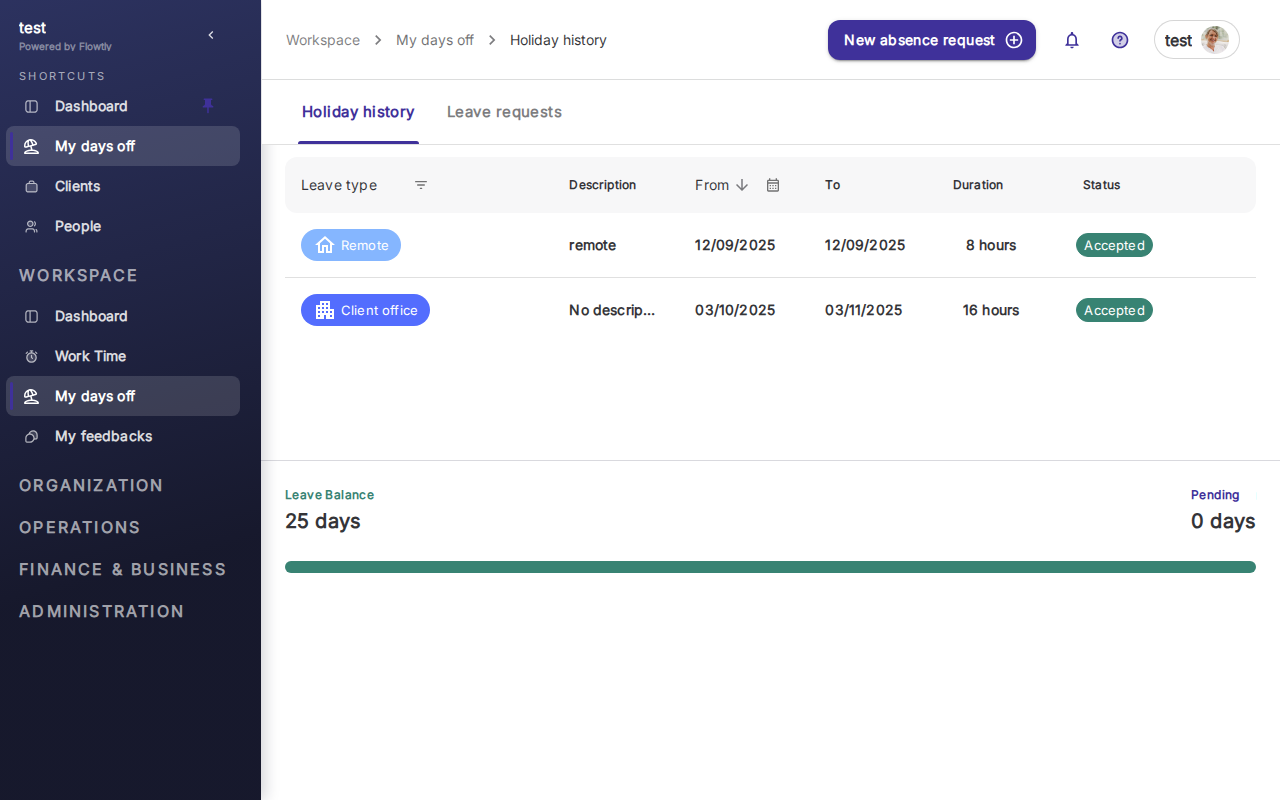
Varje rad visar ledighetstypen (Vacation, Client visit, sick leave osv.), beskrivning, datum, längd i timmar eller dagar samt status (Approved, Pending, Rejected). Den gröna förloppsindikatorn visar hur mycket av din årliga ersättning du har använt.
Steg 2: Skicka en ny frånvaroansökan
Klicka på New absence request längst upp till höger. Flowtly öppnar en dialogruta med en typväljare, beskrivningsfält och en kalender för att välja dina datum.
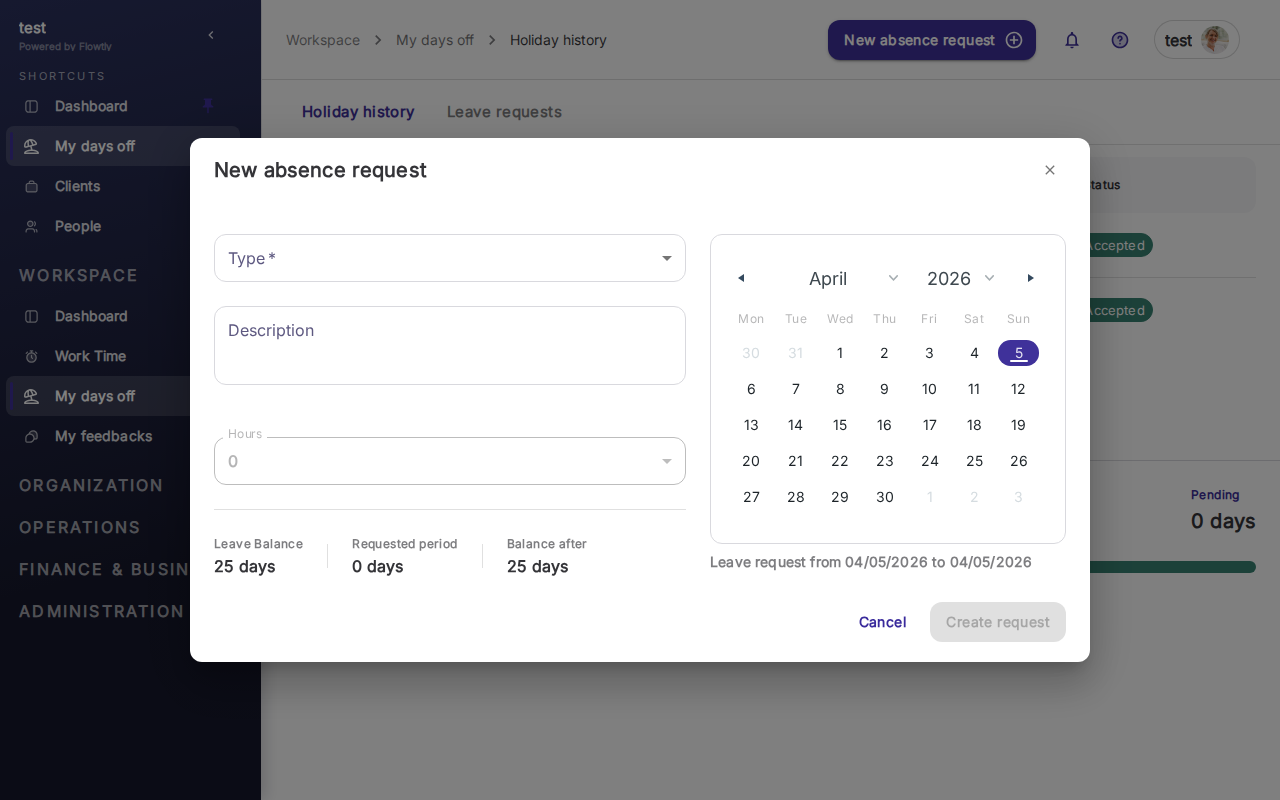
Välj ledighetstyp, välj start- och slutdatum från kalendern och lägg eventuellt till en beskrivning. Dialogrutan visar ditt nuvarande saldo, ansökta dagar och ditt saldo efter ansökan. Klicka på Create request för att skicka in.
Tips: Ansökningar får status "Pending" tills en chef godkänner dem. Ditt saldo uppdateras först när ansökan är godkänd.
Steg 3: Granska och godkänn teamets ansökningar
Om du är chef klickar du på Manage requests under People → Holidays. Du ser alla ansökningar från ditt team med statusfilter (Pending, Approved, Rejected), tillsammans med den anställde, ledighetstyp, datum och längd.
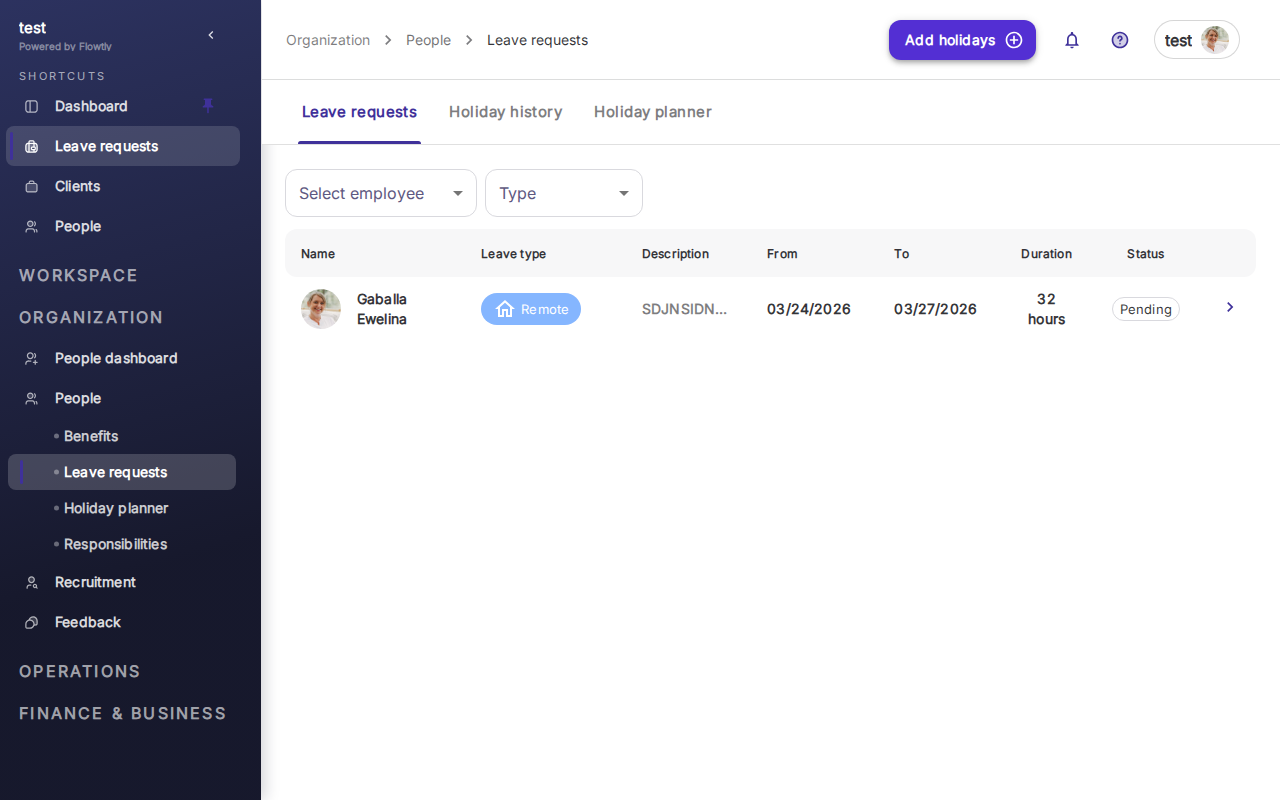
Klicka på en väntande ansökan för att godkänna, avslå eller kommentera. Godkända ansökningar visas i den företagsomfattande kalendern Holiday planner, så alla kan se vem som är borta.
Viktigt: Konfigurera endast automatiskt godkännande för korta frånvaron (1 dag eller mindre). Längre ansökningar gynnas av en chefs granskning för att fånga schemaläggningskonflikter.
Du är klar
Ditt team har nu ett fungerande ledighetsflöde: anställda ansöker, chefer godkänner, alla ser planeraren. Härifrån kan du konfigurera anpassade ledighetstyper (föräldraledighet, distansarbete, utbildning) från inställningsområdet och koppla godkännanden till din organisations hierarki.
