Flowtly's verlofbeheer beslaat de volledige cyclus: medewerkers vragen vrije tijd aan, managers keuren goed of af, en HR ziet de bedrijfsbrede planner. In deze tutorial leert u de medewerkersweergave, het aanvraagformulier en de goedkeuringsworkflow kennen.
Wat u gaat doen
- Uw verloftabblad openen
- Een nieuwe verzuimaanvraag indienen
- Verlofaanvragen van het team bekijken en goedkeuren
Stap 1: Uw verloftabblad openen
Klik in de zijbalk op Mijn vrije dagen. U ziet uw Verlofgeschiedenis en Verlofaanvragen, met onderaan de pagina uw Verlofsaldo en Openstaande totalen.
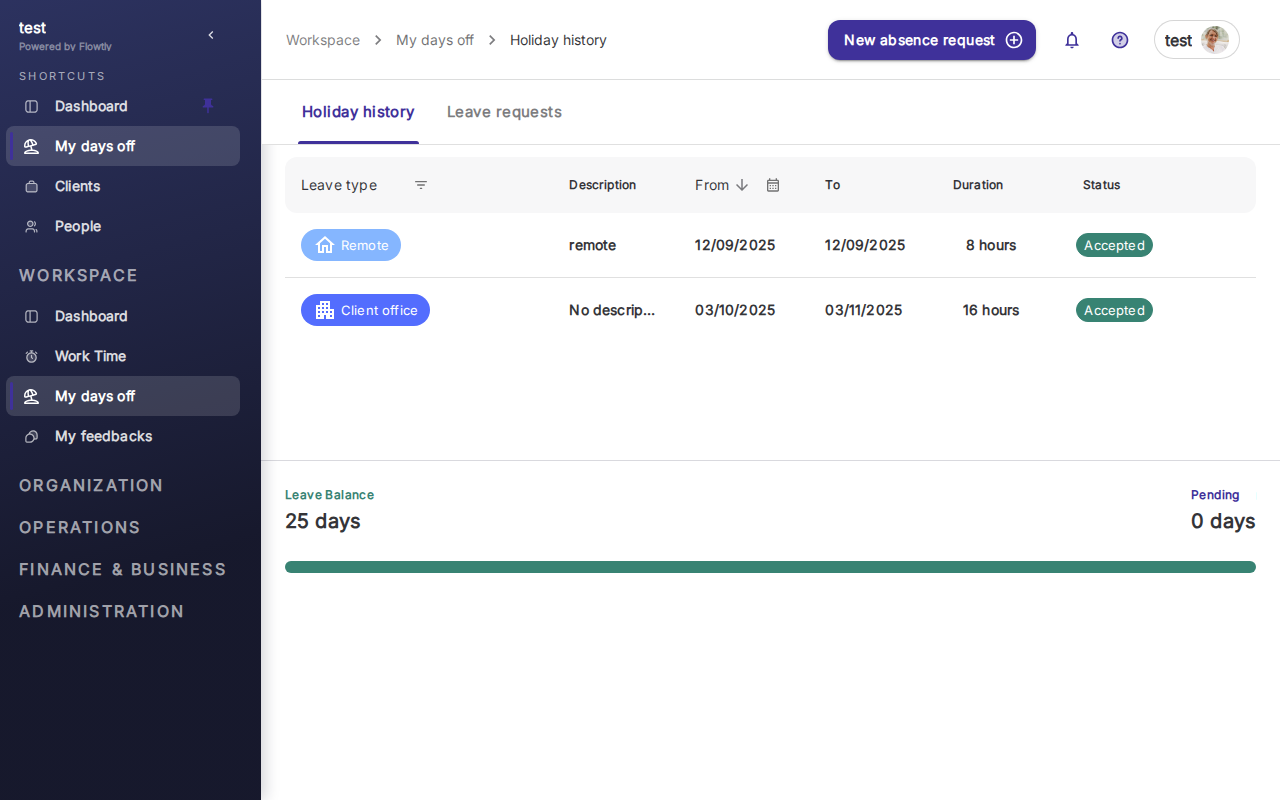
Elke rij toont het verloftype (Vakantie, Klantbezoek, ziekteverlof, etc.), beschrijving, datums, duur in uren of dagen en status (Goedgekeurd, Openstaand, Afgewezen). De groene voortgangsbalk toont hoeveel van uw jaarlijkse toewijzing u heeft opgenomen.
Stap 2: Een nieuwe verzuimaanvraag indienen
Klik rechtsboven op Nieuwe verzuimaanvraag. Flowtly opent een venster met een type-selector, beschrijvingsveld en een kalender voor het kiezen van uw datums.
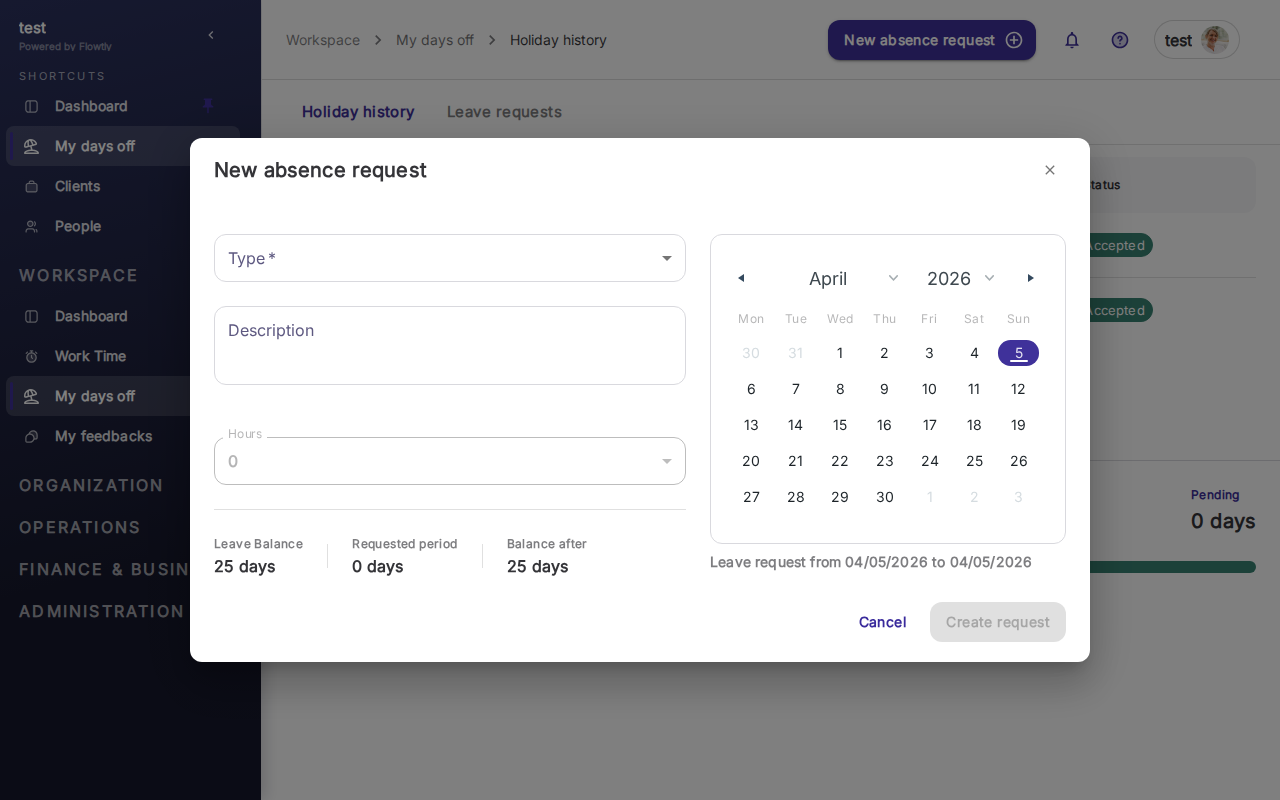
Kies het verloftype, selecteer begin- en einddatums in de kalender en voeg optioneel een beschrijving toe. In het venster ziet u uw huidige saldo, de aangevraagde dagen en uw saldo na de aanvraag. Klik op Aanvraag aanmaken om in te dienen.
Tip: Aanvragen krijgen de status "Openstaand" totdat een manager ze goedkeurt. Uw saldo wordt pas bijgewerkt nadat de aanvraag is goedgekeurd.
Stap 3: Teamaanvragen bekijken en goedkeuren
Als u manager bent, klikt u op Aanvragen beheren onder Personen → Verlof. U ziet alle aanvragen van uw team met statusfilters (Openstaand, Goedgekeurd, Afgewezen), inclusief de medewerker, het verloftype, de datums en de duur.
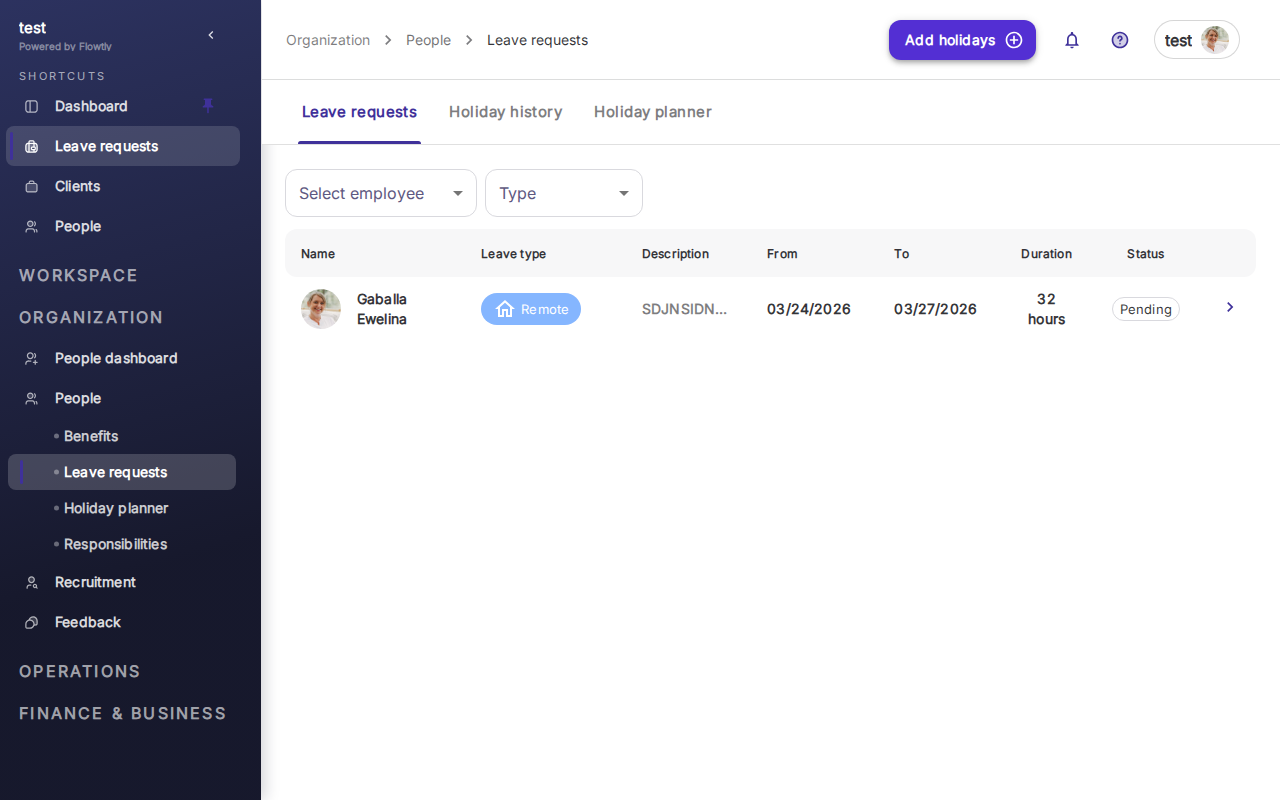
Klik op een openstaande aanvraag om goed te keuren, af te wijzen of een opmerking toe te voegen. Goedgekeurde aanvragen verschijnen op de bedrijfsbrede Verlofplanner-kalender, zodat iedereen kan zien wie afwezig is.
Belangrijk: Stel automatische goedkeuring alleen in voor korte afwezigheden (1 dag of minder). Langere aanvragen profiteren van de beoordeling door een manager om roosterconflicten te signaleren.
U bent klaar
Uw team beschikt nu over een werkende verlofworkflow: medewerkers vragen aan, managers keuren goed en iedereen ziet de planner. Configureer vanaf hier aangepaste verloftypes (ouderschapsverlof, thuiswerken, training) via het instellingengebied en koppel goedkeuringen aan de hiërarchie van uw organisatie.
