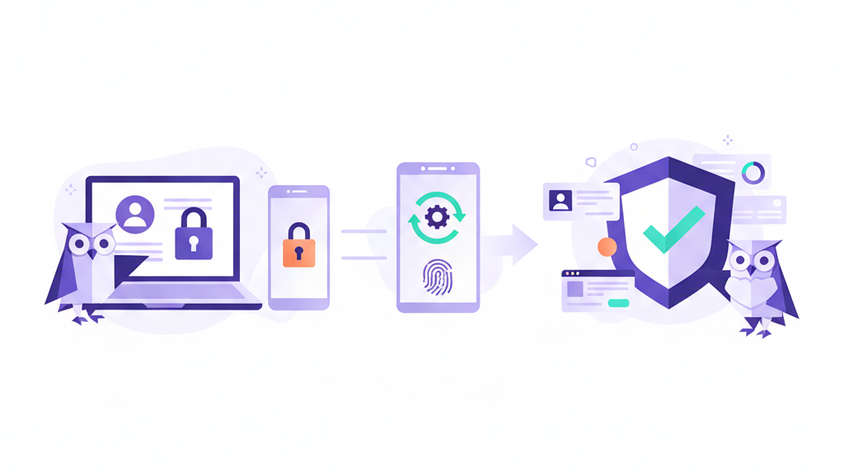
Multi-Factor Authenticatie (MFA) voegt een cruciale beveiligingslaag toe aan uw Flowtly-account en beschermt uw waardevolle gegevens tegen ongeoorloofde toegang. In deze tutorial leert u hoe u MFA instelt voor uw individuele account en, voor beheerders, hoe u dit afdwingt voor alle gebruikersaccounts in uw organisatie. Aan het einde is uw Flowtly-omgeving aanzienlijk veiliger, wat gemoedsrust biedt.
Wat is Multi-Factor Authenticatie (MFA)?
Multi-Factor Authenticatie (MFA) is een beveiligingsmaatregel waarbij gebruikers twee of meer verificatiefactoren moeten opgeven om toegang te krijgen tot een applicatie of online account. In plaats van alleen een wachtwoord (iets wat u weet) voegt MFA doorgaans een tweede factor toe, zoals een code van een mobiele authenticatie-app (iets wat u heeft).
Voor Flowtly betekent het implementeren van MFA dat zelfs als uw wachtwoord wordt gestolen, een aanvaller nog steeds toegang nodig heeft tot uw secundaire verificatiemethode (bijv. uw telefoon) om in te loggen. Dit vermindert het risico op accountovername drastisch en verbetert de algehele beveiligingshouding van uw bedrijfsgegevens. Gezien de gevoelige aard van informatie die vaak wordt beheerd binnen Flowtly — van medewerkersgegevens en projectdetails tot financiële gegevens — is MFA niet alleen een aanbeveling, maar een kritieke beveiligingsmaatregel.
Stapsgewijze handleiding voor het instellen van MFA
In deze sectie wordt beschreven hoe u MFA inschakelt voor uw eigen gebruikersaccount. Beheerders vinden verderop aanvullende stappen voor het afdwingen van MFA in de hele organisatie.
1. Toegang tot uw beveiligingsinstellingen
Om te beginnen navigeert u naar uw persoonlijke beveiligingsinstellingen binnen Flowtly.
- Log in op uw Flowtly-account.
- Klik rechtsboven op uw Profielfoto of Gebruikersnaam om het vervolgkeuzemenu te openen.
- Selecteer Instellingen of Mijn profiel.
- Zoek in het instellingenmenu naar een tabblad of sectie met de naam Beveiliging. Klik erop.
Tip: De exacte navigatie kan enigszins variëren afhankelijk van uw Flowtly-rol of recente UI-updates. Als u het niet direct kunt vinden, kijk dan eerst onder een algemene sectie "Account" of "Profiel".
2. MFA-installatie initiëren
In de beveiligingsinstellingen vindt u de optie om MFA in te schakelen.
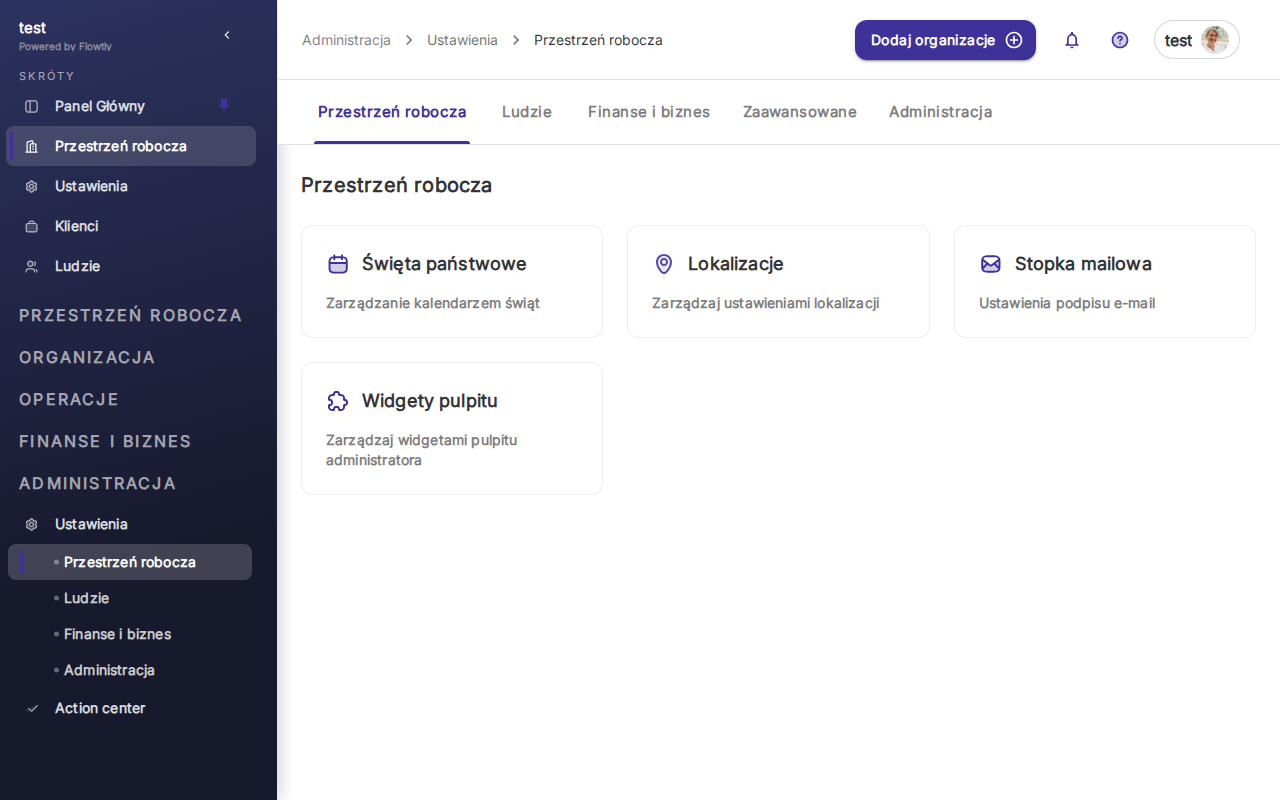
- Zoek de sectie Multi-Factor Authenticatie (MFA).
- Klik op de knop MFA inschakelen of een vergelijkbare prompt om het installatieproces te starten. Flowtly begeleidt u door een reeks stappen.
3. Uw authenticatie-app configureren
De meeste MFA-instellingen op Flowtly maken gebruik van een tijdgebaseerd eenmalig wachtwoord (TOTP) systeem, dat werkt met populaire authenticatie-apps op uw smartphone.
- Flowtly toont een QR-code en een installatiescode (ook wel geheime sleutel genoemd).
- Open uw voorkeurs-authenticatie-app op uw smartphone (bijv. Google Authenticator, Microsoft Authenticator, Authy of een andere compatibele TOTP-app).
- Selecteer in uw authenticatie-app de optie om een nieuw account toe te voegen (doorgaans weergegeven als een "+"-pictogram of een knop "QR-code scannen").
- Scan de QR-code die op uw Flowtly-scherm wordt weergegeven met de camera van uw telefoon.
- Als u de QR-code niet kunt scannen, kunt u doorgaans kiezen voor de optie om de installatiescode handmatig in te voeren. Typ de opgegeven installatiescode in uw authenticatie-app.
- Zodra toegevoegd, genereert uw authenticatie-app een 6-cijferige verificatiecode die elke 30-60 seconden wordt vernieuwd.
- Voer deze 6-cijferige code in vanuit uw authenticatie-app in het daarvoor bestemde veld op het MFA-installatiescherm van Flowtly.
- Klik op Verifiëren of Installatie voltooien.
Belangrijk: Zorg dat de tijd op uw telefoon automatisch is gesynchroniseerd. Onjuiste tijdinstellingen kunnen ervoor zorgen dat de authenticatiecodes ongeldig zijn.
4. Uw herstelcodes opslaan
Na succesvolle configuratie toont Flowtly u een lijst met herstelcodes. Deze codes zijn essentieel voor het herstellen van toegang tot uw account als u de toegang tot uw authenticatieapparaat verliest (bijv. uw telefoon is verloren, gestolen of beschadigd).
- Lees de instructies zorgvuldig die Flowtly verstrekt over herstelcodes.
- Download, print of sla deze codes veilig op. Het wordt sterk aanbevolen ze op te slaan op een veilige, offline locatie, los van uw primaire apparaten (bijv. een fysieke kluis, een beveiligde wachtwoordmanager die niet alleen is gekoppeld aan uw Flowtly-login).
- Sla deze codes NIET op uw computer of telefoon op in een gemakkelijk toegankelijk formaat. Elke code kan slechts één keer worden gebruikt.
Beveiligingstip: Behandel herstelcodes met hetzelfde beveiligingsniveau als uw wachtwoord. Iedereen met uw herstelcodes en wachtwoord kan toegang krijgen tot uw Flowtly-account.
5. Uw MFA-installatie testen
Om te controleren of MFA correct werkt, is het een goede gewoonte dit onmiddellijk te testen.
- Log uit bij uw Flowtly-account.
- Probeer opnieuw in te loggen met uw gebruikersnaam en wachtwoord.
- Na het invoeren van uw gegevens zou Flowtly u nu moeten vragen om een verificatiecode van uw authenticatie-app.
- Open uw authenticatie-app, haal de huidige 6-cijferige code voor Flowtly op en voer deze in op het inlogscherm.
- Als dit succesvol is, krijgt u toegang tot uw Flowtly-account, wat bevestigt dat MFA actief is.
Voor beheerders: MFA afdwingen voor alle gebruikers
Als u beheerder bent, heeft u de mogelijkheid om MFA af te dwingen voor uw hele Flowtly-organisatie, wat de collectieve beveiliging aanzienlijk versterkt.
1. Toegang tot de beheerdersbeveiligingsinstellingen
- Log in op uw Flowtly-beheerdersaccount.
- Navigeer naar Beheerdersinstellingen (doorgaans te vinden in de hoofdnavigatie of door te klikken op uw profielfoto).
- Zoek naar een sectie gerelateerd aan Beveiliging, Gebruikersbeheer of Organisatie-instellingen.
2. Globale MFA-handhaving inschakelen
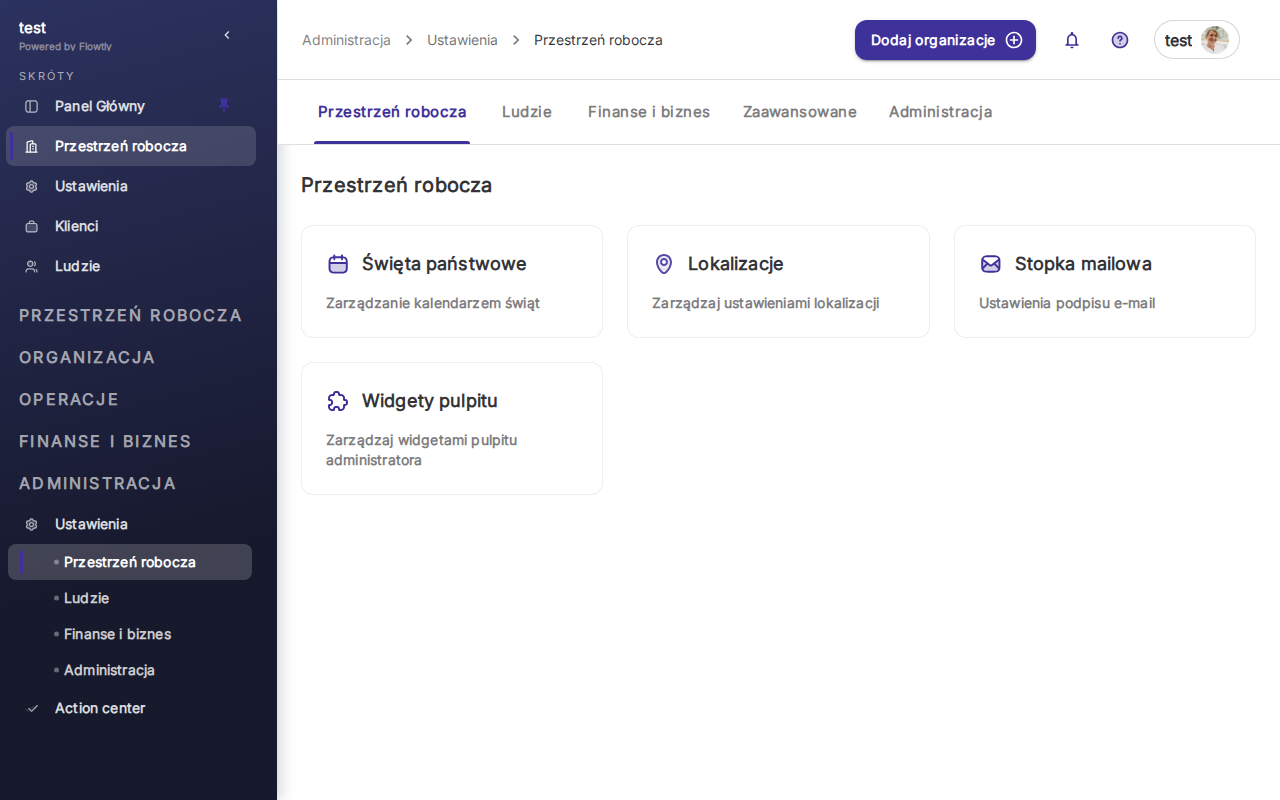
- Zoek in de beheerdersbeveiligingsinstellingen naar de sectie MFA-handhavingsbeleid.
- U vindt waarschijnlijk opties zoals "MFA vereisen voor alle gebruikers," "Deadline voor MFA-handhaving" of "Specifieke gebruikers uitsluiten van MFA."
- Activeer het beleid om MFA te vereisen voor alle gebruikers.
- Overweeg indien beschikbaar een redelijke deadline in te stellen voor gebruikers om MFA in te schakelen. Flowtly kan gebruikers automatisch op de hoogte stellen van deze vereiste.
- Sla uw wijzigingen op.
Wat gebeurt er daarna? Zodra afgedwongen, worden gebruikers die MFA nog niet hebben ingesteld gevraagd dit te doen bij de volgende aanmelding. Ze kunnen doorgaans niet verder gaan dan het inlogscherm totdat ze de MFA-installatie hebben voltooid.
3. MFA-status en gebruikersnaleving bewaken
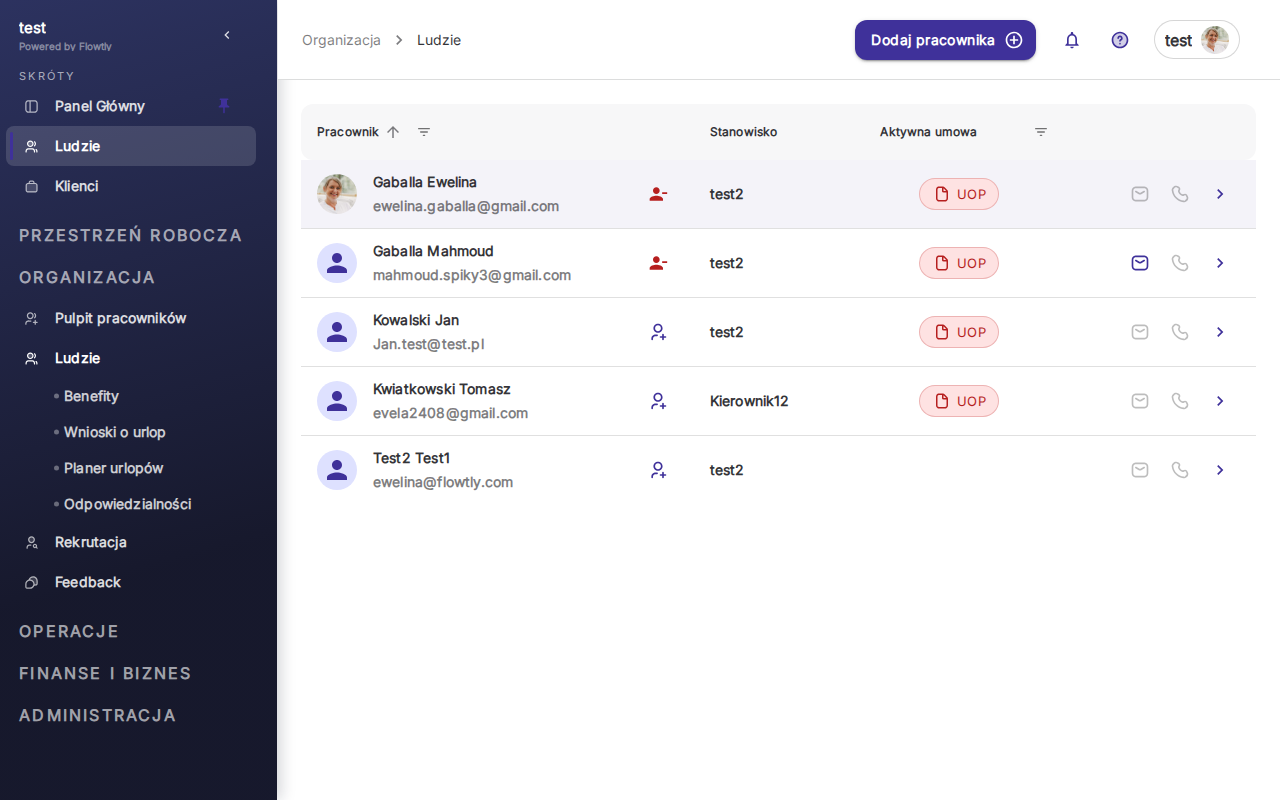
Als beheerder kunt u bewaken welke gebruikers MFA hebben ingeschakeld en de algehele naleving bijhouden.
- Navigeer naar de sectie Medewerkers of Gebruikersbeheer in Beheerdersinstellingen.
- U zou naast de naam van elke gebruiker een kolom of indicator moeten zien die hun MFA-status toont (bijv. "Ingeschakeld," "Uitgeschakeld," "Installatie in behandeling").
- Gebruik het Systeemlogboek en audittraject om beveiligingsgebeurtenissen gerelateerd aan MFA te bewaken, zoals voltooide MFA-installaties, MFA-mislukkingen of administratieve overrides. Dit geeft een uitgebreid overzicht van beveiligingsactiviteiten.
Tip: Communiceer proactief het belang van MFA aan uw team. Geef interne richtlijnen of een link naar deze tutorial zodat ze het snel kunnen instellen. Benadruk de beveiligingsvoordelen voor zowel het bedrijf als hun persoonlijke gegevens.
4. MFA-resets afhandelen voor gebruikers
In situaties waarbij een gebruiker zijn of haar authenticatieapparaat en herstelcodes verliest, kan een beheerder hulp moeten bieden.
- Ga naar de sectie Medewerkers of Gebruikersbeheer.
- Zoek het account van de specifieke gebruiker.
- Er zou een optie moeten zijn om MFA te resetten of MFA uit te schakelen voor die gebruiker. Wees voorzichtig en verifieer de identiteit van de gebruiker voordat u deze actie uitvoert.
- Na het resetten wordt de gebruiker gevraagd MFA opnieuw in te stellen bij de volgende aanmelding, waarbij de hierboven beschreven stappen worden gevolgd.
Beste praktijk: Implementeer duidelijk intern beleid voor MFA-resets. Dit zorgt dat de juiste verificatieprocedures worden gevolgd, waardoor ongeoorloofde MFA-omzeilingen worden voorkomen.
Samenvatting
U heeft nu met succes geleerd hoe u uw Flowtly-account kunt versterken met Multi-Factor Authenticatie. Door MFA in te schakelen heeft u een kritieke verdedigingslaag toegevoegd, waardoor het risico op ongeoorloofde toegang tot uw waardevolle Flowtly-gegevens aanzienlijk wordt verminderd. Beheerders beschikken ook over de hulpmiddelen om deze beveiligingsmaatregel in de hele organisatie af te dwingen, voor een veiligere digitale omgeving voor iedereen. Vergeet niet uw herstelcodes veilig op te slaan en moedig alle teamleden aan deze essentiële beveiligingspraktijk te omarmen.
