Os orçamentos no Flowtly permitem-lhe agrupar custos previstos, acompanhá-los face a transações reais e compreender para onde vai o dinheiro. Este tutorial acompanha-o na criação do seu primeiro grupo de orçamento, na adição de linhas de detalhe e na reconciliação com transações bancárias.
O que vai fazer
- Abrir a secção Orçamento
- Criar um grupo de orçamento
- Rever as transações e associá-las ao orçamento
Passo 1: Abrir a secção Orçamento
Na barra lateral, expanda Finanças e Negócio e clique em Orçamento. Verá a página de lista de orçamentos com controlos de pesquisa e filtro no topo, e um botão Adicionar grupo de orçamento.
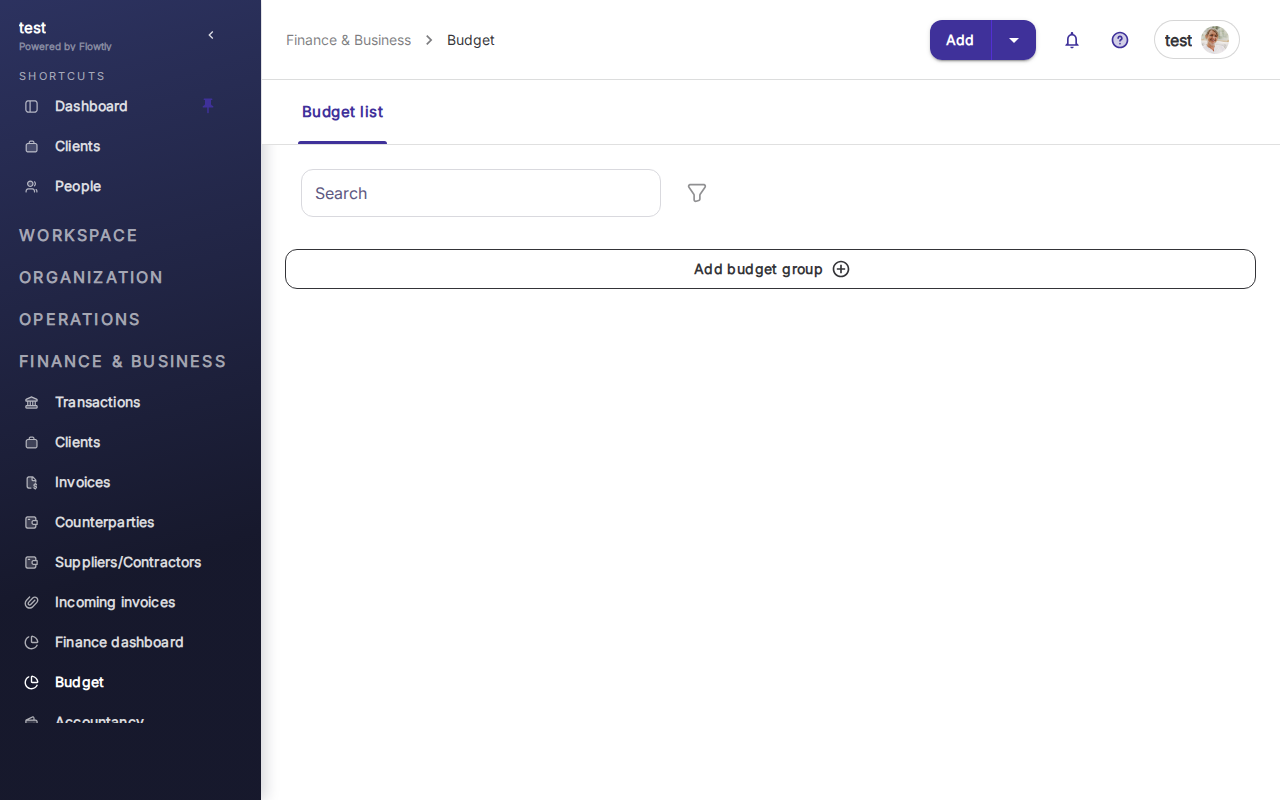
Se ainda não criou nenhum orçamento, a lista está vazia. Os grupos de orçamento são contentores para categorias de despesas relacionadas — por exemplo, "Marketing T2" ou "Despesas de escritório 2026".
Passo 2: Criar um grupo de orçamento
Clique em Adicionar grupo de orçamento no centro da página. O Flowtly abre um formulário onde pode atribuir um nome ao grupo e definir o seu âmbito.
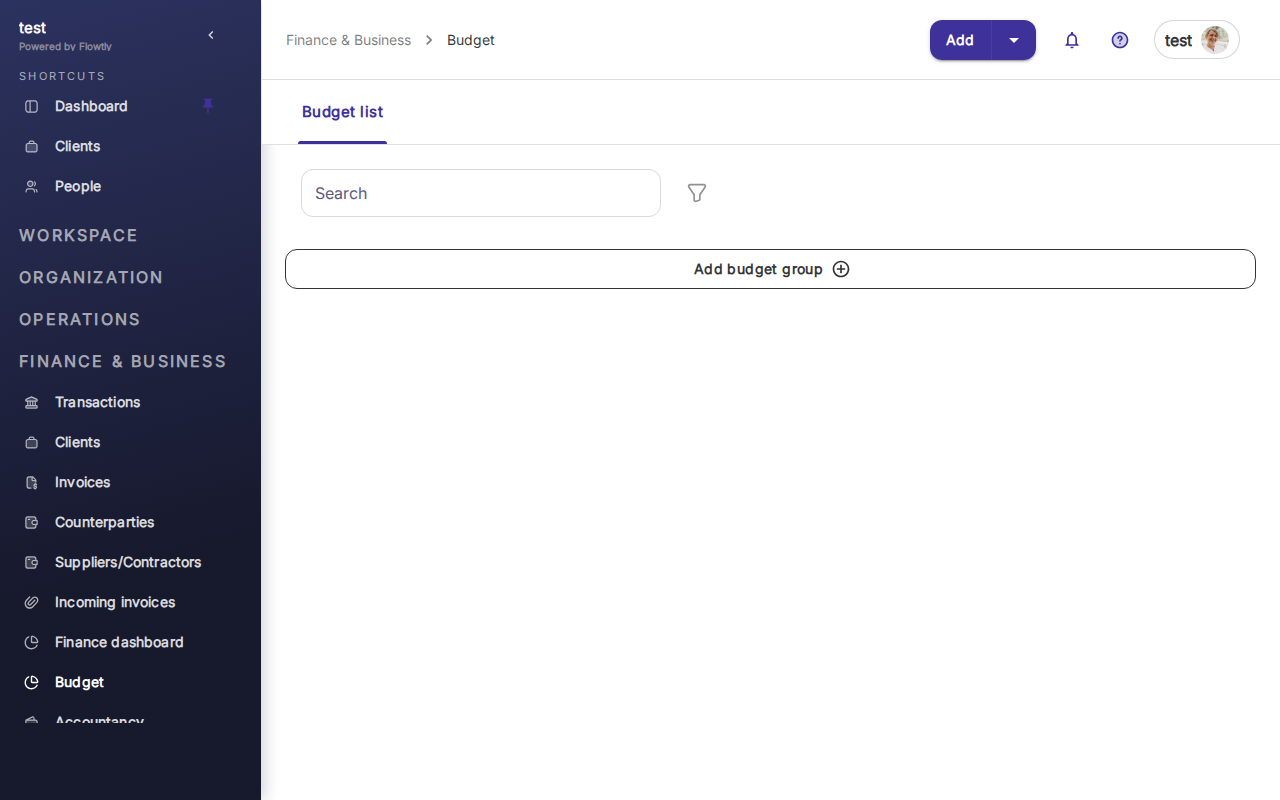
Atribua ao grupo um nome claro, escolha o período e guarde. O novo grupo aparece na sua lista de orçamentos. Pode então adicionar linhas de detalhe individuais (categorias) dentro do grupo — cada uma com um montante planeado e uma subcategoria opcional.
Sugestão: Comece com 3 a 5 categorias abrangentes e refine mais tarde. Orçamentos demasiado detalhados são difíceis de manter; os simples são efetivamente utilizados.
Passo 3: Acompanhar as despesas através de transações
Aceda a Transações na secção Finanças e Negócio. É aqui que o Flowtly consolida toda a atividade bancária importada das suas contas associadas.
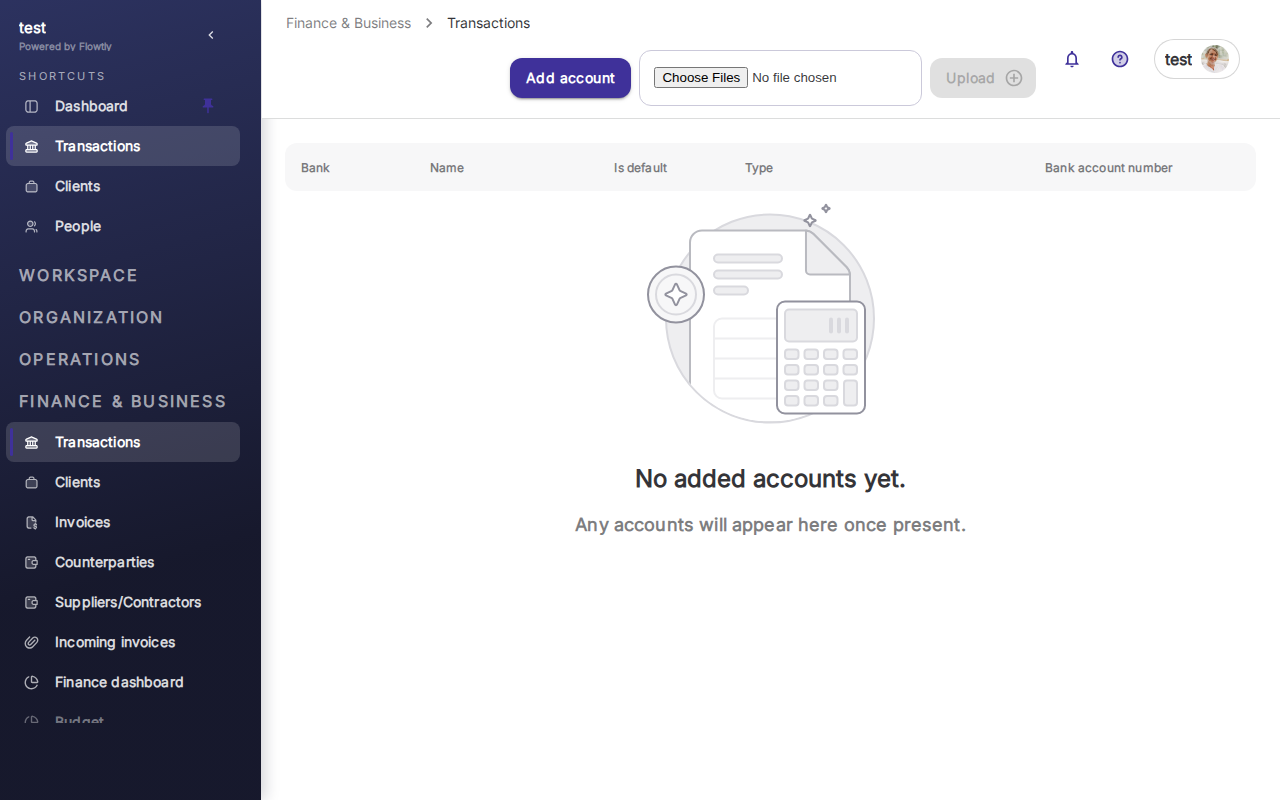
Clique em Adicionar conta no canto superior direito para associar um feed bancário, ou importe transações manualmente. Uma vez que as transações estejam no Flowtly, pode atribuir cada uma a uma linha de orçamento. Os montantes atribuídos são consolidados no grupo de orçamento, proporcionando uma vista em tempo real das despesas planeadas versus reais.
Importante: Reconcilie as transações regularmente — semanalmente é uma boa cadência. Os orçamentos só têm valor quando os dados subjacentes estão atualizados.
Concluído
Tem agora um grupo de orçamento com linhas de detalhe e sabe como associar transações bancárias para que as despesas sejam acompanhadas automaticamente. A partir daqui, pode adicionar mais grupos para diferentes departamentos ou projetos e utilizar o painel de orçamento para comparar o planeado versus o real em toda a organização.
