Entregue projetos a tempo e dentro do orçamento
Projetos, tarefas, registo de tempo e reservas num único sistema — com uma alocação de custos que liga cada hora à rentabilidade.
O diagrama animado acima é ilustrativo: mostra como os registos se ligam, com valores de exemplo, e não dados de um cliente nem um ecrã real.
Como funciona
Planeie o projeto
Comece a partir de um modelo com fases, listas de tarefas e um orçamento.
Entregue
A equipa avança pelas tarefas e regista o tempo nelas.
Acompanhe a margem
Horas e custos atualizam o orçamento, para que progresso e margem apareçam lado a lado.
Como funciona no Flowtly
Capturas de ecrã do produto em funcionamento, feitas em organizações de demonstração com dados de exemplo. Selecione uma captura para a abrir em tamanho real. Alguns destes ecrãs mostram a interface polaca.
1Comece pela lista de projetos: cada projeto de cliente com o seu estado, tipo, cliente, membros e orçamentos. 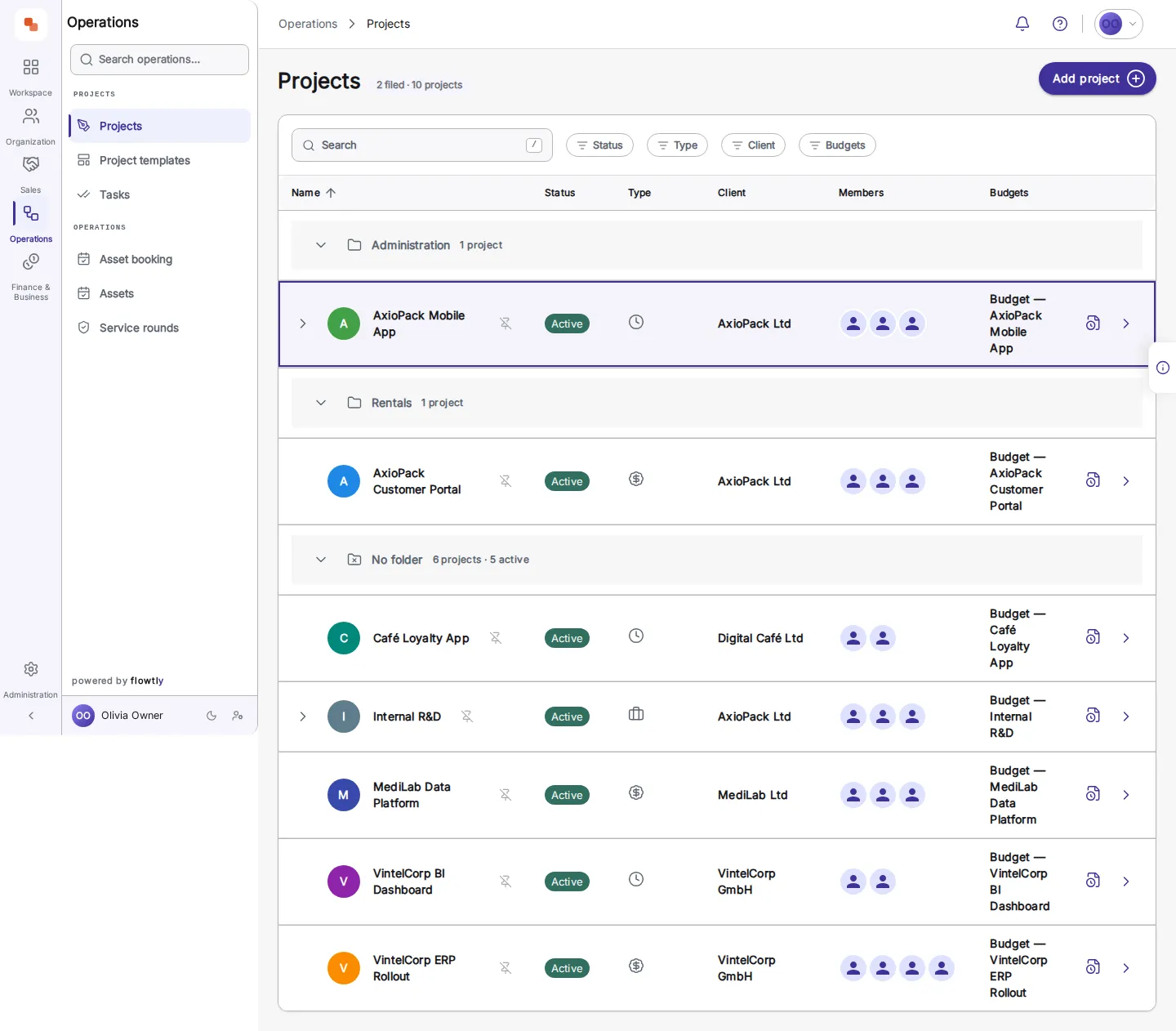
2Cada projeto tem separadores para tarefas, fases, área financeira, contratos, recursos, atributos, documentos e o planeador de ausências. 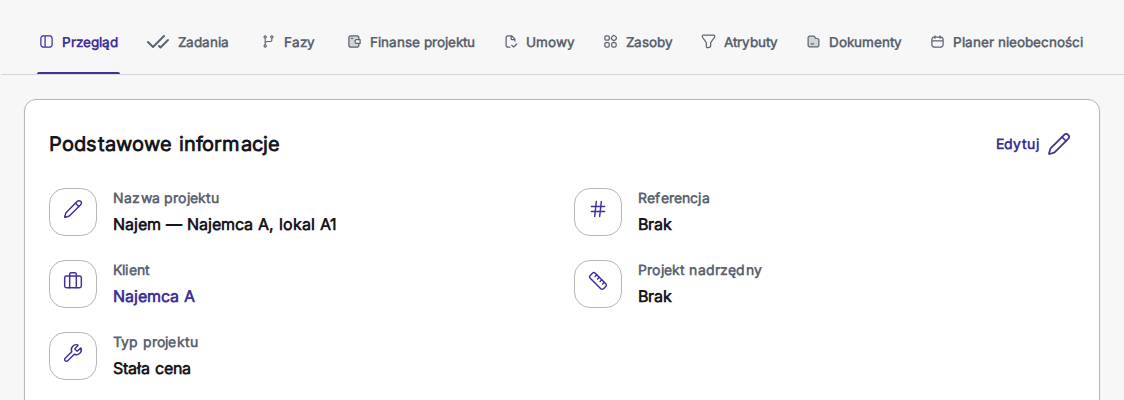
3Abra a área financeira de um projeto: todos os que registaram tempo aparecem com o custo das suas horas, mês a mês. 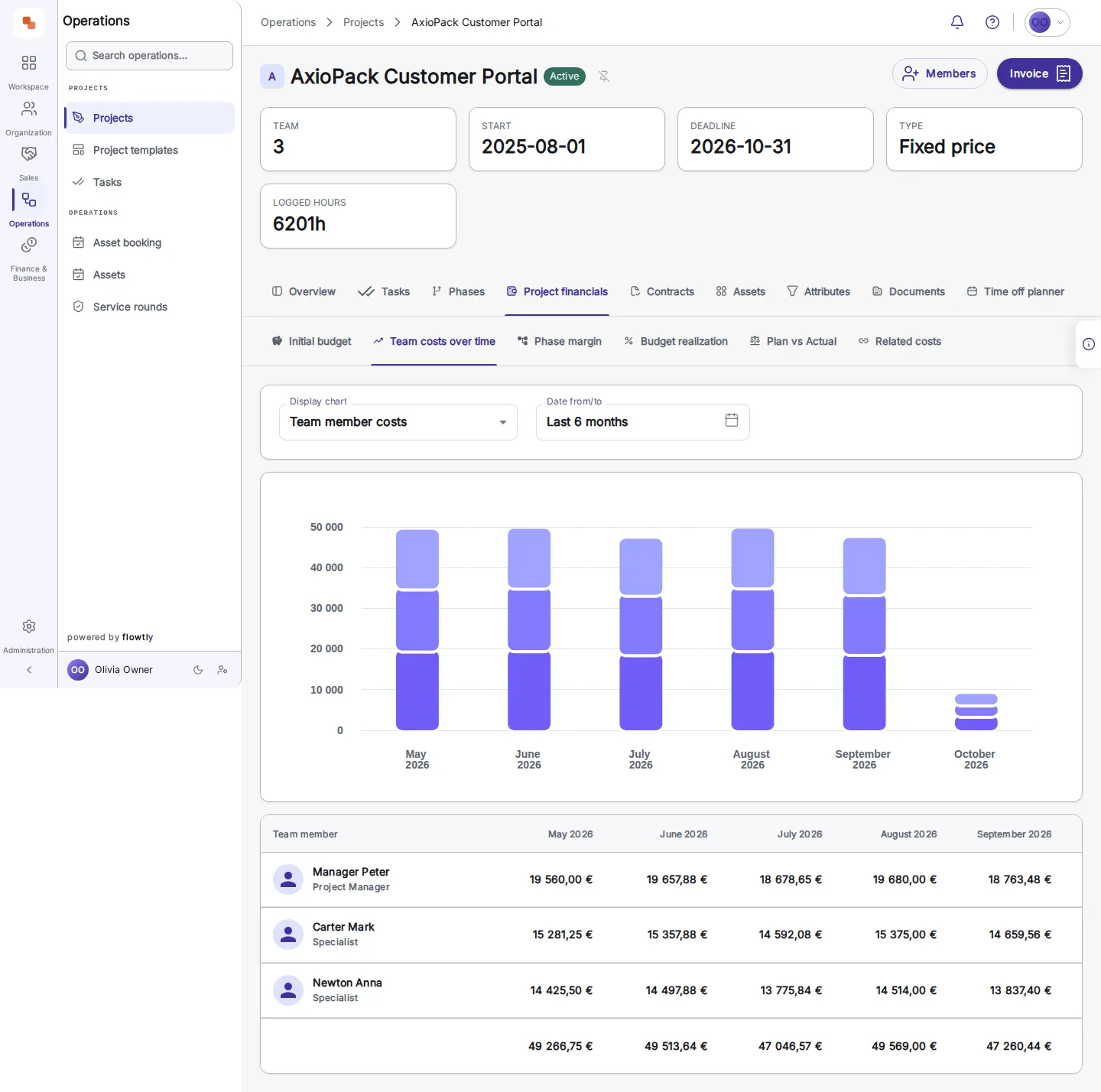
4Compare o plano com o real, mês a mês: desvio de receitas e despesas e resultado líquido real. 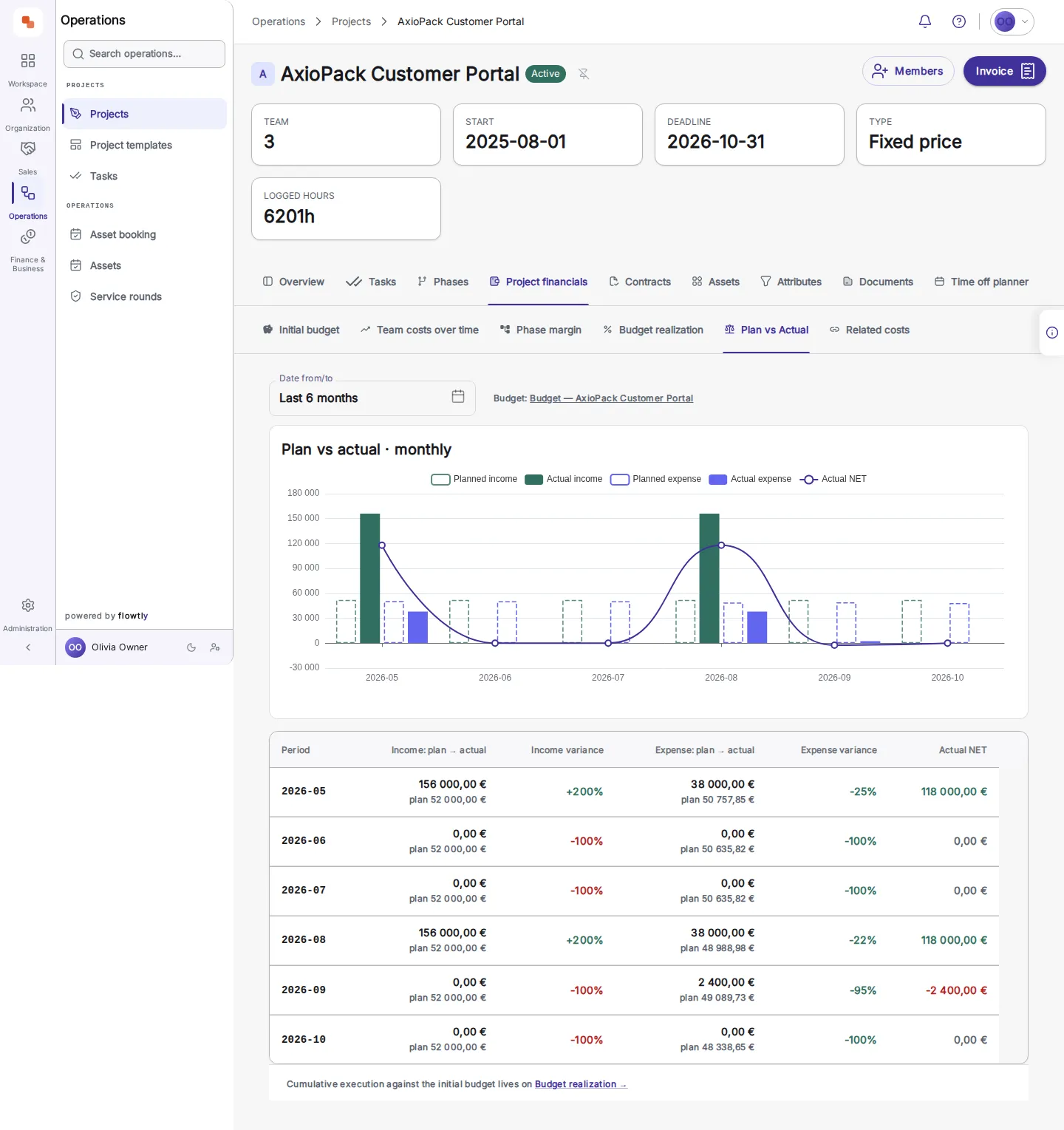
Do modelo ao plano com datas
Descreva uma vez um projeto repetível: fases, listas de tarefas e tarefas com prazo em dias a contar do início. Escolha uma data de início, pré-visualize o plano com datas e crie toda a estrutura num só passo.
Cada hora chega à área financeira do projeto
O tempo registado no projeto aparece na sua área financeira como custo da equipa, mês a mês, ao lado do plano e do real de receitas e despesas, pelo que lê a margem enquanto o trabalho ainda decorre.
Equipa alocada semana a semana, com as lacunas à vista
Cada projeto abre-se nas funções de que precisa e nas pessoas reservadas para elas. Indique quantas pessoas uma função requer, e uma função por preencher aparece como uma lacuna a partir da semana em que abre.
O projeto inteiro nos seus próprios separadores
Tarefas, fases, área financeira, contratos, recursos, atributos, documentos e o planeador de ausências estão no mesmo projeto, pelo que ninguém tem de reconstruir o seu estado a partir de quatro ferramentas.
Registo de Tempo e Produtividade
- Registo de tempo fácil com aprovação mensal de projetosOs membros da equipa registam as horas nos seus projetos em Tempo de trabalho, com vários registos por dia e um comprimento mínimo de descrição, se o definir. No final do mês, o account manager de cada projeto de cliente revê e aprova as horas e as tarifas, para que a área financeira as possa faturar.Ler o guia
- Ligar registos de tempo a projetos e clientesCada registo de tempo fica associado a um projeto ou fase, e o cliente do projeto acompanha-o nas tarifas, nas faturas e no resumo de serviços para o cliente. Um registo mal colocado corrige-se movendo-o para outro projeto, exceto se o projeto que deixa já tiver sido faturado.Ler o guia
- Tarifas personalizadas e classificações de faturaçãoDefina a tarifa horária de cada membro da equipa por projeto de cliente, com o cargo que aparece na fatura e tarifas datadas cujo histórico a opção Prolongar mantém. Os preços predefinidos podem seguir atributos como a senioridade, e os projetos são de preço fixo, Time & Material, não faturáveis ou internos.Ler o guia
- Relatórios de horas, utilização e projeto com base no FTEO Actuals compara, semana a semana, as horas planeadas de cada pessoa com as que reportou, medidas face à sua própria semana contratual e FTE. As exportações de folhas de horas agrupam as horas por membro da equipa, projeto ou tarefa, e os KPI de projeto calculados são recalculados sempre que são lidos.Ler o guia
Tarefas e Projetos
- Organizar trabalho em listas de tarefas dentro de cada projetoAgrupe as tarefas de um projeto em listas com nome: cada novo projeto começa com Decisões, Trabalho e Documentos, que se podem renomear, reordenar, eliminar ou completar. Filtre por estado, responsável, prioridade ou data de conclusão, em vista de lista, quadro, calendário ou fluxo de trabalho.Ler o guia
- Quatro níveis de prioridade: baixa, normal, alta e urgenteCada tarefa tem uma prioridade baixa, normal, alta ou urgente, e as novas tarefas começam em normal. Filtre a lista de tarefas por prioridade, além de estado, responsável e data de conclusão.Ler o guia
- Tarefas recorrentes com regras de frequência diária, semanal e mensalAs regras de recorrência são diárias, semanais ou mensais, com um intervalo, um dia da semana ou do mês, uma data de fim opcional e um número máximo de ocorrências. Cada ocorrência é gerada automaticamente como uma tarefa normal ligada à sua regra.Ler o guia
- Comentários em fio, observadores e colaboração com múltiplos responsáveisUma tarefa pode ter vários responsáveis, notificados por email quando são atribuídos, e observadores que a subscrevem para a acompanhar. Responsáveis e subscritores discutem-na em comentários em fio com autor e hora, e os subscritores recebem um email a cada novo comentário.Ler o guia
- Estados de tarefa comuns a toda a organização e modelos de tarefa reutilizáveisOs estados de tarefa, cada um com nome e cor, são comuns a todos os projetos da organização; marque quais significam trabalho em curso ou fechado e defina um predefinido. Qualquer tarefa pode ser marcada como modelo para reutilizar a sua estrutura em trabalho semelhante.Ler o guia
- Modelos de projeto com fases e datas relativasDescreva uma vez um projeto repetível, com fases, listas de tarefas e tarefas calendarizadas em dias a partir do início, e crie depois o plano com datas num só passo. O modelo guarda apenas estrutura e calendário: não copia cliente, equipa, tarifas nem orçamento.Ler o guia
- Aprovação mensal antes da faturaçãoTodos os meses, o gestor de conta do projeto revê as horas e as tarifas a faturar, ajusta qualquer linha indicando o motivo e assina. As finanças veem o mês como assinado na lista de projetos e recebem uma notificação; só um administrador o pode reabrir.Ler o guia
- Pastas para listas de projetos longasAgrupe os projetos em cabeçalhos de pasta recolhíveis, com as fases aninhadas no interior, e pesquise em todas as pastas de uma só vez.Ler o guia
- Cada projeto no caminho certoVeja num relance se cada projeto está no cronograma, dentro do orçamento e adequadamente dotado de pessoal, para que detete derrapagens antes de custarem a um cliente.Ler o guia
- Action Center mantém as operações limpasUm hub único que expõe e corrige lacunas de dados, desde horas não atribuídas a registos incompletos, e reatribui horas quando as pessoas mudam de equipa.Ler o guia
Recursos: quem trabalha em que projeto, e quando
- Plano de alocação: projeto, função, pessoaCada projeto mostra as funções de que precisa e as pessoas reservadas nelas, semana a semana, e uma função por preencher aparece como lacuna a partir da semana em que abre. Filtre as funções em aberto para obter uma lista para recrutar ou realocar.Ler o guia
- Banco e reservas provisóriasO banco lista quem ainda tem disponibilidade no período, e pode arrastar alguém para uma função para esboçar uma reserva provisória. Os rascunhos nunca contam como cobertura até que um Resourcing Approver os confirme.Ler o guia
- Pedidos de alocação com verificação de capacidadeOs gestores de projeto pedem uma pessoa para uma função, com a percentagem, o período e uma nota. Quem aprova vê se aceitar sobrecarregaria alguém e aprova, aprova com uma percentagem menor sugerida ou recusa.Ler o guia
- Valores reais: horas planeadas vs. reportadasCompare semana a semana as horas planeadas de cada pessoa com o tempo que reportou, com a utilização faturável e a repartição de para onde foram as horas. Com permissões sobre as finanças da alocação, a vista Dinheiro acrescenta receita, custo e margem por pessoa, detalhados por projeto.Ler o guia
- O que precisa antes de planearDê a planeadores, aprovadores e finanças o acesso de que cada um precisa: um papel planeia, outro confirma rascunhos e declara necessidades, e só as pessoas que escolher veem receita, custo e margem. O planeamento faz-se num computador; Actuals também funciona no telemóvel.Ler o guia
- Necessidade, pedidos e aprovação, para as equipas que os usamUm gestor de projeto pede uma pessoa com uma percentagem e um período, e o aprovador aceita como pedido, aceita numa percentagem menor ou recusa com um motivo. As alocações aparecem como Open, Draft ou Confirmed, e Actuals compara horas planeadas com reportadas.Ler o guia
Calcule quanto vale
Planeado para este módulo
Ainda não disponível. Estes itens estão no nosso roadmap sem data; o que o módulo faz hoje está descrito acima.
- Planeado
Gantt com dependências e marcos
Uma cronologia do projeto com dependências entre tarefas e marcos.
Que tipos de projeto podemos acompanhar?
Podemos priorizar e atribuir tarefas dentro de um projeto?
As tarefas podem repetir-se automaticamente?
Como sabemos se um projeto está a cumprir o prazo?
O acompanhamento de projeto tem em conta as ausências da equipa?
Aprenda passo a passo
Entregue projetos a tempo e dentro do orçamento