Saiba do que é feito o seu orçamento

O Flowtly constrói cada orçamento de projeto a partir dos seus contratos, tempo dos colaboradores, faturas e transações — mostrando depois planeado vs real, uma previsão até à conclusão ao vivo, e a receita que já assinou ou que ainda tem no pipeline.

O diagrama animado acima é ilustrativo: mostra como os registos se ligam, com valores de exemplo, e não dados de um cliente nem um ecrã real.

Como funciona no Flowtly

Capturas de ecrã do produto em funcionamento, feitas em organizações de demonstração com dados de exemplo. Selecione uma captura para a abrir em tamanho real.

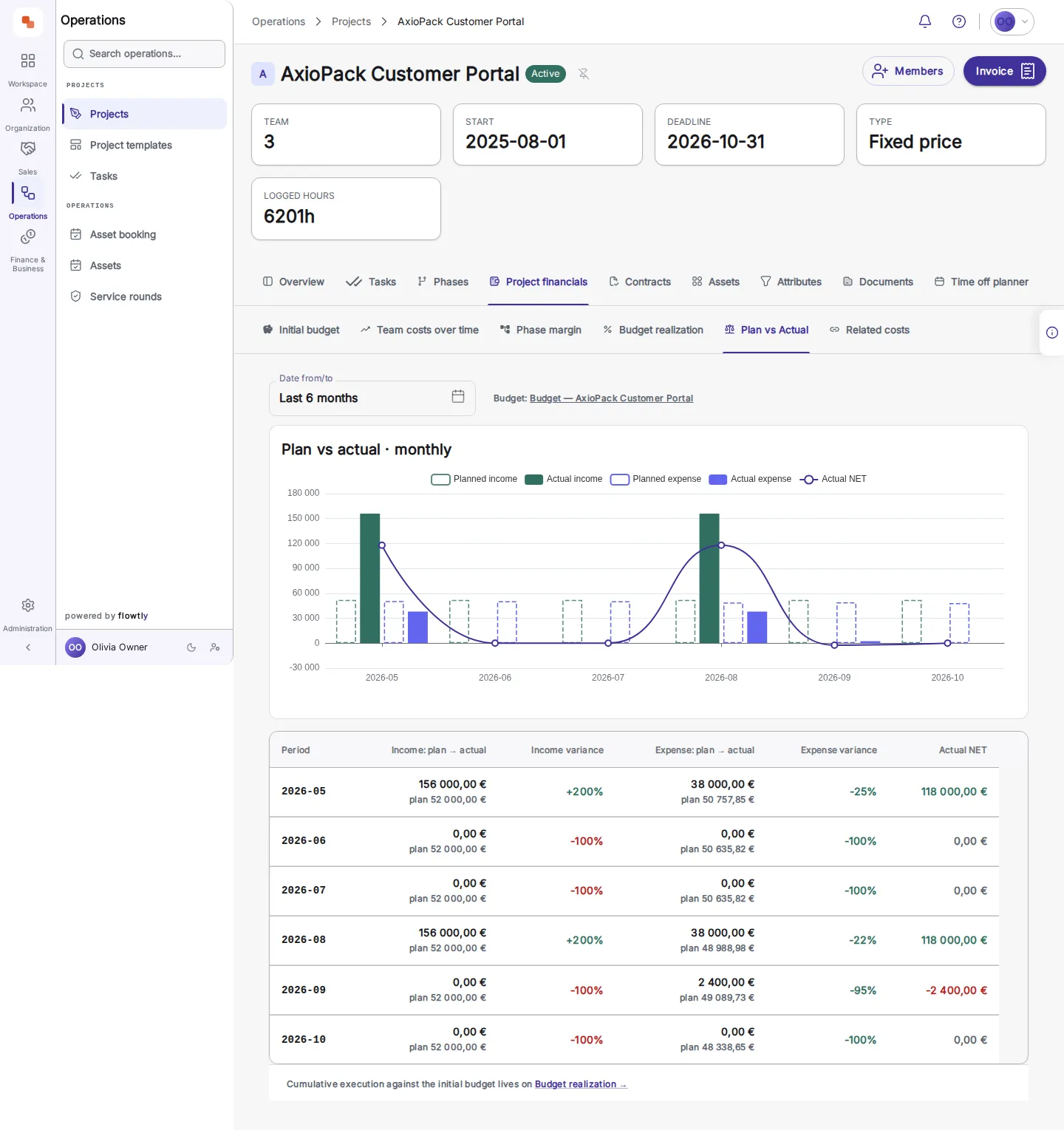
  1. 1Compare o plano com o real, mês a mês: desvio de receitas e despesas e resultado líquido real.
    O separador de plano versus real de um projeto: um gráfico e uma tabela com receitas planeadas e reais, desvio de receitas, despesas planeadas e reais, desvio de despesas e resultado líquido real ao longo de seis meses.
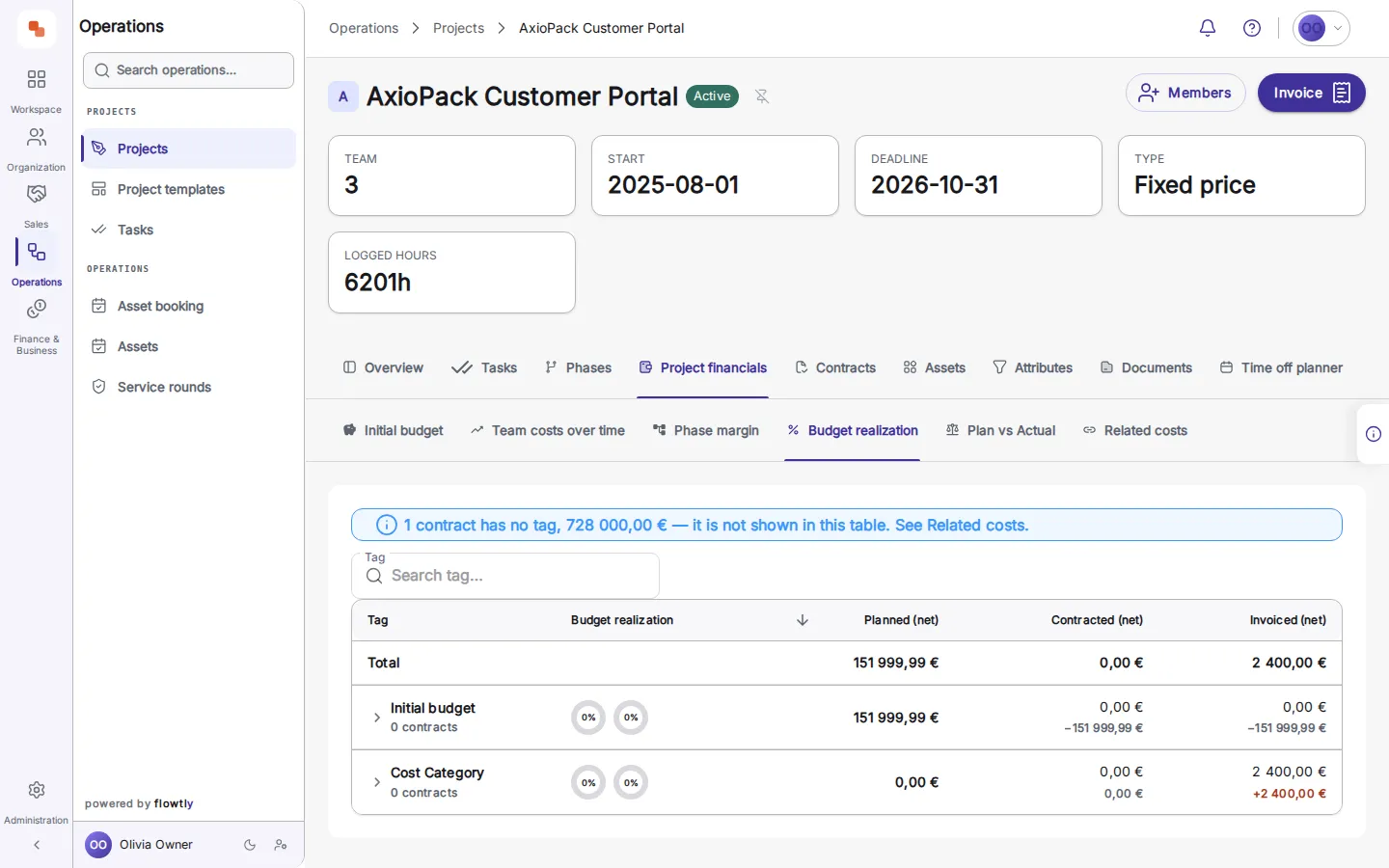
  2. 2Leia a execução orçamental: o planeado, o contratado e o faturado ficam em colunas separadas, e a vista indica qualquer contrato que deixe de fora.
    O separador de execução orçamental: um aviso de que um contrato sem etiqueta não é apresentado na tabela, acima dos totais de planeado, contratado e faturado.
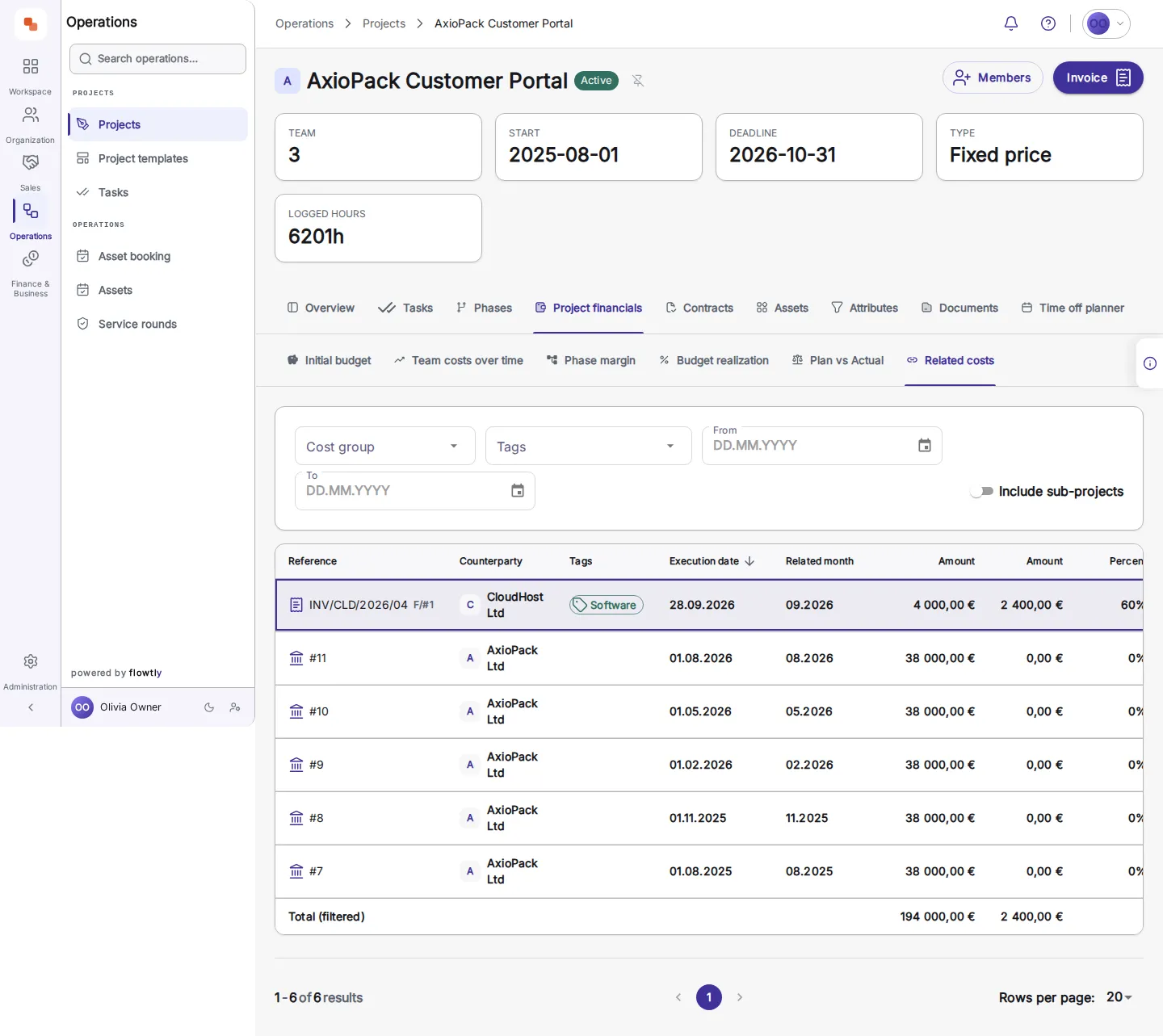
  3. 3Veja os custos partilhados no projeto: cada fatura de fornecedor repartida com o seu valor e a parte atribuída a este projeto.
    O separador de custos associados de um projeto: uma linha de fatura de compra com um valor de 4 000,00 €, um valor repartido de 2 400,00 € e uma parte de 60%.
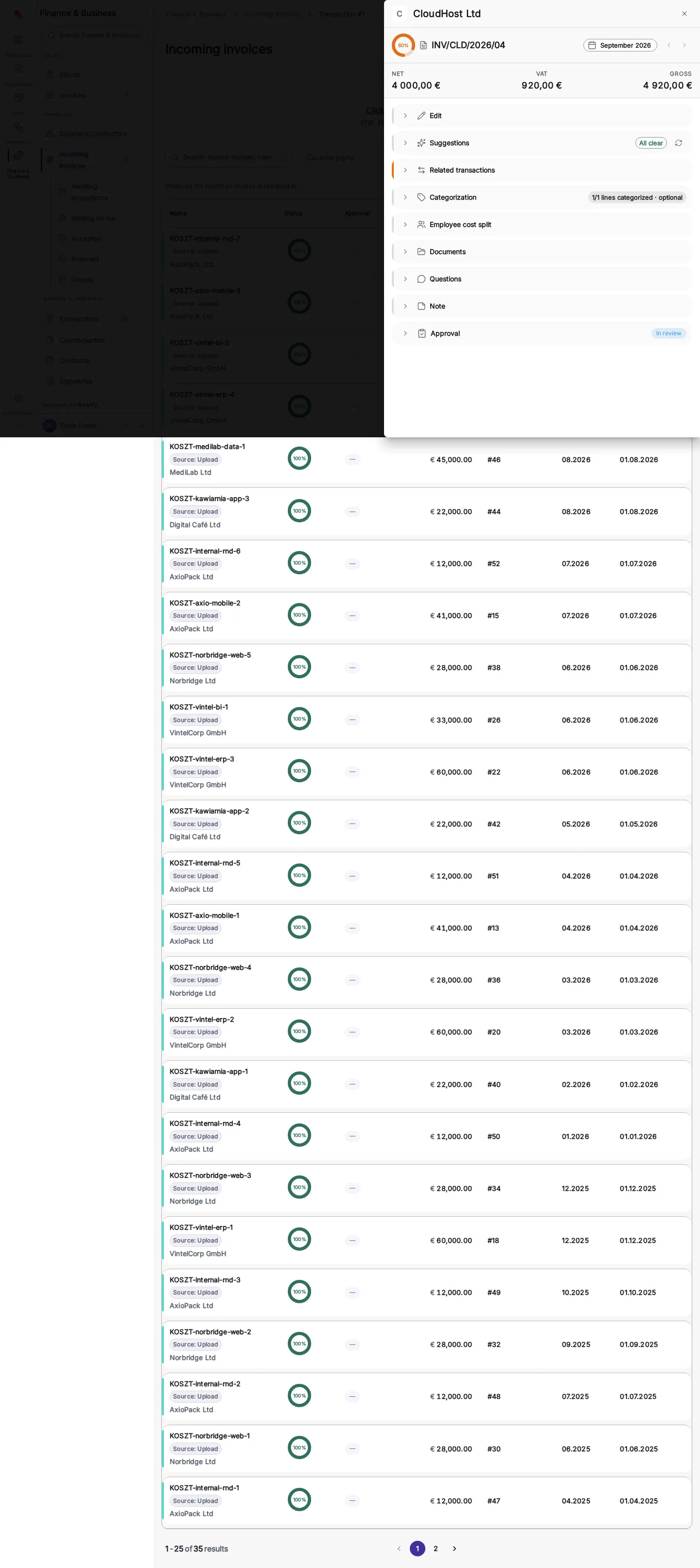
  4. 4Siga-o até à origem: a fatura recebida com os seus valores líquido, de IVA e bruto e o seu estado de aprovação.
    Uma fatura recebida aberta a partir da lista de faturas recebidas: um painel lateral com o número da fatura, o seu período e os valores líquido, de IVA e bruto.

Construído a partir do trabalho que já acompanha

Contratos, tempo dos colaboradores, faturas e transações fluem diretamente para o orçamento — sem reintrodução de dados. Cada valor remete para um registo real que pode abrir.

Planeado vs real, em tempo real

Veja o gasto comprometido e faturado a preencher o plano à medida que o projeto avança. Detete um desvio na semana em que começa, não no fim do trimestre.

Uma previsão que se lê como previsão

O Flowtly projeta o custo final a partir do ritmo de gasto e dos compromissos — apresentado como uma previsão, nunca disfarçado de facto, para que saiba sempre o que é real e o que é esperado.

Receita e pipeline, não só custo

Veja a receita assinada lado a lado com a receita potencial de negócios e leads em aberto. Um orçamento passa a ser o retrato completo do P&L — dinheiro que entra, tanto como dinheiro que sai.

Realização por etiqueta, detalhável até à linha

Planeado → contratado → faturado, discriminado por etiqueta de custo e detalhável até aos contratos e faturas exatos por trás de cada valor.

Alertas antes de o período fechar

Todas as manhãs, o Flowtly verifica cada orçamento que tem um plano. Custos mais de 10% acima do plano, a margem de um período fechado 5 pontos ou mais abaixo do objetivo, ou custos que já comem a margem do período em curso geram cada um uma notificação, no sino e por push, com o real face ao plano e uma ligação para o orçamento. É uma verificação diária, não um acompanhamento em direto: cada alerta indica a data a que os valores estão atualizados e avisa quando os dados bancários estão incompletos.

Um orçamento que inclui os projetos do próximo mês

Escolha todos os projetos, menos os que excluir, ou todos os contratos dos projetos que o orçamento abrange. A escolha é guardada como regra e não como lista, pelo que um projeto ou contrato criado mais tarde fica abrangido sem que ninguém reabra o orçamento. Pode começar em modo de observação, acompanhando receitas e custos reais sem plano, e adicionar valores mensais com crescimento percentual, fixo ou por unidade quando estiver pronto.

Custos partilhados, contados uma vez e na parte certa

Quando uma fatura de fornecedor é repartida entre projetos, cada orçamento conta apenas a parte que lhe foi atribuída, e cada custo fica no mês a que o documento se refere, não no mês em que foi pago. Exemplo: uma fatura de segurança de um local, repartida pela quota de cada edifício e depois pela área de cada inquilino, aparece no projeto de cada inquilino com o valor total da fatura ao lado da parte desse projeto, pelo que a mesma fatura nunca é contada duas vezes.

Contratos assinados, lidos diretamente para o plano

Carregue um contrato assinado e o Flowtly lê-o: por exemplo, as duas partes, uma data de início, pagamento a 14 dias da entrega da fatura e uma mensalidade. Verifica cada campo sugerido, corrige o que o scan leu mal e guarda. Assim que o contrato tem um plano de pagamentos e chega ao orçamento através do seu projeto, os seus valores passam a ser valores planeados. Um contrato que indica uma tarifa mas não um total deixa o total vazio; introduza a duração e, se a quantidade for conhecida, o Flowtly propõe um total marcado como calculado para aceitar.

Finanças e Rentabilidade

  • Orçamentos com alertas diários de derrapagem e de margem em risco
  • Aprovações de orçamento integradas com fluxos financeiros
  • Análise de rentabilidade por equipa, cliente ou unidade de negócio
  • Acompanhe os valores reais antes de planear e depois adicione planos mensais com regras de crescimento
  • Orçamentos e P&L que controlaDefina orçamentos por projeto, cliente ou equipa e acompanhe gastos reais em relação aos mesmos. Detete ultrapassagens no início e veja lucro e perda sem construir uma folha de cálculo.Ler o guia
  • Sua posição de caixa, ao vivoEntradas e saídas num único dashboard em tempo real, por conta bancária e atualizado sob demanda. Sem exportações para perseguir o número que importa.Ler o guia
  • Alertas diários de orçamento, antes de o período fecharTodas as manhãs, o Flowtly verifica cada orçamento planeado e avisa os destinatários no sino e por push quando os custos excedem o plano em mais de 10% ou a margem fica abaixo do objetivo ou já está em risco. Cada alerta mostra o real face ao plano, a data a que os valores estão atualizados e uma ligação para o orçamento, e nunca altera o orçamento por si.
  • Orçamentos que incluem os projetos de amanhãAbranja todos os projetos exceto os que excluir, ou todos os contratos dos projetos que um orçamento abrange. A escolha fica guardada como regra, pelo que um projeto ou contrato criado no próximo mês entra no orçamento sem o reabrir. Comece por observar os valores reais e adicione depois um plano mensal com crescimento percentual, fixo ou por unidade.Ler o guia

Contratos e Planos de Pagamento

  • Definir contratos com fornecedores e clientes com linhas de plano de pagamento explícitas
  • Ligar contratos a orçamentos para contribuições automáticas de despesas planeadas
  • Gerar linhas de plano recorrentes por frequência, intervalo de datas e valor
  • Filtrar por direção, estado ou projeto associado
  • Anexar documentos a contratos para manutenção de registos prontos para auditoria
  • Contratos lidos a partir do ficheiro assinado, verificados por siCarregue contratos assinados em PDF ou imagem, um a um ou em lote, e o Flowtly lê as partes, as datas, as condições de pagamento e os preços para um ecrã de revisão que sugere a contraparte correspondente. Corrige e guarda; um arrendamento com preço por m² mantém a sua tarifa sem um total inventado, e um ficheiro adicionado a um contrato existente só preenche os campos ainda vazios.Ler o guia

Como detetar desvios cedo?

Problema

Os custos surgem no fim do mês, muito depois da decisão que os causou. Quando a folha de cálculo apanha o atraso, o desvio já está consolidado.

Solução

O Flowtly preenche o gasto comprometido e faturado face ao plano à medida que o trabalho acontece — diretamente a partir dos seus contratos, faturas e transações. Na semana em que uma linha começa a desviar-se, já o consegue ver.

Realização

Exemplo ilustrativo

Planeado18 260 000 €
Comprometido98.6%
Faturado53.2%

No bom caminho — previsão de 99% do plano

Como saber a margem real de um projeto?

Problema

A receita está numa ferramenta, os custos noutra, e o pipeline numa terceira. Perceber se um projeto deu realmente lucro implica juntar exportações à mão.

Solução

O Flowtly mantém custo e receita no mesmo orçamento — receita assinada, gasto faturado e potencial em pipeline numa só vista — para que a margem seja um número que se lê, não que se monta.

Receita vs custo

Exemplo ilustrativo

Assinado12 400 000 €
Custo (real)9 722 000 €
Pipeline4 200 000 €

Todo o P&L num só lugar

FAQ

Perguntas frequentes

Respostas às perguntas que as equipas fazem com mais frequência sobre o Flowtly. Para o que não estiver aqui, contacte-nos.

Do que é feito um orçamento de projeto no Flowtly?
Cada orçamento de projeto é construído a partir de registos que já mantém — contratos (o plano), mais tempo dos colaboradores, faturas e transações (o real). O Flowtly agrupa-os em dois lados, planeado e real, para que cada valor remeta para um documento real.
Como mostra o Flowtly o gasto planeado vs real?
O plano vem dos calendários de pagamento dos seus contratos; o real vem de faturas, transações liquidadas e tempo dos colaboradores valorizado ao custo. O Flowtly compara-os ao vivo, para que o gasto comprometido e faturado preencha o plano à medida que o projeto avança e os desvios surjam cedo.
Como é calculada a previsão do orçamento?
O Flowtly projeta o custo até à conclusão a partir do seu ritmo de gasto e dos compromissos em aberto. É apresentado como uma previsão — a tracejado, nunca como um valor confirmado — para que uma estimativa nunca seja confundida com um facto.
Um orçamento inclui receita, não só custo?
Sim. Além do custo, um orçamento mostra receita: a que já assinou, mais a receita potencial de negócios e leads em aberto no seu pipeline. Os valores de pipeline são marcados como potenciais, para que veja todo o P&L sem sobrestimar o que é certo.
Tenho de construir e manter os orçamentos manualmente?
Não. Como os orçamentos partem diretamente de contratos, tempo, faturas e transações, atualizam-se sozinhos à medida que o trabalho acontece. Define o plano uma vez, e o Flowtly mantém o real, a previsão e a realização atualizados.
O Flowtly avisa-me quando um orçamento se desvia do plano?
Sim. Todas as manhãs, o Flowtly verifica cada orçamento que tem um plano e envia uma notificação, no menu do sino e como push, quando os custos excedem o plano em mais de 10%, quando a margem de um período fechado fica pelo menos 5 pontos abaixo do objetivo ou quando os custos já põem em risco a margem do período em curso. Os alertas vão para os destinatários do próprio orçamento, ou para todos os que podem gerir orçamentos, e só se repetem se a situação piorar. Pode desativá-los por orçamento.
O Flowtly consegue ler os contratos que já assinámos?
Sim. Carregue um contrato assinado em PDF, PNG ou JPEG e o Flowtly lê as partes, as datas, as condições de pagamento e os preços para um ecrã de revisão. Nada é guardado até que alguém autorizado a gerir contratos verifique e confirme os campos, e um ficheiro que não pode ser lido indica o motivo, com a opção de o ler novamente ou carregar uma cópia mais legível. Adicionar um documento a um contrato existente só preenche os campos ainda vazios, e voltar a ler um documento pede confirmação antes de substituir o que quer que seja.

O que dizem os nossos clientes sobre o Flowtly?

Graças ao Flowtly, conseguimos automatizar processos de negócio fundamentais, aumentando significativamente a nossa eficiência e poupando tempo. Apreciamos especialmente o módulo de gestão de orçamentos e custos, que nos ajuda a controlar melhor as despesas e a otimizar os custos.

Resultado: A equipa controla melhor as despesas e otimiza os custos em todos os projetos.
Spectra Development

Setor

Promoção imobiliária

Ler a história completa

Da base de conhecimento

Orçamentos

Orçamentos Os Orçamentos no Flowtly fornecem um enquadramento para o planeamento financeiro, o controlo de custos e o acompanhamento de despesas. Permitem às organizações definir limites financeiros para projetos, departamentos ou iniciativas específicas, possibilitando a monitorização das despesas face aos fundos alocados. A utilização de orçamentos ajuda a identificar potenciais derrapagens, otimizar a alocação de recursos e garantir disciplina financeira em toda a operação. Esta ferramenta apoia a manutenção da saúde financeira e a tomada de decisões financeiras baseadas em dados. Capacidades Principais Os orçamentos do Flowtly permitem às organizações: Definir limites financeiros para projetos, departamentos ou iniciativas específicas. Acompanhar as despesas face aos fundos alocados em tempo real. Identificar proativamente potenciais derrapagens financeiras. Otimizar a alocação de recursos com base no desempenho financeiro. Suportar a tomada de decisões financeiras baseadas em dados. Exemplos de utilização Controlo de Custos de Projetos: Alocar um orçamento específico a um projeto e acompanhar todas as despesas associadas, como mão de obra, materiais e serviços de fornecedores, para garantir que as despesas se mantêm dentro dos limites financeiros. Limites de Despesa Departamental: Atribuir um orçamento anual ou trimestral a um departamento, como Marketing ou TI, para gerir eficazmente as suas despesas operacionais. Acompanhamento de Despesas de Campanhas: Definir um orçamento para uma campanha de marketing e monitorizar gastos publicitários, custos de criação de conteúdo e atividades promocionais para garantir que os objetivos financeiros são cumpridos. Financiamento de Iniciativas Estratégicas: Alocar fundos para o desenvolvimento de um novo produto ou iniciativa de expansão de mercado, acompanhando todos os investimentos face ao orçamento planeado. Páginas relacionadas Configuração de orçamento Adicionar custos ao orçamento Casos de utilização de Orçamentos Rotas da aplicação Abrir Orçamentos

Controlo de Custos

Controlo de Custos O Controlo de Custos é um aspeto fundamental de uma gestão financeira sólida. O Flowtly disponibiliza capacidades para acompanhar, monitorizar e gerir as despesas empresariais, garantindo que os recursos financeiros são utilizados de forma eficiente e alinhados com os objetivos orçamentais. Ao centralizar os dados de transações , o Flowtly oferece uma visão clara das despesas. As empresas podem categorizar despesas, associá-las a projetos ou departamentos específicos, e configurar fluxos de aprovação para prevenir despesas não autorizadas. Esta abordagem apoia a identificação de áreas de poupança, evita derrapagens de orçamento e melhora a rentabilidade. O Flowtly disponibiliza ferramentas para obter informações sobre padrões de despesa, previsão de despesas e tomada de decisões financeiras informadas. Exemplos de casos de utilização Acompanhe e categorize todas as despesas operacionais, como subscrições de software, material de escritório e serviços, para garantir que se mantêm dentro do orçamento. Monitorize custos específicos de projetos, incluindo pagamentos a fornecedores e materiais, para manter os projetos rentáveis e dentro do prazo. Configure processos de aprovação para aquisições de valor elevado, prevenindo despesas não autorizadas e mantendo a disciplina financeira. Identifique despesas recorrentes e oportunidades de redução de custos através de relatórios e análises detalhadas de despesas. Páginas relacionadas Adicionar custos ao orçamento Contrapartes Integração Bancária Painel Financeiro Rotas da aplicação Abrir /transactions

Painel Financeiro

Painel Financeiro O Painel Financeiro no Flowtly oferece às equipas de finanças e à direção uma visão em tempo real do fluxo de caixa da organização. Apresenta métricas-chave em gráficos interativos, permitindo tomadas de decisão baseadas em dados sem necessidade de exportar informação para ferramentas externas. O quarto separador do painel mostra o saldo diário das contas bancárias associadas da organização — a posição de fecho dia a dia, não uma divisão entre dinheiro a entrar e dinheiro a sair. Filtre por uma única conta bancária ou veja todas as contas em conjunto, e atualize os dados em cache quando necessário. O período é configurável e mostra, por predefinição, os últimos 12 meses. O painel requer a função de Visualizador de Contabilidade para acesso. As secções de custos e receitas fornecem navegação para os dados de transações e faturas subjacentes que influenciam o fluxo de caixa. Embora as análises detalhadas de custos e o acompanhamento de receitas estejam disponíveis através dos módulos de Controlo de Custos e Faturas respetivamente, o Painel Financeiro centra-se nas tendências agregadas de posição de caixa. Custos por grupo No separador Costs , a tabela de detalhe lista a despesa por grupo de custos. Para as pessoas com a permissão Costs manager, o nome de cada grupo abre uma página que detalha a despesa desse grupo por fornecedor. Clicar noutro ponto da linha seleciona o grupo no gráfico. O grupo Other não tem essa página e, quando os custos são detalhados por etiqueta em vez de por grupo de custos, os nomes não são ligações. Essa página por fornecedor empilha uma barra por fornecedor, mês a mês, ao longo dos últimos dois anos. A despesa que o grupo transporta sem fornecedor registado é empilhada ao lado como uma série própria, chamada Other , para que as barras somem aquilo que o grupo realmente gastou e não apenas a parte que por acaso levava um fornecedor. A série só é desenhada quando pelo menos um mês da janela tem um valor desses, pelo que um grupo cuja despesa está totalmente atribuída não mostra nenhuma barra extra. A série Other não é o grupo de custos Other referido acima, e as duas respondem a perguntas diferentes. O grupo é uma linha da tabela de detalhe — a única linha cujo nome não é uma ligação. A série vive dentro do gráfico de um único grupo e significa este dinheiro não tem fornecedor algum por trás , o que é normalmente sinal de que as transações subjacentes nunca foram associadas a um prestador. Visão geral da empresa Visão geral da empresa confronta o plano contratado com o que foi faturado e o que realmente movimentou, mês a mês. Cada mês tem duas direções — Dinheiro a entrar e Dinheiro a sair — e cada direção é medida em três barras: Contratado — o que os compromissos assinados totalizam. Faturado — o que foi faturado contra eles. Fluxo de caixa — o que efetivamente chegou ao banco ou saiu dele. Cada barra tem um nome e o seu valor é impresso ao lado, no próprio gráfico. Os valores são legíveis sem apontar para nada, o que importa num ecrã táctil, onde não há nada para passar o rato. Uma legenda acima dos meses nomeia as três barras uma vez, para que cada mês precise apenas da etiqueta curta e do valor. Os comprimentos das barras são medidos em relação a um máximo único tomado em toda a janela e em ambas as direções , não em relação ao plano próprio de cada mês. É isso que permite comparar um mês com outro: um mês no valor de dez mil e um mês no valor de dez milhões são desenhados com comprimentos visivelmente diferentes em vez de ambos preencherem a linha. Contratado mantém-se como referência em relação à qual os outros dois são lidos — simplesmente não está fixado à largura total. Uma barra que ultrapassa o valor contratado é marcada como acima do plano , para que a faturação ou gastos além do que foi comprometido se leia como um estado e não como uma barra mais longa que se tem de medir com o olho. Exemplos de utilização Analisar a tendência do saldo nos últimos 12 meses para garantir que a organização mantém capital circulante adequado. Filtrar o saldo por uma única conta bancária para analisar a liquidez entre diferentes entidades financeiras. Identificar os dias em que o saldo combinado foi mais baixo, antes de avançar com um ciclo de pagamentos. Atualizar os dados do painel em cache antes de uma reunião de revisão financeira para obter os valores mais atualizados. Ler os valores contratados, faturados e de fluxo de caixa do mês diretamente na Visão geral da empresa num tablet, sem apontar. Comparar dois meses na Visão geral da empresa para ver se a faturação está acompanhando o ritmo do que foi contratado. Páginas relacionadas Que vista financeira utilizar Orçamentos Controlo de Custos Faturas Integração Bancária Contrapartes Rotas da aplicação Abrir /finance-dashboard

Configuração de orçamento

Configuração de orçamento Configuração de orçamento Para configurar um orçamento, comece por clicar no item Orçamento no menu principal. No canto superior direito da vista, verá o botão Adicionar , que oferece duas opções: Adicionar um Orçamento ou Adicionar um Grupo de orçamentos . Se selecionar a opção Grupo de orçamentos, aparecerá uma janela modal onde pode introduzir o nome do grupo de orçamentos. Após guardar, o novo grupo de orçamentos aparecerá na vista principal de orçamentos, listado após todos os orçamentos não agrupados. Após criar um grupo de orçamentos, pode adicionar orçamentos de duas formas: Criar um novo orçamento dentro do grupo: Clique no botão Adicionar novo orçamento localizado junto ao grupo de orçamentos. Abrirá uma janela modal que permite configurar o novo orçamento. Associar um orçamento existente ao grupo: Abra o orçamento específico clicando no seu mosaico e, em seguida, selecione Editar orçamento no canto superior direito da página. Na janela modal apresentada, escolha o grupo de orçamentos desejado no menu suspenso e guarde as alterações. Adicionalmente, pode renomear um grupo de orçamentos ou eliminá-lo completamente utilizando os botões correspondentes na interface. Se selecionar a opção Orçamento após clicar no botão Adicionar , a janela modal abrirá com os seguintes campos: Nome ; Categoria de orçamento [opcional]; Tipo de orçamento : Comum (todos os participantes utilizam um conjunto de orçamento comum), Individual (cada participante tem o seu próprio conjunto de orçamento que utiliza de forma independente). Após clicar no botão "Guardar", será redirecionado para a página deste orçamento. Para o tipo de orçamento Comum estão presentes 2 separadores: Resumo do Orçamento e Custos. O separador Resumo do Orçamento está dividido em duas secções: um gráfico e uma lista detalhada de custos com um diagrama circular, que representará visualmente todos os custos, mostrando o montante total utilizado no orçamento. Nesta vista, pode planear e gerir o seu orçamento clicando no botão dedicado "Planear o seu orçamento". Planeamento de Orçamento O planeamento de orçamento no Flowtly é mensal e sem prazo definido. Escolhe um ano, seleciona um mês de início se desejar e define o montante para qualquer mês. Não há data de fim — os valores e as regras continuam para meses e anos futuros até os alterar. O planeamento não é obrigatório para utilizar os Orçamentos. O planeador mostra um ano de cada vez por conveniência. Utilize o seletor de ano para alternar o que está a visualizar; isto não limita o período do orçamento. Clique em qualquer barra de mês para abrir o editor de meses. O Total do orçamento no canto superior direito reflete a soma do ano atualmente visível, e guardar atualiza o gráfico imediatamente. Pode regressar em qualquer momento e ajustar os meses novamente. No editor de meses, introduz um Montante base para esse mês. Se o mês anterior já tiver um valor, este aparece como padrão. Opcionalmente, pode aplicar Crescimento exponencial (%) para compor um aumento percentual mês a mês a partir deste ponto, Crescimento linear (moeda) para adicionar um montante fixo em cada mês, ou Crescimento por unidade (moeda) quando o seu orçamento depende de unidades. Deixar os campos de crescimento vazios mantém o mesmo valor para os meses seguintes. Quando define uma base ou uma regra de crescimento num mês, esta torna-se o ponto de partida para todos os meses subsequentes e é transportada automaticamente para os anos seguintes. Editar qualquer mês posterior estabelece um novo ponto de partida a partir daí. Limpar os campos de crescimento num mês posterior interrompe os aumentos automáticos a partir desse ponto; os valores existentes permanecem como definidos. Os meses anteriores ao mês de início escolhido podem ficar a zero se não forem necessários. Guarde as alterações e navegue entre anos para rever como as regras atuais se estendem para o futuro. É importante notar que o planeamento de orçamento não é obrigatório para começar a utilizar o orçamento. Pode associar custos ou faturas a um orçamento diretamente, mesmo que não tenha sido planeado ou configurado. Nesses casos: O sistema apresentará automaticamente o Resumo do Orçamento numa configuração mensal por padrão. A tabela de Custos também será apresentada, fornecendo uma visão geral dos custos e faturas associados. Esta flexibilidade permite começar a acompanhar a atividade financeira imediatamente, mesmo antes de concluir o processo de configuração do orçamento. O separador Custos apresenta uma tabela que resume todas as transações associadas ao orçamento, organizadas por meses. Cada linha representa uma transação, mostrando o custo de cada mês no período de tempo selecionado. Os custos são apresentados na moeda relevante, com células em branco a indicar a ausência de despesas nesse mês. Esta vista estruturada ajuda a analisar padrões de despesa e a gerir os orçamentos de forma eficaz. Para o tipo de orçamento Individual, está disponível um separador adicional de Participantes, junto aos separadores Resumo do Orçamento e Custos. Este separador permite aos utilizadores gerir e visualizar os indivíduos ou entidades associados ao orçamento específico. Os participantes podem ser adicionados ou removidos conforme necessário, garantindo visibilidade clara sobre quem está envolvido na alocação e gestão do orçamento. O que o orçamento inclui Um passo do diálogo do orçamento, O que deve o orçamento incluir? , é onde assinala os tipos de custos e receitas que um orçamento acompanha — projetos, contratos com calendários de pagamento, custos com pessoal e remunerações, receitas de horas registadas, e faturas com etiquetas. Para Projetos e Contratos com calendários de pagamento também escolhe como o orçamento decide quais deles lhe pertencem. Projetos Projetos selecionados — o orçamento abrange os projetos que escolher, e apenas esses. Todos os projetos — o orçamento abrange todos os projetos não arquivados. Os projetos arquivados ficam de fora, e um projeto que é arquivado sai do orçamento. Nesta opção, também pode indicar projetos a excluir , e o orçamento passa a abranger tudo exceto os que listar. Uma legenda por baixo do seletor indica qual das duas regras será guardada com o orçamento, para que seja sempre visível se estão a ser aplicadas exclusões. Contratos Contratos selecionados — o orçamento abrange os contratos que escolher, e apenas esses. Todos os contratos — o orçamento abrange todos os contratos. Todos os de projetos relacionados — o orçamento abrange todos os contratos associados a um projeto abrangido por este orçamento. Alargar ou restringir o lado dos projetos alarga ou restringe com ele o lado dos contratos. "Todos" é uma regra, não uma lista A diferença é mais relevante para o que ainda não existe. Projetos selecionados e Contratos selecionados guardam uma lista fixa. Um projeto ou contrato criado posteriormente fica fora do orçamento até alguém abrir o orçamento e o adicionar, e nada no ecrã o assinala — os valores são simplesmente inferiores ao panorama completo. As opções Todos guardam, em vez disso, uma regra, que é aplicada sempre que o orçamento é lido. Um projeto criado no mês seguinte fica incluído num orçamento Todos os projetos sem que ninguém tenha de o reabrir, e um contrato associado mais tarde a um projeto abrangido pelo orçamento fica incluído num orçamento Todos os de projetos relacionados da mesma forma. As exclusões funcionam da mesma maneira. Excluir um projeto de Todos os projetos guarda a regra "tudo exceto esse projeto" em vez de uma lista do que existia nesse momento, pelo que os projetos criados posteriormente continuam abrangidos e a exclusão continua a aplicar-se. Alterar um orçamento existente Abrir um orçamento para edição mostra a opção que utiliza e mantém-na. Um orçamento construído a partir de uma lista escolhida manualmente mantém essa lista e esse comportamento até alguém o alterar. Mudar para uma das opções Todos mantém a sua lista escolhida manualmente em vez de a descartar, pelo que voltar atrás repõe os projetos ou contratos que tinha escolhido, em vez de o obrigar a escolhê-los novamente. Se guardar enquanto a cobertura do orçamento ainda está a carregar, o diálogo pede para tentar novamente dentro de momentos, em vez de guardar. Guardar demasiado cedo poderia eliminar exclusões que o orçamento deve manter e alargá-lo sem que isso seja percetível. Exemplos de utilização Gerir despesas departamentais mensais recorrentes com crescimento projetado. Acompanhar orçamentos de projetos individuais para diferentes equipas ou clientes. Alocar e monitorizar limites de despesa pessoal para múltiplos participantes dentro de um orçamento maior. Configurar planos de despesa flexíveis que se ajustam com base em unidades ou incrementos fixos. Manter um orçamento para toda a empresa que abranja todos os projetos não arquivados, incluindo os iniciados depois de o orçamento ter sido configurado. Acompanhar as despesas de um departamento em todos os projetos, exceto os dois geridos para um centro de custo diferente. Páginas relacionadas Orçamentos Adicionar custos ao orçamento Casos de utilização de Orçamentos Rotas da aplicação Abrir módulo de Orçamentos

Contratos

Contratos Os Contratos no Flowtly definem os termos financeiros dos seus compromissos — associando um orçamento a um conjunto estruturado de linhas de calendário de pagamentos. Cada contrato especifica quando os pagamentos são devidos, os seus montantes e a direção (fatura de fornecedor ou faturação a cliente), proporcionando visibilidade total sobre os fluxos de caixa comprometidos. Conceitos principais Linhas de calendário de pagamentos — itens individuais que definem o montante, a data de vencimento e a direção do pagamento (fornecedor ou cliente) Associação ao orçamento — um contrato está sempre associado a um orçamento, que funciona como o envelope financeiro do compromisso Direção — os contratos de fornecedor acompanham os custos que deve pagar; os contratos de cliente acompanham a receita que espera receber Geração de calendário recorrente — os contratos podem gerar automaticamente linhas de pagamento recorrentes com base num intervalo definido Anexos de documentos — anexe ficheiros de contratos assinados, adendas ou documentos de suporte diretamente ao registo do contrato Condições de pagamento — quanto tempo a contraparte tem para pagar, a partir de que data é contado esse prazo e se o pagamento vence antecipadamente ou em atraso Leitura automática — carregue um contrato assinado e o Flowtly extrai dele as partes, as datas, as condições de pagamento e os preços. Quando uma nova tentativa pode ajudar, pode relançar a leitura a partir dos documentos do contrato — por exemplo depois de corrigir uma digitalização Integridade — um contrato é verificado quanto aos dados de que o planeamento necessita, e um contrato que nunca terá um deles pode declarar isso; ver Verificações de integridade de contratos Carregar vários de uma vez — largue um lote inteiro de contratos assinados: o carregamento mostra o progresso de cada ficheiro ("3 of 20 uploaded") e depois o seu estado, e continua na lista de contratos entretanto. Cada carregamento aguarda em Awaiting sorting com o seu estado — a ser lido, pronto para rever ou não foi possível ler, com o motivo e uma saída: Re-extract quando uma segunda leitura pode ajudar, Upload again quando o próprio ficheiro está danificado ou ilegível. A revisão de um ficheiro abre quando clica nele Tarifas e valor total — alguns contratos não indicam qualquer valor total. Um arrendamento com preço por m² indica uma tarifa, uma área e um prazo, e a soma não está escrita em lado nenhum. O Flowtly guarda a tarifa exatamente como o contrato a apresenta e deixa o total vazio em vez de inventar um valor; indique o prazo e será proposto um total calculado que pode aceitar Adendas — em que se tornaram o valor, a área, o montante por período e as datas do contrato, e a partir de que data, registado no contrato enquanto os valores acordados permanecem como estavam. Uma linha de preço pode ser configurada para seguir a área em vigor, de modo que uma área medida depois da assinatura chegue à renda; veja Adendas ao contrato Regras de leitura específicas da organização — para algumas organizações, a equipa Flowtly configura regras que alteram a forma como um determinado tipo de contrato é lido: em que direção é armazenado, uma instrução em texto livre para um acordo pouco habitual (por exemplo, um arrendamento celebrado com um gestor de desenvolvimento imobiliário, em que apenas a contribuição para as obras de adaptação é um custo para a organização, e não a renda), e que parâmetros do contrato preencher em conjunto. Quando uma regra corresponde, o ecrã de revisão mostra qual foi aplicada e os parâmetros que leu. Um arrendamento cujo montante exigido não é encontrado é registado como um custo sem montante nem calendário e com a marca necessita de revisão , em vez de um valor adivinhado Condições de pagamento Um contrato especifica três elementos sobre quando as suas faturas vencem, e o Flowtly armazena cada um separadamente em vez de os compactar num único número: Prazo de pagamento (dias) — o número de dias permitidos. Contado a partir de — a data a partir da qual o prazo corre: Entrega da fatura , Emissão da fatura , Início do período ou Um evento . Entrega e emissão são mantidas separadamente de propósito, porque são datas genuinamente diferentes e muitos contratos vinculam o prazo à primeira. Pagamento — se o valor vence antecipadamente ou em atraso. Um prazo vazio significa que o contrato não diz nada a este respeito. É uma declaração diferente de um prazo de zero dias, e diferente ainda de um pagamento em atraso — por isso os campos ficam em branco em vez de terem valores predefinidos, e abrir um contrato nunca escreve um termo que o documento não contém realmente. Estes campos aparecem tanto no próprio contrato como no ecrã onde um contrato carregado é revisto, de modo que os termos lidos do documento possam ser verificados e corrigidos no mesmo local onde foram encontrados. Cláusulas de faturação Alguns contratos estabelecem regras que importam sempre que se emite uma fatura ao abrigo deles: que taxa de câmbio converte o montante, como o preço é indexado, como os encargos de serviço são liquidados. A secção Cláusulas de faturação de um contrato, logo abaixo dos seus preços, guarda essas frases junto do contrato para que ninguém tenha de voltar a abrir o documento assinado para as encontrar. Cada cláusula tem três partes: Tipo - Conversão de moeda , Indexação , Liquidação de encargos de serviço ou Outro para uma regra que não se enquadra em nenhum destes. Cláusula, nas palavras do contrato - a frase citada exatamente como o contrato a escreve, na língua do contrato. Não a traduza nem a resuma: uma taxa tomada «no dia anterior à data da fatura» e uma tomada «na data da fatura» dão faturas diferentes, e uma paráfrase pode perder precisamente essa diferença. No documento - opcional: onde a cláusula se encontra, com a referência do próprio contrato, por exemplo § 5 ust. 3 . De onde vêm as cláusulas. Quando o Flowtly lê um contrato carregado, também recolhe as cláusulas de faturação onde as encontra e regista-as tal como estão escritas. As cláusulas também podem ser adicionadas, editadas e eliminadas manualmente a qualquer momento. Voltar a ler o documento substitui apenas as cláusulas que a própria leitura encontrou; uma cláusula adicionada manualmente nunca é removida nem substituída por uma leitura posterior. A secção é apresentada mesmo quando o contrato ainda não tem cláusulas, para que a primeira possa ser adicionada. Adicionar, editar e eliminar cláusulas está disponível para quem gere contratos ou orçamentos; quem só pode ver contratos vê as cláusulas sem os controlos. Nada é aplicado automaticamente. Uma cláusula é informação para a pessoa que emite a fatura. O Flowtly não converte, não indexa nem recalcula nada por causa dela: os montantes e as taxas de câmbio ficam exatamente como os definir. Quando uma fatura emitida a partir do contrato é aberta para edição, as suas cláusulas são apresentadas no formulário da fatura; consulte Lista e Criação de Faturas . Eliminar um contrato Um contrato para o qual outros registos ainda apontam não pode ser eliminado. O Flowtly recusa a eliminação em vez de cortar esses vínculos em silêncio. Os registos que a bloqueiam são as faturas, os documentos de pagamento, os negócios, os pedidos de assinatura e os itens iniciais de orçamento associados ao contrato, bem como os orçamentos que o utilizam. Desassocie-os primeiro e depois elimine o contrato. Uma fatura eliminada não bloqueia a eliminação. Só contam as faturas que ainda existem. Uma fatura eliminada anteriormente mantém-se no estado eliminado e limita-se a perder o vínculo com o contrato. Um negócio não pode ser desassociado do seu contrato. Um negócio ganho mantém o vínculo com o contrato enquanto o negócio existir, pelo que a mensagem de recusa o diz em vez de lhe pedir que o remova. Para eliminar um contrato para o qual um negócio aponta, elimine primeiro o negócio. As partes próprias do contrato não bloqueiam a eliminação. As suas linhas de calendário de pagamentos, documentos, eventos, adendas, cláusulas e linhas de trabalho são eliminadas juntamente com ele. Limites dos campos do contrato Um contrato é rejeitado ao guardar, com uma mensagem, quando: o seu nome tem mais de 255 caracteres; o montante por período é superior a 99.999.999.999,9999; o mínimo de faturação é superior a 99.999.999.999,9999; a sua data de fim é anterior à data de início; o evento que inicia o seu calendário de pagamentos pertence a outro contrato. Documentos do contrato Os ficheiros de contrato e de anexo são anexados ao registo do contrato e nele listados. Um documento pode ser pré-visualizado no local — o ficheiro abre-se num visualizador sem sair do contrato — o que geralmente é suficiente para confirmar o que foi assinado. Qualquer coisa que o visualizador não consiga apresentar é oferecida como transferência. Uma ação Transferir separada permanece ao lado da pré-visualização, porque obter o ficheiro assinado do Flowtly e lê-lo são tarefas diferentes. Quando a leitura automática falha Uma leitura que não é bem-sucedida indica que tipo de falha ocorreu, em vez de comunicar uma simples falha, e Ler novamente só é oferecido quando executar a leitura de novo pode realmente ajudar: O documento não pôde ser lido — geralmente uma fotografia ou uma digitalização de baixa qualidade. Ler novamente o mesmo ficheiro não produzirá um resultado diferente: rejeite-o e carregue um PDF mais nítido. O ficheiro não tem conteúdo — o carregamento pode ter sido interrompido. Carregue o documento novamente. A leitura não pôde ser concluída — o problema foi do lado do Flowtly e não do seu ficheiro, pelo que ler novamente geralmente funciona. Em cada caso, os campos permanecem editáveis enquanto o ficheiro está em análise, de modo que um contrato pode ser preenchido manualmente e guardado como de costume em vez de aguardar uma leitura bem-sucedida. Ler novamente analisa o documento de novo e substitui os campos com o que encontra, incluindo quaisquer correções entretanto efetuadas, pelo que solicita confirmação primeiro. Parâmetros do contrato Algumas organizações têm um conjunto de parâmetros do contrato configurado para os seus contratos — os mesmos campos tipados já usados em orçamentos, projetos e imóveis. Quando um documento corresponde a uma regra da organização que indica um conjunto de parâmetros, a leitura automática preenche o que consegue encontrar (por exemplo, as condições de renda indicadas num arrendamento cujo custo para a sua organização é algo completamente diferente) como informação de referência junto ao contrato. Um parâmetro já preenchido manualmente nunca é substituído por uma leitura posterior. Exemplos de casos de utilização Faturação de projetos a preço fixo: Crie um contrato de cliente com marcos de pagamento mensais associados a um orçamento de projeto, para saber sempre o que foi faturado e o que falta. Avença com fornecedor: Configure um contrato de fornecedor com linhas mensais recorrentes para uma licença de software ou avença de consultoria — o Flowtly gera as linhas e assinala pagamentos em atraso. Pagamentos a subempreiteiros: Associe um contrato de fornecedor a um orçamento de projeto para acompanhar os custos com subempreiteiros face à despesa planeada e garantir que nenhuma linha ultrapassa o limite do orçamento. Verificar um prazo antes de cobrar um pagamento: Leia o prazo e a data a partir da qual é contado diretamente no contrato, em vez de reabrir o documento assinado para encontrar a cláusula. Confirmar o que foi assinado: Pré-visualize o ficheiro do contrato anexado no local para verificar um detalhe, sem o transferir primeiro. Páginas relacionadas Verificações de integridade de contratos Adendas ao contrato Orçamentos Pagamentos Recorrentes Painel Financeiro Controlo de Custos Rotas da aplicação Abrir /contracts

Termos relacionados

Saiba do que é feito o seu orçamento