Дізнайтеся, з чого складається ваш бюджет

Flowtly формує бюджет кожного проєкту з ваших контрактів, часу співробітників, рахунків та транзакцій — а потім показує заплановані й фактичні витрати, актуальний прогноз до завершення та дохід, який ви вже законтрактували або ще маєте у воронці продажів.

Анімована діаграма вище є ілюстративною: вона показує, як пов'язані записи, на прикладі умовних сум, а не дані клієнта чи живий екран.

Як це працює у Flowtly

Знімки екрана робочого продукту, зроблені в демонстраційних організаціях із прикладовими даними. Виберіть знімок, щоб відкрити його в повному розмірі.

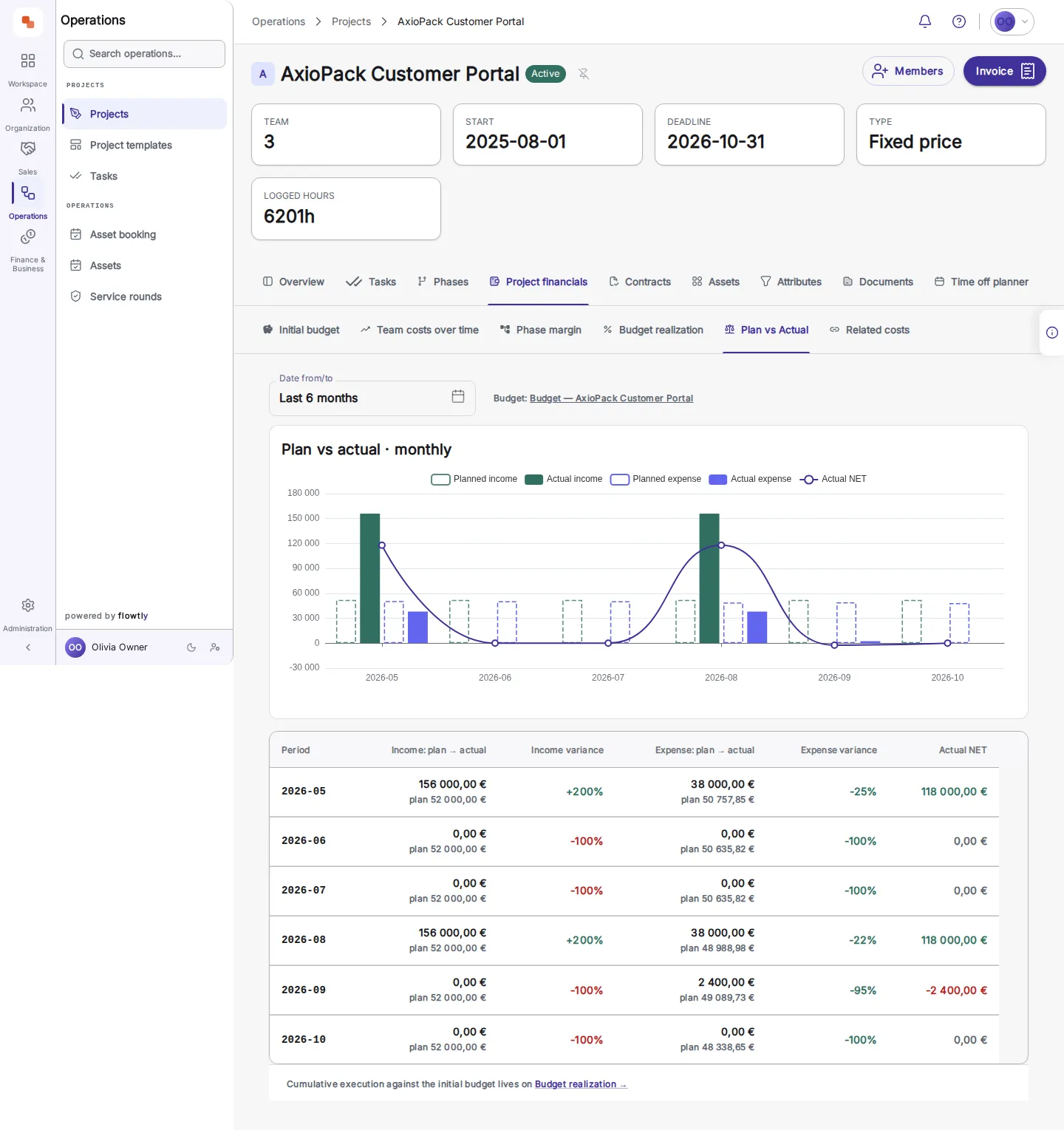
  1. 1Порівняйте план із фактом, місяць за місяцем: відхилення доходів і витрат та фактичний чистий результат.
    Вкладка план і факт у проєкті: діаграма й таблиця з планом і фактом доходів, відхиленням доходів, планом і фактом витрат, відхиленням витрат та фактичним чистим результатом за шість місяців.
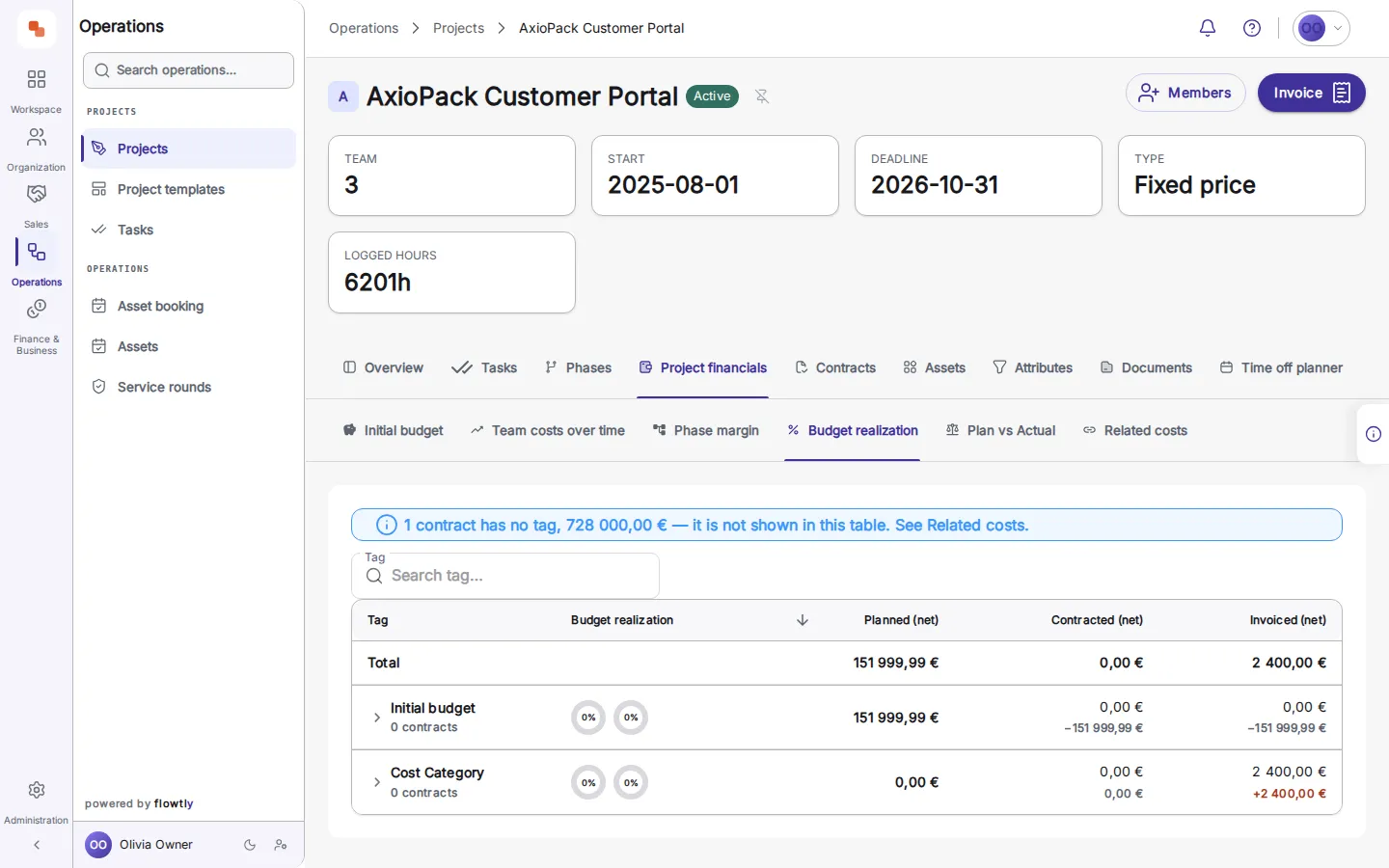
  2. 2Читайте виконання бюджету: заплановане, законтрактоване й виставлене в рахунках стоять в окремих стовпцях, а подання називає кожен договір, який воно пропускає.
    Вкладка виконання бюджету: повідомлення про те, що один договір без тегу не показано в таблиці, над підсумками запланованого, законтрактованого та виставленого в рахунках.
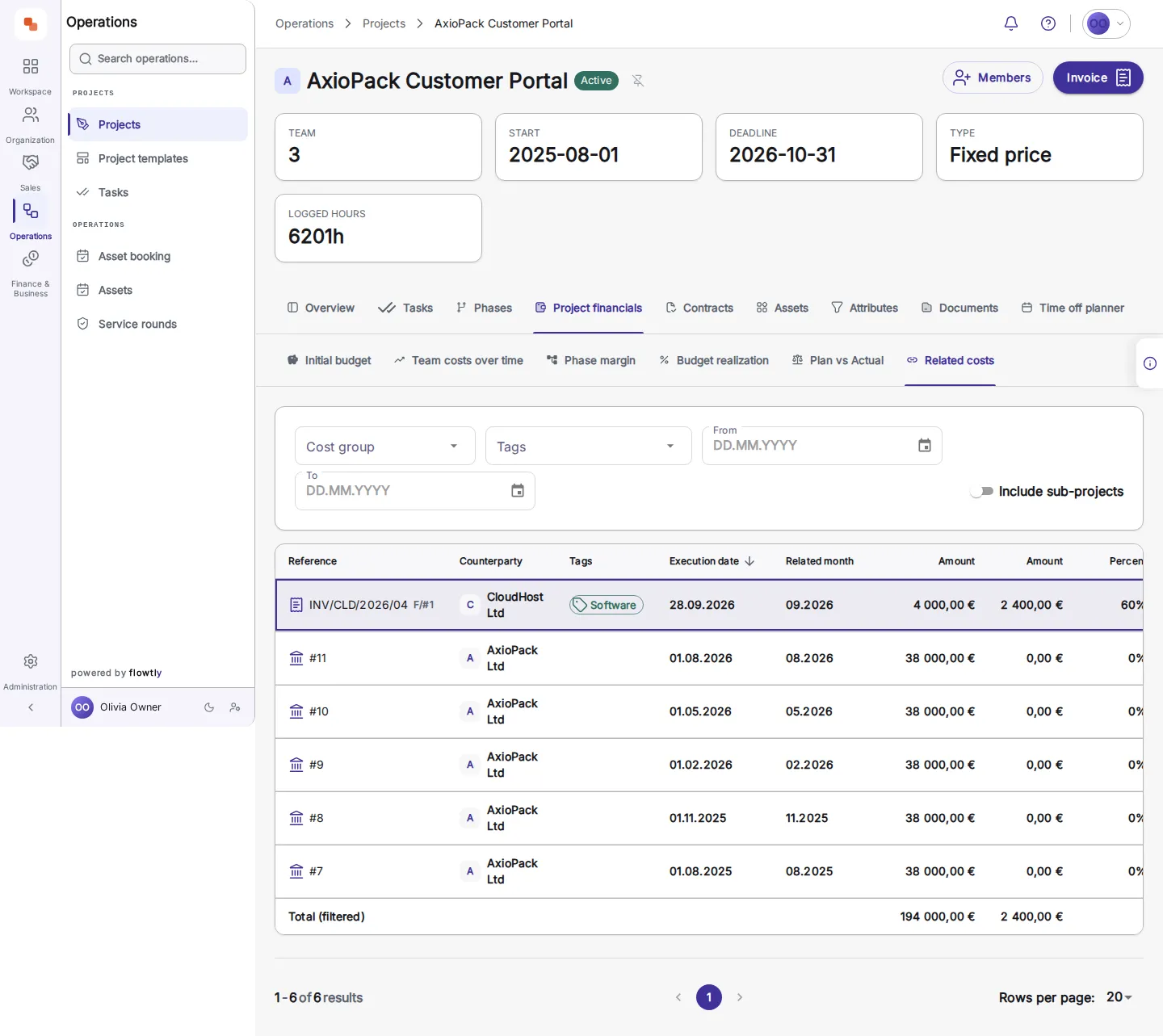
  3. 3Бачте спільні витрати в проєкті: кожен розподілений рахунок постачальника із сумою та часткою, віднесеною до цього проєкту.
    Вкладка пов'язаних витрат у проєкті: рядок рахунку на закупівлю із сумою 4 000,00 €, розподіленою вартістю 2 400,00 € і часткою 60%.
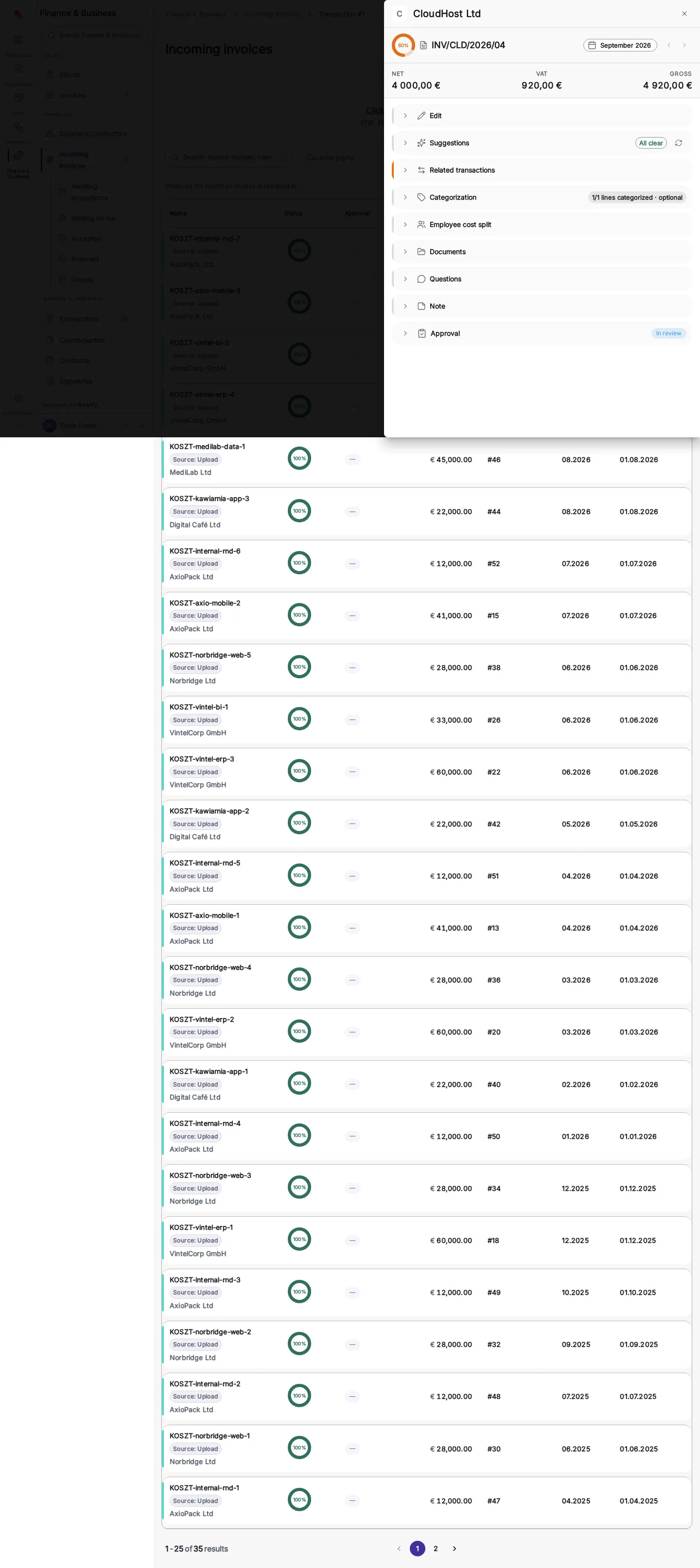
  4. 4Перейдіть до джерела: вхідний рахунок із сумами нетто, ПДВ і брутто та станом погодження.
    Вхідний рахунок, відкритий зі списку вхідних рахунків: бічна панель із номером рахунку, його періодом та сумами нетто, ПДВ і брутто.

Побудований на роботі, яку ви вже відстежуєте

Контракти, час співробітників, рахунки та транзакції надходять прямо в бюджет — без повторного введення даних. Кожна цифра веде до реального запису, який можна відкрити.

Заплановане й фактичне — у реальному часі

Спостерігайте, як законтрактовані та виставлені витрати заповнюють план у міру виконання проєкту. Виявляйте перевитрату вже того тижня, коли вона почалася, а не в кінці кварталу.

Прогноз, який читається саме як прогноз

Flowtly прогнозує кінцеву вартість на основі поточних темпів витрат і зобов'язань — і показує це як прогноз, а не видає за факт, тож ви завжди знаєте, що реальне, а що очікуване.

Дохід і воронка продажів, а не лише витрати

Бачте законтрактований дохід поряд із потенційним доходом від відкритих угод і лідів. Бюджет перетворюється на повну картину P&L — гроші, що надходять, і гроші, що витрачаються.

Реалізація за тегами, з деталізацією до рядка

Заплановано → законтрактовано → виставлено рахунком — з розбивкою за тегами витрат і деталізацією до конкретних контрактів і рахунків, що стоять за кожною цифрою.

Сповіщення ще до закриття періоду

Щоранку Flowtly перевіряє кожен бюджет, що має план. Витрати понад план більш ніж на 10%, маржа завершеного періоду на 5 пунктів або більше нижче цілі чи витрати, що вже з'їдають маржу поточного періоду, викликають по одному сповіщенню в дзвіночку та push-сповіщенням, з фактом проти плану та посиланням на бюджет. Це щоденна перевірка, а не моніторинг у реальному часі: кожне сповіщення вказує дату актуальності даних і попереджає, коли банківські дані неповні.

Бюджет, що охопить проєкти наступного місяця

Оберіть усі проєкти, крім тих, які ви виключите, або всі контракти проєктів, що їх охоплює бюджет. Вибір зберігається як правило, а не як список, тож проєкт чи контракт, створений пізніше, потрапляє до бюджету без його повторного редагування. Можна почати в режимі спостереження, відстежуючи фактичні доходи й витрати без плану, а місячні суми з відсотковим, фіксованим або поодиничним зростанням додати, коли будете готові.

Спільні витрати враховані один раз і в правильній частці

Коли рахунок постачальника розподілено між проєктами, кожен бюджет враховує лише призначену йому частку, а кожна витрата потрапляє в місяць, якого стосується документ, а не в місяць оплати. Приклад: рахунок за охорону об'єкта, розподілений за часткою будівель, а потім за площею орендарів, відображається в проєкті кожного орендаря як повна сума рахунку поруч із часткою цього проєкту, тож той самий рахунок ніколи не рахується двічі.

Підписані договори, зчитані просто в план

Завантажте підписаний договір, і Flowtly його прочитає: наприклад, обидві сторони, дату початку, оплату протягом 14 днів від доставки рахунку й щомісячну плату. Ви перевіряєте кожне запропоноване поле, виправляєте те, що скан прочитав неправильно, і зберігаєте. Щойно договір має графік платежів і потрапляє до бюджету через свій проєкт, його суми стають плановими. Договір, що вказує ставку, але не загальну суму, залишає суму порожньою; введіть строк, і якщо кількість відома, Flowtly запропонує суму, позначену як розраховану, яку можна прийняти.

Фінанси та прибутковість

  • Бюджети зі щоденними сповіщеннями про перевитрати й маржу під загрозою
  • Погодження бюджетів, інтегровані у фінансові воркфлоу
  • Аналітика прибутковості по команді, клієнту або бізнес-юніту
  • Відстежуйте фактичні дані до планування, а потім додайте місячний план із правилами зростання
  • Бюджети та P&L під вашим контролемВстановлюйте бюджети за проектом, клієнтом або командою й відстежуйте реальні видатки. Виявляйте перевищення заздалегідь і дивіться прибуток та збитки без побудови таблиці.Читати посібник
  • Ваша грошова позиція в реальному часіНадходження та видатки на одній живій панелі інструментів, за банківським рахунком та оновлюється за запитом. Без експорту, щоб знайти число, яке важливе.Читати посібник
  • Щоденні бюджетні сповіщення ще до закриття періодуЩоранку Flowtly перевіряє кожен бюджет із планом і сповіщає одержувачів у дзвіночку та push-сповіщенням, коли витрати перевищують план більш ніж на 10% або маржа падає нижче цілі чи вже під загрозою. Кожне сповіщення показує факт проти плану, дату актуальності даних і посилання на бюджет, і ніколи нічого в бюджеті не змінює.
  • Бюджети, що охоплюють і майбутні проєктиОхопіть усі проєкти, крім виключених, або всі контракти проєктів, які охоплює бюджет. Вибір зберігається як правило, тож проєкт чи контракт, створений наступного місяця, потрапляє до бюджету без його повторного редагування. Почніть зі спостереження за фактичними даними, а потім додайте місячний план із відсотковим, фіксованим або поодиничним зростанням.Читати посібник

Контракти та графіки платежів

  • Визначайте контракти постачальників і клієнтів із рядками графіка платежів
  • Прив'язуйте контракти до бюджетів для автоматичного внеску в заплановані витрати
  • Генеруйте повторювані рядки графіка за частотою, діапазоном дат і сумою
  • Фільтруйте за напрямком, статусом або пов'язаним проєктом
  • Додавайте документи до контрактів для аудиторського зберігання
  • Договори, прочитані з підписаного файлу й перевірені вамиЗавантажуйте підписані договори як PDF чи зображення, по одному або пакетом, і Flowtly зчитає сторони, дати, умови оплати й ціни на екран перевірки, який підкаже відповідного контрагента. Ви виправляєте й зберігаєте; договір оренди з ціною за м² зберігає ставку без вигаданої загальної суми, а файл, доданий до наявного договору, заповнює лише порожні поля.Читати посібник

Як виявити перевитрати на ранньому етапі?

Проблема

Витрати з'являються лише в кінці місяця, задовго після рішення, яке їх спричинило. До того часу, як електронна таблиця наздоганяє реальність, перевитрата вже закладена.

Рішення

Flowtly заповнює план законтрактованими та виставленими витратами в міру виконання роботи — прямо з ваших контрактів, рахунків і транзакцій. Ви побачите відхилення вже того тижня, коли воно почалося.

Реалізація

Ілюстративний приклад

Заплановано18 260 000 €
Законтрактовано98.6%
Виставлено рахунком53.2%

У межах плану — прогноз 99% від плану

Як дізнатися справжню маржу проєкту?

Проблема

Дохід знаходиться в одному інструменті, витрати — в іншому, а воронка продажів — у третьому. Щоб зрозуміти, чи проєкт справді приніс прибуток, доводиться зшивати докупи різні експорти.

Рішення

Flowtly тримає витрати й дохід в одному бюджеті — законтрактований дохід, виставлені витрати та потенціал воронки в одному вигляді — тож маржу ви просто читаєте, а не збираєте вручну.

Дохід і витрати

Ілюстративний приклад

Законтрактовано12 400 000 €
Витрати (фактичні)9 722 000 €
Воронка продажів4 200 000 €

Уся картина P&L в одному місці

Поширені запитання

Поширені запитання

Відповіді на запитання, які команди найчастіше ставлять про Flowtly. Якщо потрібного тут немає, зв’яжіться з нами.

З чого складається бюджет проєкту у Flowtly?
Кожен бюджет проєкту будується на основі записів, які ви вже ведете, — контрактів (план), а також часу співробітників, рахунків і транзакцій (факт). Flowtly об'єднує їх у дві сторони — заплановану та фактичну, тож кожна цифра веде до реального документа.
Як Flowtly показує заплановані та фактичні витрати?
План формується з графіків платежів ваших контрактів; факт — із рахунків, проведених транзакцій і часу співробітників, оціненого за собівартістю. Flowtly порівнює їх у реальному часі, тож законтрактовані та виставлені витрати заповнюють план у міру виконання проєкту, а перевитрати виявляються рано.
Як розраховується прогноз бюджету?
Flowtly прогнозує вартість на момент завершення на основі поточних темпів витрат і невиконаних зобов'язань. Це відображається як прогноз — пунктиром, і ніколи не подається як підтверджена цифра, тож прогноз неможливо сплутати з фактом.
Чи включає бюджет дохід, а не лише витрати?
Так. Окрім витрат, бюджет показує дохід: вже законтрактований дохід, а також потенційний дохід від відкритих угод і лідів у вашій воронці продажів. Показники воронки позначені як потенційні, тож ви бачите повну картину P&L, не перебільшуючи те, що є гарантованим.
Чи потрібно будувати й підтримувати бюджети вручну?
Ні. Оскільки бюджети формуються безпосередньо з контрактів, часу, рахунків і транзакцій, вони оновлюються самостійно в міру виконання роботи. Ви задаєте план один раз, а Flowtly підтримує факт, прогноз і реалізацію в актуальному стані.
Чи попередить мене Flowtly, коли бюджет відхиляється від плану?
Так. Щоранку Flowtly перевіряє кожен бюджет, що має план, і надсилає сповіщення в меню дзвіночка та як push, коли витрати перевищують план більш ніж на 10%, коли маржа завершеного періоду щонайменше на 5 пунктів нижча за ціль або коли витрати вже ставлять під загрозу маржу поточного періоду. Сповіщення отримують одержувачі, призначені в бюджеті, або всі, хто може керувати бюджетами, і повторюються лише тоді, коли ситуація погіршується. Їх можна вимкнути для окремого бюджету.
Чи може Flowtly прочитати договори, які ми вже підписали?
Так. Завантажте підписаний договір у форматі PDF, PNG або JPEG, і Flowtly зчитає сторони, дати, умови оплати й ціни на екран перевірки. Нічого не зберігається, доки особа з правом керувати договорами не перевірить і не підтвердить поля, а файл, який не вдалося прочитати, повідомляє причину й пропонує прочитати його ще раз або завантажити чіткішу копію. Додавання документа до наявного договору заповнює лише порожні поля, а повторне зчитування документа запитує підтвердження, перш ніж щось перезаписати.

Що кажуть наші клієнти про Flowtly?

Завдяки Flowtly ми змогли автоматизувати ключові бізнес-процеси, значно підвищивши ефективність і заощадивши час. Особливо цінуємо модуль управління бюджетом і витратами, який допомагає краще контролювати витрати й оптимізувати кошти.

Результат: Команда краще контролює витрати й оптимізує кошти в межах проєктів.
Spectra Development

Галузь

Девелопмент нерухомості

Читати повну історію

З бази знань

Бюджети

Бюджети Бюджети Flowtly — це інструмент для фінансового планування, контролю та відстеження витрат. Вони дозволяють організаціям встановлювати фінансові ліміти для проєктів, підрозділів або окремих ініціатив, забезпечуючи контроль витрат щодо виділених коштів. Використання бюджетів допомагає своєчасно виявляти перевищення витрат, ефективно розподіляти ресурси та підтримувати фінансову дисципліну в усіх операціях компанії. Цей інструмент сприяє фінансовому здоров'ю компанії та прийняттю рішень на основі даних. Основні можливості Бюджети Flowtly дозволяють організаціям: Встановлювати фінансові ліміти для конкретних проєктів, підрозділів або ініціатив. Відстежувати витрати щодо виділених коштів. Заздалегідь виявляти можливі перевищення бюджету. Розподіляти ресурси на основі фінансових показників. Приймати фінансові рішення на основі даних. Приклади використання Контроль витрат за проєктом: Виділіть окремий бюджет для проєкту та відстежуйте всі пов'язані витрати — оплату праці, матеріали, послуги постачальників — щоб залишатися в межах встановлених фінансових лімітів. Ліміти витрат підрозділів: Встановіть річний або квартальний бюджет для підрозділу, наприклад відділу маркетингу чи ІТ, щоб контролювати його операційні видатки. Відстеження витрат на кампанії: Задайте бюджет для маркетингової кампанії та відстежуйте витрати на рекламу, створення контенту та промоактивності, щоб досягати фінансових цілей. Фінансування стратегічних ініціатив: Виділіть кошти на розробку нового продукту чи вихід на новий ринок і відстежуйте всі інвестиції відповідно до запланованого бюджету. Пов'язані сторінки Налаштування бюджету Додавання витрат до бюджету Звіт про прибутки та збитки бюджету та прогноз Приклади використання бюджетів Маршрути застосунку Відкрити Бюджети

Контроль витрат

Контроль витрат Контроль витрат у Flowtly дозволяє бізнесу відстежувати та контролювати видатки, ефективно керуючи фінансовими ресурсами відповідно до бюджетних цілей. Flowtly централізує дані про транзакції, надаючи чітке уявлення про витрати. Витрати можна категоризувати, прив'язувати до конкретних проєктів чи відділів, а також налаштовувати процеси затвердження, щоб запобігти несанкціонованим витратам. Такий підхід допомагає виявляти можливості для економії, уникати перевищення бюджету та підвищувати прибутковість. Flowtly надає інструменти для аналізу структури витрат, прогнозування видатків та ухвалення обґрунтованих фінансових рішень. Приклади використання Відстежуйте та категоризуйте операційні витрати, такі як підписки на програмне забезпечення, канцелярські товари та комунальні послуги, щоб залишатися в межах бюджету. Контролюйте витрати за окремими проєктами, включно з оплатою підрядників і матеріалів, щоб проєкти залишалися прибутковими та виконувалися вчасно. Налаштуйте процеси затвердження для великих закупівель, щоб запобігти несанкціонованим витратам і підтримувати фінансову дисципліну. Виявляйте регулярні витрати та можливості для їх скорочення завдяки детальним звітам і аналітиці витрат. Пов'язані сторінки Додавання витрат до бюджету Маршрути додатку Відкрити /transactions Відкрити /contractors

Фінансова панель

Фінансова панель «Фінансова панель» у Flowtly надає фінансовим командам та керівникам огляд грошових потоків організації в реальному часі. Вона представляє ключові метрики в інтерактивних діаграмах, що дозволяє приймати рішення на основі даних без необхідності експортувати дані до зовнішніх інструментів. Баланс рахунків — четверта вкладка панелі. Вона показує щоденний баланс банківських рахунків організації, підключених до банку, — залишок на кінець дня, день за днем, а не розподіл надходжень і відтоків коштів. Фільтруйте за окремим банківським рахунком або перегляньте всі рахунки разом, і оновлюйте кешовані дані за потреби. Період є налаштовуваним і за замовчуванням показує останні 12 місяців. Панель вимагає ролі Accountancy Viewer для доступу. Розділи витрат та доходів забезпечують навігацію до базових даних транзакцій та рахунків-фактур, що формують грошовий потік. Хоча детальна деталізація витрат та відстеження доходів доступні відповідно через модулі Контроль витрат та Рахунки-фактури , Фінансова панель зосереджена на агрегованих тенденціях грошової позиції. Витрати за групами На вкладці Витрати таблиця розподілу показує витрати за групами витрат. Для людей із дозволом Менеджер витрат назва кожної групи відкриває сторінку, яка розбиває витрати цієї групи за постачальниками. Клік в іншому місці рядка вибирає групу на діаграмі. Група Інший не має такої сторінки, а коли витрати розбито за тегами, а не за групами витрат, назви не є посиланнями. Ця сторінка за постачальниками складає по одному стовпчику на постачальника, місяць за місяцем, за останні два роки. Витрати, які група несе без зафіксованого постачальника , складаються поряд із ними як окрема серія з назвою Інший , щоб стовпчики додавалися до того, що група справді витратила, а не лише до тієї частини, яка випадково мала постачальника. Серія малюється лише тоді, коли принаймні в одному місяці вікна є така сума, — тож група, витрати якої повністю віднесені, не показує додаткового стовпчика. Серія Інший — це не згадана вище група витрат Інший , і вони відповідають на різні питання. Група — це рядок у таблиці розподілу, той єдиний рядок, назва якого не є посиланням. Серія живе в діаграмі однієї групи й означає за цими грошима не стоїть жоден постачальник , що зазвичай є ознакою того, що транзакції за ними ніколи не були зіставлені з підрядником. Огляд компанії Огляд компанії зіставляє contracted plan з тим, що було виставлено в рахунок, і тим, що фактично рухалося, місяць за місяцем. Кожен місяць має два напрямки — Гроші надходять та Гроші виходять — і кожен напрямок вимірюється трьома стовпчиками: Законтрактовано — що складають підписані зобов'язання. Виставлено рахунки — що було виставлено в рахунок проти них. Грошовий потік — що фактично надійшло до банку або пішло з нього. Кожен стовпчик названий і його сума надрукована поруч, безпосередньо на діаграмі. Цифри можна прочитати без вказівника, що важливо на сенсорному екрані, де немає можливості навести курсор. Легенда над місяцями називає три стовпчики один раз, тому кожен місяць потребує лише короткої позначки та цифри. Довжини стовпчиків вимірюються відносно єдиного максимуму, взятого по всьому вікну і в обох напрямках , а не відносно власного плану кожного місяця. Саме це дозволяє порівнювати один місяць з іншим: місяць вартістю десять тисяч і місяць вартістю десять мільйонів відображаються з видимо різними довжинами, а не обидва заповнюють рядок. Законтрактовано залишається орієнтиром, відносно якого читаються два інших — воно просто не прив'язане до повної ширини. Стовпчик, що перевищує контрактну цифру, позначається як вище плану , тому виставлення рахунків або витрати понад те, що було зобов'язано, читається як стан, а не як довший стовпчик, який потрібно вимірювати оком. Приклади використання Переглядати тенденцію балансу рахунків за останні 12 місяців для забезпечення достатнього оборотного капіталу організації. Фільтрувати баланс за окремим банківським рахунком для аналізу ліквідності різних фінансових суб'єктів. Визначати дні, коли сукупний баланс був найнижчим, перед проведенням платіжного циклу. Оновлювати кешовані дані панелі перед фінансовою нарадою для отримання найактуальніших показників. Прочитати контрактовані, виставлені в рахунок та готівкові цифри місяця безпосередньо з Огляду компанії на планшеті, без вказівника. Порівняти два місяці в Огляді компанії, щоб побачити, чи встигає виставлення рахунків за тим, що було контрактовано. Пов'язані сторінки Який фінансовий вигляд використовувати Бюджети Контроль витрат Рахунки-фактури Банківська інтеграція Контрагенти Маршрути додатку Відкрити /finance-dashboard

Налаштування бюджету

Налаштування бюджету Налаштування бюджету Щоб налаштувати бюджет, натисніть пункт Бюджет у головному меню. У верхньому правому куті ви побачите кнопку Додати , яка пропонує два варіанти: додати Бюджет або додати Групу бюджетів . Якщо ви оберете варіант «Група бюджетів», з'явиться модальне вікно, де можна ввести назву групи. Після збереження нова група з'явиться в основному вигляді бюджетів, після всіх негрупованих бюджетів. Після створення групи бюджетів ви можете додавати до неї бюджети двома способами: Створити новий бюджет у групі: натисніть кнопку Додати новий бюджет біля групи бюджетів. Відкриється модальне вікно для налаштування нового бюджету. Прикріпити наявний бюджет до групи: відкрийте потрібний бюджет, натиснувши на його плитку, потім оберіть Редагувати бюджет у верхньому правому куті сторінки. У модальному вікні оберіть потрібну групу бюджетів зі списку та збережіть зміни. Крім того, ви можете перейменувати або повністю видалити групу бюджетів за допомогою відповідних кнопок в інтерфейсі. Якщо після натискання кнопки Додати ви оберете варіант «Бюджет», відкриється модальне вікно з такими полями: Назва ; Категорія бюджету [необов'язково]; Тип бюджету : Спільний (усі учасники використовують один спільний пул бюджету), Індивідуальний (кожен учасник має власний пул бюджету, яким користується самостійно). Після натискання кнопки «Зберегти» вас буде перенаправлено на сторінку цього бюджету. Для спільного типу бюджету доступні 2 вкладки: «Зведення бюджету» та «Витрати». Вкладка «Зведення бюджету» поділена на два розділи: діаграма та детальний перелік витрат з круговою діаграмою, яка наочно відображає всі витрати та загальну суму, використану в межах бюджету. У цьому вигляді ви можете планувати та керувати бюджетом, натиснувши відповідну кнопку «Запланувати бюджет». Планування бюджету Планування бюджету у Flowtly є помісячним та безстроковим. Ви обираєте рік, за бажанням вказуєте початковий місяць і задаєте суму для будь-якого місяця. Кінцевої дати немає — значення та правила поширюються на майбутні місяці й роки, доки ви їх не зміните. Планування не є обов'язковим для використання бюджетів. Планувальник показує один рік для зручності. Використовуйте перемикач років для зміни відображуваного періоду — це не обмежує термін дії бюджету. Натисніть на стовпчик будь-якого місяця, щоб відкрити редактор місяця. Загальна сума бюджету у верхньому правому куті відображає суму за поточний видимий рік; збереження одразу оновлює діаграму. Ви можете повернутися в будь-який час і скоригувати місяці. У редакторі місяця ви вводите Базову суму для цього місяця. Якщо попередній місяць вже має значення, воно відображається як типове. За бажанням можна застосувати Експоненціальне зростання (%) для нарахування відсоткового збільшення з місяця в місяць, Лінійне зростання (валюта) для додавання фіксованої суми щомісяця або Зростання за одиницями (валюта) , коли бюджет залежить від одиниць. Якщо залишити поля зростання порожніми, значення буде зберігатися незмінним для наступних місяців. Коли ви задаєте базове значення або правило зростання для місяця, воно стає відправною точкою для всіх наступних місяців і автоматично переноситься на інші роки. Редагування будь-якого пізнішого місяця створює нову відправну точку з цього моменту. Очищення полів зростання в пізнішому місяці зупиняє автоматичне збільшення з цієї точки; наявні значення залишаються незмінними. Місяці до обраного початкового місяця можуть залишатися нульовими, якщо вони вам не потрібні. Збережіть зміни та переходьте між роками, щоб переглянути, як поточні правила поширюються на майбутнє. Важливо зазначити, що планування бюджету не є обов'язковим для початку його використання. Ви можете безпосередньо прив'язувати витрати або рахунки до бюджету, навіть якщо він ще не був запланований чи налаштований. У таких випадках: Система автоматично відобразить зведення бюджету в помісячному вигляді за замовчуванням. Таблиця витрат також буде відображена, надаючи огляд прив'язаних витрат і рахунків. Ця гнучкість дозволяє розпочати відстеження фінансової діяльності негайно, навіть до завершення процесу налаштування бюджету. Вкладка «Витрати» відображає таблицю з переліком усіх транзакцій, пов'язаних з бюджетом, організованих за місяцями. Кожен рядок представляє транзакцію із зазначенням витрат за кожен місяць обраного періоду. Витрати відображаються у відповідній валюті; порожні комірки вказують на відсутність витрат за цей місяць. Такий структурований вигляд допомагає аналізувати закономірності витрат та ефективно управляти бюджетами. Для індивідуального типу бюджету, окрім вкладок «Зведення бюджету» та «Витрати», доступна додаткова вкладка «Учасники». Ця вкладка дозволяє управляти та переглядати осіб чи організації, пов'язані з конкретним бюджетом. Учасників можна додавати або видаляти за потреби, забезпечуючи чітку видимість того, хто бере участь у розподілі та управлінні бюджетом. Що охоплює бюджет Один із кроків діалогу бюджету, Що має охоплювати бюджет? , — це місце, де ви позначаєте види витрат і доходів, які відстежує бюджет: проєкти, контракти з графіками платежів, витрати на оплату праці та персонал, дохід від облікованих годин і рахунки з тегами. Для Проєктів і Контрактів з графіками платежів ви також обираєте, яким чином бюджет визначає, які з них до нього належать. Проєкти Вибрані проєкти — бюджет охоплює обрані вами проєкти, і лише їх. Усі проєкти — бюджет охоплює кожен неархівний проєкт. Архівні проєкти не враховуються, а архівування проєкту вилучає його з бюджету. У межах цього варіанту ви можете додатково вказати проєкти для виключення , і тоді бюджет охоплюватиме все, крім перелічених. Підпис під селектором показує, яке з двох правил буде збережено разом із бюджетом, тому завжди видно, чи застосовуються виключення. Контракти Вибрані контракти — бюджет охоплює обрані вами контракти, і лише їх. Усі контракти — бюджет охоплює кожен контракт. Усі з пов'язаних проєктів — бюджет охоплює кожен контракт, прив'язаний до проєкту, який охоплює цей бюджет. Розширення або звуження сторони проєктів відповідно розширює або звужує сторону контрактів. «Усі» — це правило, а не список Різниця має найбільше значення для того, чого ще не існує. Вибрані проєкти та Вибрані контракти зберігають фіксований список. Проєкт або контракт, створений пізніше, залишається поза бюджетом, доки хтось не відкриє бюджет і не додасть його, і ніщо на екрані на це не вказує — показники просто менші за повну картину. Натомість варіанти Усі зберігають правило, яке застосовується щоразу, коли бюджет зчитується. Проєкт, створений наступного місяця, входить до бюджету Усі проєкти без потреби повторно відкривати бюджет, а контракт, прив'язаний пізніше до проєкту, який охоплює бюджет, так само входить до бюджету Усі з пов'язаних проєктів . Виключення працюють так само. Виключення одного проєкту з варіанту Усі проєкти зберігає правило «все, крім цього проєкту», а не список того, що існувало на той момент, тому проєкти, створені пізніше, залишаються охопленими, а виключення продовжує діяти. Зміна наявного бюджету Відкриття бюджету для редагування показує, який варіант він використовує, і зберігає його. Бюджет, побудований на основі вручну обраного списку, зберігає цей список і цю поведінку, доки хтось її не змінить. Перемикання на один із варіантів Усі залишає ваш вручну обраний список на місці, а не відкидає його, тому повернення назад відновлює раніше обрані проєкти чи контракти, а не змушує обирати їх заново. Якщо ви збережете бюджет, поки його охоплення ще завантажується, діалогове вікно попросить повторити спробу за мить, а не збереже зміни. Занадто раннє збереження може видалити виключення, які бюджет мав зберегти, і непомітно розширити його. Приклади використання Управління щомісячними витратами відділу з прогнозованим зростанням. Відстеження індивідуальних бюджетів проєктів для різних команд або клієнтів. Розподіл та контроль персональних лімітів витрат для кількох учасників у межах більшого бюджету. Налаштування гнучких планів витрат із коригуванням за одиницями або фіксованими приростами. Вести загальнокорпоративний бюджет, який охоплює кожен неархівний проєкт, зокрема ті, що розпочалися після налаштування бюджету. Відстежувати витрати відділу за всіма проєктами, крім двох, що ведуться для іншого центру витрат. Пов'язані сторінки Бюджети Додавання витрат до бюджету Варіанти використання бюджетів Посилання на сторінки застосунку Відкрити модуль «Бюджети»

Контракти

Контракти Контракти у Flowtly визначають фінансові умови ваших зобов'язань — пов'язуючи бюджет зі структурованим набором рядків графіку платежів. Кожен контракт визначає терміни платежів, їх суми та напрямок (рахунок постачальника або виставлення рахунку клієнту), надаючи повну видимість щодо зобов'язаних грошових потоків. Ключові поняття Рядки графіку платежів — окремі позиції, що визначають суму, дату оплати та напрямок платежу (постачальник або клієнт) Прив'язка до бюджету — контракт завжди прив'язаний до бюджету, який є фінансовою оболонкою зобов'язання Напрямок — контракти з постачальниками відстежують витрати, що підлягають сплаті; контракти з клієнтами відстежують очікувані доходи Автоматична генерація повторюваних рядків — контракти можуть автоматично генерувати повторювані рядки платежів на основі визначеного інтервалу Вкладення документів — прикріплюйте підписані файли контрактів, доповнення або підтримуючі документи безпосередньо до запису контракту Умови оплати — скільки часу контрагент має для оплати, з якої дати відраховується строк та чи оплата здійснюється авансом або після надання Автоматичне зчитування — завантажте підписаний договір, і Flowtly зчитає з нього сторони, дати, умови оплати та ціни. Де повторний запуск міг би допомогти, зчитування можна запустити знову з документів договору — наприклад після виправлення сканів Повнота — контракт перевіряється на наявність даних, необхідних для планування, а контракт, який ніколи не матиме одного з них, може це задекларувати; див. Перевірка повноти контракту Завантаження кількох одразу — перетягніть цілу партію підписаних договорів: завантаження показує поступ кожного файлу («Завантажено 3 з 20»), а потім його стан, і ви лишаєтеся у списку контрактів. Кожне завантаження чекає в Очікують впорядкування зі своїм станом — ще зчитується, готовий до перевірки або не вдалося прочитати, з причиною та виходом: Повторно витягти , коли повторне зчитування може допомогти, Завантажити повторно , коли сам файл пошкоджений або нечитабельний. Перевірка файлу відкривається, коли ви на нього натискаєте Ставки та загальна вартість — деякі договори взагалі не вказують загальної вартості. Договір оренди з ціною за м² вказує ставку, площу та строк, а суми немає ніде. Flowtly зберігає ставку точно так, як її подає договір, і залишає загальну вартість порожньою, замість вигадувати суму; вкажіть строк, і Flowtly запропонує обчислену вартість, яку ви можете прийняти Додаткові угоди — якими стали вартість, площа, сума за період і дати контракту та з якої дати, зафіксовано в контракті, тоді як погоджені значення лишаються без змін. Рядок ціни можна налаштувати так, щоб він відстежував чинну площу, і площа, виміряна після підписання, потрапляла в орендну плату; див. Додаткові угоди до контракту Умови оплати Контракт містить три пункти щодо терміну оплати рахунків-фактур, і Flowtly зберігає кожен окремо, а не об'єднує їх в одне число: Термін оплати (днів) — кількість дозволених днів. Рахується від — дата, з якої починається відлік: Вручення рахунку , Виставлення рахунку , Початку періоду або Події . Вручення та виставлення навмисно розмежовані, оскільки це фактично різні дати, і багато контрактів прив'язують термін до першого з них. Оплата — Наперед означає, що сума сплачується до періоду, якого вона стосується, наприклад орендна плата за місяць на його початку. Після факту означає оплату після періоду, за вже надане. Біля полів Рахується від і Оплата у формі є інформаційна іконка, яка дає те саме пояснення там, де ви обираєте. Порожній термін означає, що контракт мовчить з цього питання. Це інше твердження, ніж термін у нуль днів, і відмінне від оплати після надання — тому поля залишаються порожніми, а не заповнюються значеннями за замовчуванням, і відкриття контракту ніколи не вписує умову, якої документ фактично не містить. Ці поля з'являються як у самому контракті, так і на екрані перегляду завантаженого контракту, щоб умови, зчитані з документа, можна було перевірити та виправити в тому ж місці, де вони були знайдені. Умови виставлення рахунків Деякі контракти містять правила, що мають значення щоразу, коли за ними виставляють рахунок: за яким обмінним курсом перераховується сума, як індексується ціна, як розраховуються плата за обслуговування. Розділ Умови виставлення рахунків у контракті, одразу під цінами, зберігає ці речення разом із контрактом, щоб нікому не доводилося знову відкривати підписаний документ, аби їх знайти. Кожна умова має три частини: Вид - Перерахунок валюти , Індексація , Розрахунок експлуатаційних витрат або Інше для правила, що не підходить під жодне з цих. Умова, дослівно як у договорі - речення, процитоване точно так, як його записано в контракті, мовою контракту. Не перекладайте й не скорочуйте його: курс, узятий «у день, що передує даті рахунку», і курс, узятий «на дату рахунку», дають різні рахунки, а переказ може втратити саме цю різницю. У документі - необов'язково: де в документі розташована умова, за власним позначенням контракту, наприклад § 5 ust. 3 . Звідки беруться умови. Коли Flowtly зчитує завантажений контракт, він також виявляє умови виставлення рахунків, де їх знаходить, і записує їх так, як вони написані. Умови також можна в будь-який час додавати, редагувати й видаляти вручну. Повторне зчитування документа замінює лише ті умови, які знайшло саме зчитування; умову, додану вручну, наступне зчитування ніколи не видаляє й не перезаписує. Розділ показується, навіть якщо в контракті ще немає умов, щоб можна було додати першу. Додавати, редагувати й видаляти умови можуть люди, які керують контрактами або бюджетами; ті, хто може лише переглядати контракти, бачать умови без елементів керування. Нічого не застосовується автоматично. Умова - це інформація для людини, яка виставляє рахунок. Flowtly нічого не конвертує, не індексує й не перераховує через неї: суми та обмінні курси залишаються саме такими, як ви їх встановили. Коли рахунок, виставлений за контрактом, відкрито для редагування, його умови показано у формі рахунку; див. Список рахунків та створення . Видалення контракту Контракт, на який досі посилаються інші записи, видалити не можна. Flowtly відмовляє у видаленні замість того, щоб мовчки розривати ці зв'язки. Видалення блокують рахунки, платіжні документи, угоди, запити на підпис і початкові позиції бюджету, пов'язані з контрактом, а також бюджети, які його використовують. Спочатку зніміть ці зв'язки, а потім видаліть контракт. Видалений рахунок не блокує видалення. Враховуються лише рахунки, які досі існують. Рахунок, видалений раніше, зберігається у видаленому стані й просто втрачає зв'язок із контрактом. Угоду не можна відв'язати від її контракту. Виграна угода зберігає зв'язок із контрактом, доки існує сама угода, тому повідомлення про відмову каже про це, а не просить зняти зв'язок. Щоб видалити контракт, на який посилається угода, спершу видаліть угоду. Власні частини контракту не блокують видалення. Його рядки графіку платежів, документи, події, додатки, пункти та рядки робіт видаляються разом із ним. Обмеження полів контракту Контракт відхиляється під час збереження, з повідомленням, якщо: його назва довша за 255 символів; сума за період більша за 99 999 999 999,9999; мінімум обороту більший за 99 999 999 999,9999; його дата завершення раніша за дату початку; подія, від якої починається його графік платежів, належить іншому контракту. Документи контракту Файли контракту та додатків додаються до запису контракту і перераховуються в ньому. Документ можна переглянути на місці — файл відкривається у переглядачі без виходу з контракту — що зазвичай достатньо для підтвердження того, що було підписано. Все, що переглядач не може відобразити, пропонується для завантаження. Поруч із переглядом залишається окрема дія Завантажити , оскільки витягти підписаний файл із Flowtly і прочитати його — це різні задачі. Коли автоматичне зчитування не вдається Зчитування, яке не вдалося, повідомляє про тип помилки, а не лише про загальний збій, і Зчитати повторно пропонується лише там, де повторний запуск може справді допомогти: Документ не вдалося зчитати — зазвичай це фото або скан низької якості. Повторне зчитування того самого файлу не дасть іншого результату: відхиліть його та завантажте чіткіший PDF. Файл не має вмісту — завантаження могло бути перервано. Завантажте документ знову. Зчитування не вдалося завершити — проблема була на стороні Flowtly, а не у вашому файлі, тому повторне зчитування зазвичай спрацьовує. У кожному випадку поля залишаються редагованими під час обробки файлу, тому контракт можна заповнити вручну і зберегти як зазвичай замість очікування успішного зчитування. Повторне зчитування аналізує документ заново і перезаписує поля тим, що знаходить, включно з виправленнями, внесеними в проміжку, тому попередньо запитує підтвердження. Приклади використання Виставлення рахунків за проект з фіксованою ціною: Створіть клієнтський контракт із щомісячними платіжними віхами, прив'язаними до бюджету проекту, щоб завжди знати, що виставлено в рахунок, а що залишається. Ретейнер постачальника: Налаштуйте контракт постачальника з повторюваними щомісячними рядками для ліцензії на програмне забезпечення або консультаційного гонорару — Flowtly генерує рядки та сигналізує про прострочені платежі. Платежі субпідрядникам: Пов'яжіть контракт постачальника з бюджетом проекту для відстеження витрат субпідрядника відносно запланованих витрат. Перевірка умов перед нагадуванням про оплату: Прочитайте термін і з якої дати він відраховується безпосередньо в контракті, а не відкривайте підписаний документ повторно для пошуку пункту. Підтвердження підписаного: Перегляньте прикріплений файл контракту на місці, щоб перевірити деталь, без попереднього завантаження. Пов'язані сторінки Перевірка повноти контракту Додаткові угоди до контракту Бюджети Повторювані платежі Фінансова панель Контроль витрат Маршрути додатку Відкрити /contracts

Пов'язані терміни

Дізнайтеся, з чого складається ваш бюджет