Реалізуйте проєкти вчасно і в межах бюджету
Проєкти, завдання, облік часу та бронювання в єдиній системі — з розподілом витрат, що пов’язує кожну годину з прибутковістю.
Анімована діаграма вище є ілюстративною: вона показує, як пов'язані записи, на прикладі умовних сум, а не дані клієнта чи живий екран.
Як це працює
Сплануйте проєкт
Почніть із шаблону з етапами, списками завдань і бюджетом.
Виконуйте
Команда виконує завдання й фіксує на них час.
Стежте за маржею
Години й витрати оновлюють бюджет, тож прогрес і маржу видно разом.
Як це працює у Flowtly
Знімки екрана робочого продукту, зроблені в демонстраційних організаціях із прикладовими даними. Виберіть знімок, щоб відкрити його в повному розмірі. Деякі з цих екранів показують польський інтерфейс.
1Почніть зі списку проєктів: кожен проєкт клієнта з його статусом, типом, клієнтом, учасниками та бюджетами. 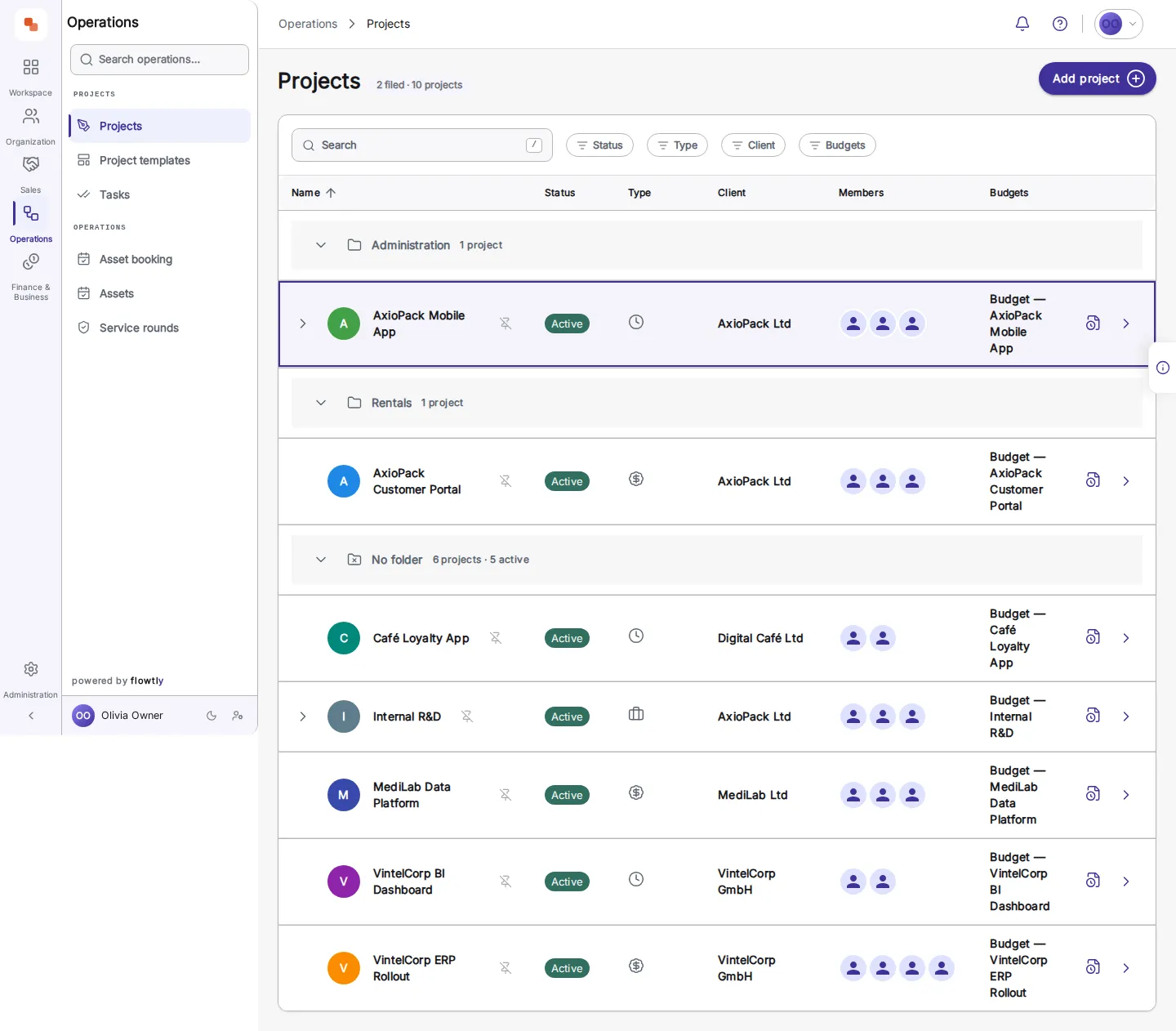
2Кожен проєкт має вкладки завдань, етапів, фінансів, договорів, ресурсів, атрибутів, документів і планувальника відсутностей. 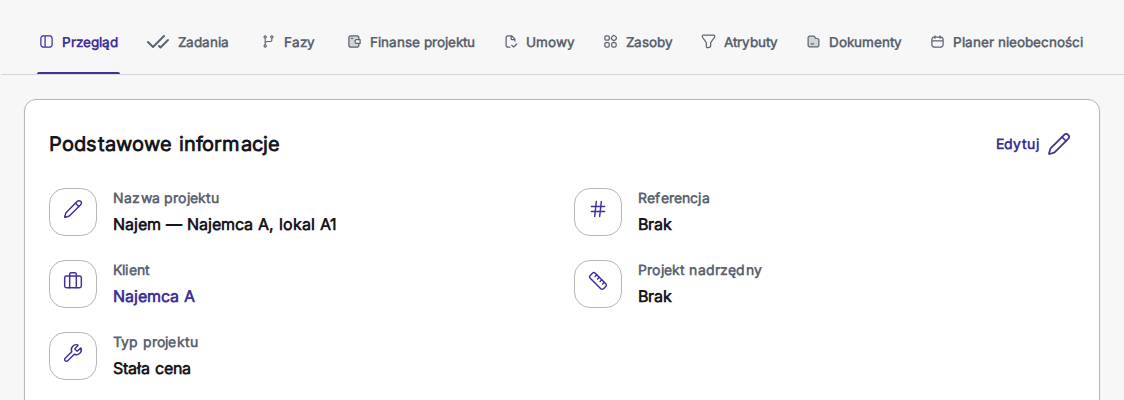
3Відкрийте фінанси проєкту: кожна людина, яка вела облік часу, з'являється з вартістю своїх годин, місяць за місяцем. 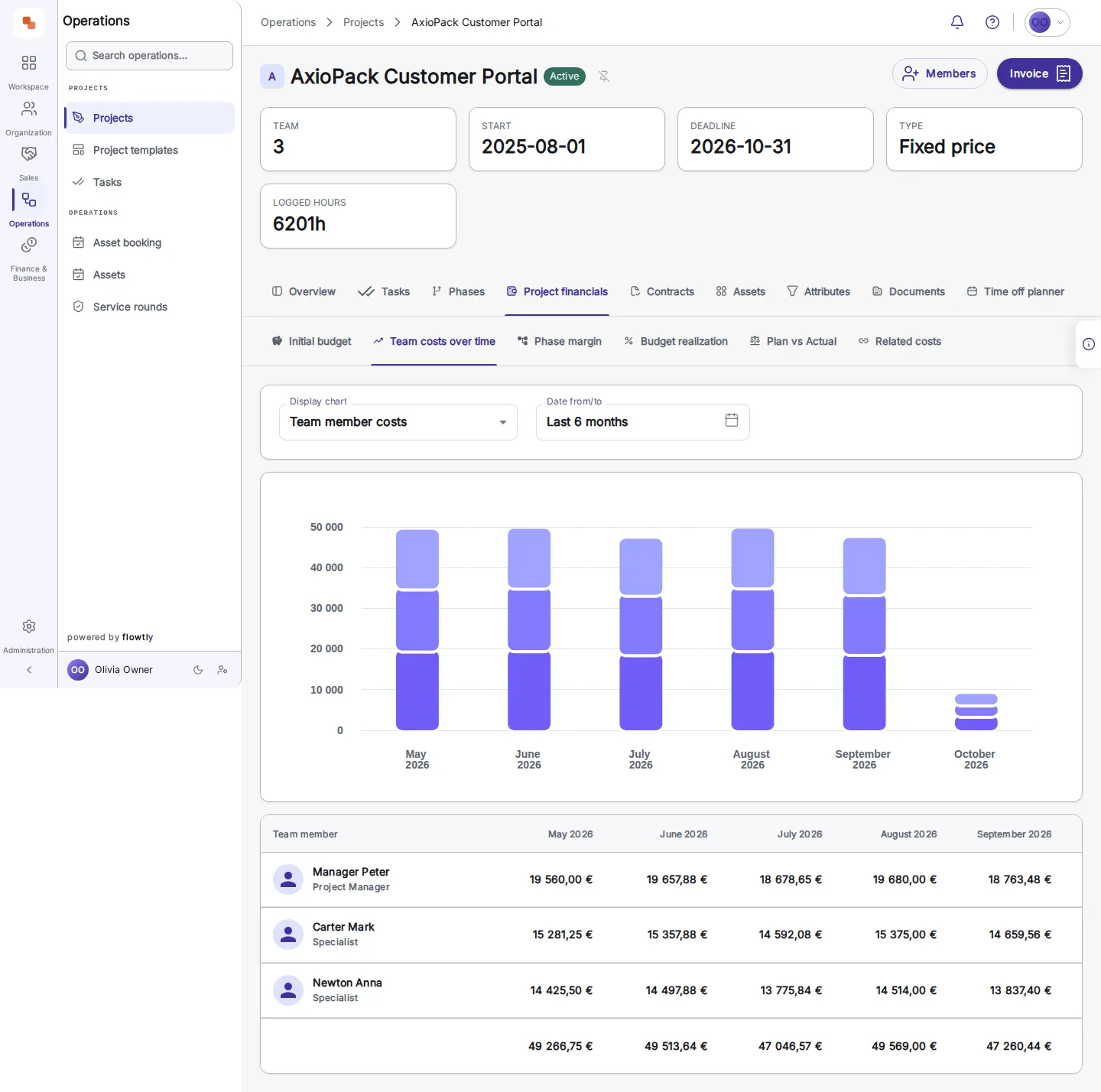
4Порівняйте план із фактом, місяць за місяцем: відхилення доходів і витрат та фактичний чистий результат. 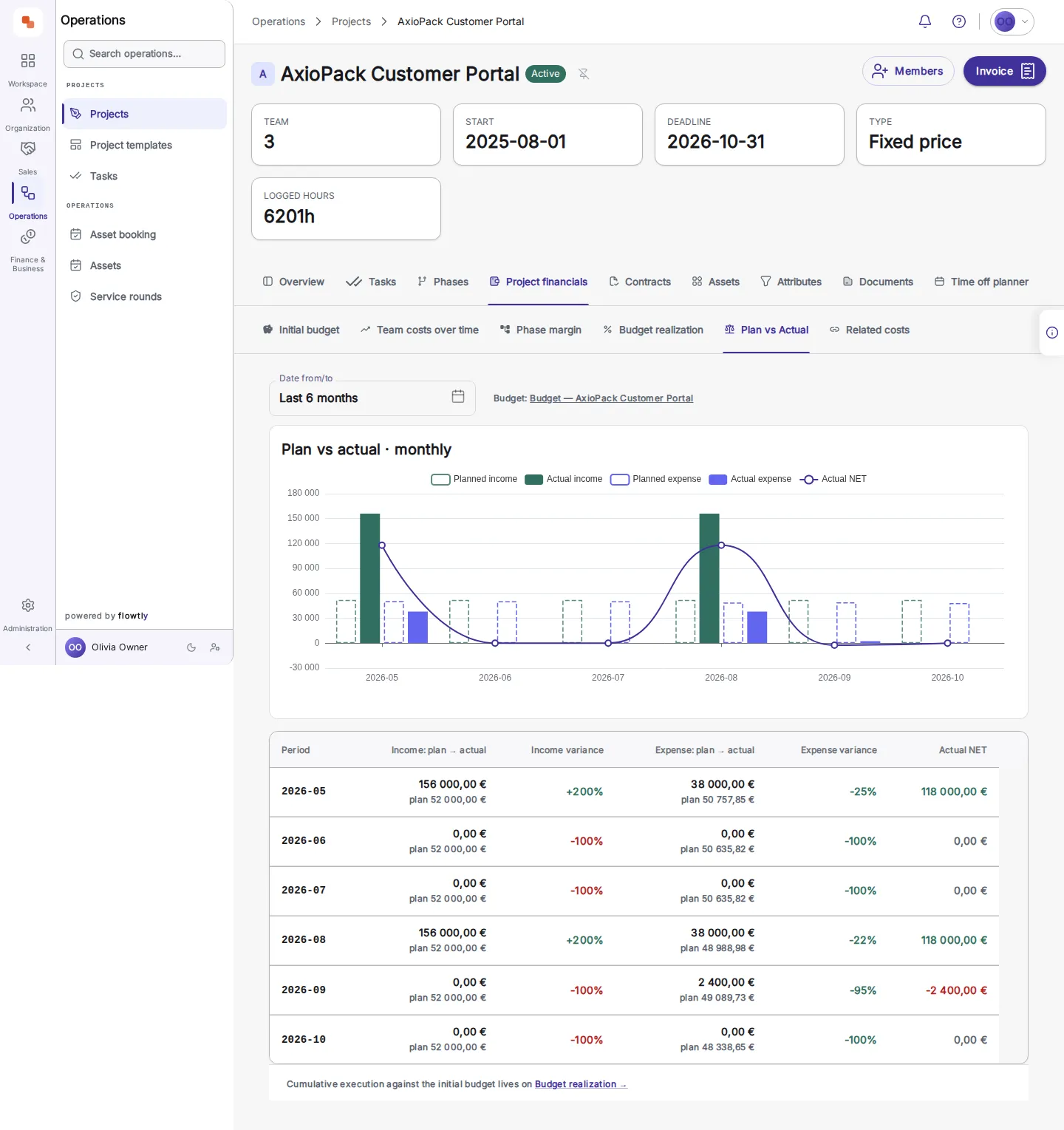
Від шаблону до плану з датами
Опишіть повторюваний проєкт один раз: етапи, списки завдань і завдання з термінами в днях від старту. Виберіть дату початку, перегляньте план з датами й створіть усю структуру одним кроком.
Кожна година потрапляє у фінанси проєкту
Час, записаний у проєкті, з’являється в його фінансах як вартість команди, місяць за місяцем, поряд із планом і фактом доходів і витрат, тож маржу видно, поки робота ще триває.
Укомплектування тиждень за тижнем, прогалини на виду
Кожен проєкт відкривається на ролі, які йому потрібні, та людей, закріплених за ними. Вкажіть, скільки людей потрібно на роль, і незаповнена роль показується як прогалина з тижня, коли вона відкривається.
Увесь проєкт на власних вкладках
Завдання, етапи, фінанси, договори, ресурси, атрибути, документи та планувальник відсутностей містяться в одному проєкті, тож ніхто не відтворює його статус із чотирьох інструментів.
Облік часу та продуктивність
- Легке логування часу зі щомісячним затвердженням проєктівЧлени команди записують години на свої проєкти в розділі «Робочий час» — кілька записів на день і мінімальна довжина опису, якщо ви її задали. Наприкінці місяця менеджер клієнта кожного клієнтського проєкту перевіряє й затверджує години та ставки, щоб фінансовий відділ міг виставити рахунок.Читати посібник
- Прив’язка записів часу до проєктів і клієнтівКожен запис часу прив’язаний до проєкту або фази, а клієнт проєкту переходить у ставки, рахунки та підсумковий звіт послуг для клієнта. Помилково записаний час можна перенести в інший проєкт, якщо тільки проєкт, з якого він іде, ще не виставлено в рахунку.Читати посібник
- Кастомні ставки й класифікації білінгуЗадайте погодинну ставку кожного члена команди для клієнтського проєкту — з посадою, що відображається в рахунку, і датованими ставками, історію яких зберігає дія «Продовжити». Типові ціни можуть залежати від атрибутів, як-от рівень досвіду, а проєкти бувають з фіксованою ціною, Time & Material, неоплачувані або внутрішні.Читати посібник
- Звітність щодо годин, завантаження й проєктів з урахуванням FTEActuals щотижня зіставляє заплановані години кожної людини з тими, які вона звітувала, відносно її власного договірного тижня та FTE. Експорт тайм-шитів групує години за членом команди, проєктом або завданням, а розрахункові KPI проєктів перераховуються під час кожного перегляду.Читати посібник
Завдання та проєкти
- Організовуйте роботу у списках завдань у межах кожного проєктуГрупуйте завдання проєкту в іменовані списки: кожен новий проєкт починається зі списків «Рішення», «Робота» й «Документи», які можна перейменувати, упорядкувати, видалити або доповнити. Фільтруйте за статусом, виконавцем, пріоритетом чи терміном у вигляді списку, дошки, календаря або робочого процесу.Читати посібник
- Чотири рівні пріоритету: низький, нормальний, високий і терміновийКожне завдання має пріоритет: низький, нормальний, високий або терміновий, а нові завдання отримують нормальний. Фільтруйте список завдань за пріоритетом, а також за статусом, виконавцем і терміном.Читати посібник
- Повторювані завдання з щоденними, щотижневими та щомісячними правиламиПравила повторення бувають щоденні, щотижневі або щомісячні — з інтервалом, днем тижня чи місяця, необов’язковою датою завершення та максимальною кількістю повторів. Кожен повтор створюється автоматично як звичайне завдання, пов’язане зі своїм правилом.Читати посібник
- Тредові коментарі, підписники та багаторазове призначенняЗавдання може мати кількох виконавців, яких сповіщають електронною поштою під час призначення, і підписників, які стежать за ним. Виконавці й підписники обговорюють його в тредах коментарів з автором і часом, а підписники отримують лист про кожен новий коментар.Читати посібник
- Статуси завдань, спільні для всієї організації, і шаблони завдань для повторного використанняСтатуси завдань, кожен із назвою та кольором, спільні для всіх проєктів організації; позначте, які означають «у роботі» чи «закрито», і задайте типовий. Будь-яке завдання можна позначити як шаблон, щоб повторно використати його структуру для схожої роботи.Читати посібник
- Шаблони проєктів з етапами й відносними датамиОпишіть повторюваний проєкт один раз, з етапами, списками завдань і завданнями з термінами в днях від старту, а потім створіть план із датами за один крок. Шаблон містить лише структуру й терміни: клієнт, команда, ставки й бюджет не копіюються.Читати посібник
- Щомісячне підтвердження перед виставленням рахункуЩомісяця менеджер клієнта в проєкті перевіряє години й ставки до виставлення, коригує будь-який рядок із зазначенням причини та підписує. Фінансовий відділ бачить місяць як підписаний у списку проєктів і отримує сповіщення; повторно відкрити його може лише адміністратор.Читати посібник
- Папки для довгих списків проєктівГрупуйте проєкти під згортуваними заголовками папок, зберігаючи вкладені етапи, і шукайте в усіх папках одночасно.Читати посібник
- Кожен проєкт під контролемОдним поглядом бачите, чи кожен проєкт дотримується графіка, укладається в бюджет та мав достатній персонал — виявляйте затримки до того, як вони коштуватимуть вам клієнта.Читати посібник
- Центр дій утримує операції в чистотіОдин хаб, який виявляє й вирішує прогалини в даних — від неназначених годин до неповних записів — та перепризначає години під час переміщення людей між командами.Читати посібник
Ресурси: хто працює над яким проєктом і коли
- План укомплектування: проєкт, роль, людинаКожен проєкт показує потрібні йому ролі та людей, заброньованих на них, тиждень за тижнем, а незаповнена роль з’являється як прогалина з тижня, коли вона відкривається. Фільтр відкритих ролей дає список для найму чи перерозподілу.Читати посібник
- Лава і чернеткові бронюванняЛава показує, в кого ще є вільний час у періоді, і ви перетягуєте людину на роль, щоб накидати чернеткове бронювання. Чернетки не зараховуються до покриття, доки їх не підтвердить людина з правом затвердження.Читати посібник
- Запити на укомплектування з перевіркою завантаженняКерівники проєктів запитують людину на роль, вказуючи частку, період і примітку. Затверджувач бачить, чи згода перевантажить когось, і затверджує, затверджує із запропонованою меншою часткою або відхиляє.Читати посібник
- Фактичні дані: план і звітовані годиниПорівнюйте щотижня заплановані години кожної людини з часом, який вона звітувала, з оплачуваним завантаженням і розбивкою, куди пішли години. З правами на фінанси планування ресурсів подання «Гроші» додає дохід, витрати й маржу на людину з розбивкою за проєктами.Читати посібник
- Що потрібно, перш ніж плануватиНадайте планувальникам, погоджувачам і фінансистам саме той доступ, який потрібен кожному: одна роль планує, інша підтверджує чернетки й заявляє потребу, а дохід, витрати й маржу бачать лише ті, кого ви оберете. Планування працює на комп’ютері; Actuals працює і на телефоні.Читати посібник
- Потреба, заявки та погодження — для команд, які ними користуютьсяКерівник проєкту замовляє людину з часткою на період, а той, хто погоджує, погоджує як заявлено, на меншу частку або відхиляє із зазначенням причини. Призначення мають стан Open, Draft або Confirmed, а Actuals порівнює заплановані години зі звітними.Читати посібник
Порахуйте, скільки це варте
Заплановано для цього модуля
Ще не доступно. Ці пункти є в нашій дорожній карті без дат; що модуль робить сьогодні, описано вище.
- Заплановано
Діаграма Ганта із залежностями й етапами
Часова шкала проєкту із залежностями між завданнями та етапами.
Які типи проєктів ми можемо відстежувати?
Чи можемо ми встановлювати пріоритети та призначати завдання в межах проєкту?
Чи можуть завдання повторюватися автоматично?
Як зрозуміти, чи проєкт іде за графіком?
Чи враховує відстеження проєкту відпустки учасників команди?
Вивчайте крок за кроком
Реалізуйте проєкти вчасно і в межах бюджету