Lever projekter til tiden og inden for budgettet
Projekter, opgaver, tidsregistrering og bookinger i ét system — med omkostningsfordeling, der knytter hver time til rentabiliteten.
Det animerede diagram ovenfor er et eksempel: Det viser med eksempeltal, hvordan posterne hænger sammen, og ikke en kundes data eller en live skærm.
Sådan fungerer det
Planlæg projektet
Start fra en skabelon med faser, opgavelister og et budget.
Levér
Teamet arbejder sig gennem opgaverne og registrerer tid på dem.
Følg marginen
Timer og omkostninger opdaterer budgettet, så fremdrift og margin vises samlet.
Sådan fungerer det i Flowtly
Skærmbilleder fra det kørende produkt, taget i demoorganisationer med eksempeldata. Vælg et skærmbillede for at åbne det i fuld størrelse. Nogle af disse skærme viser den polske brugerflade.
1Start fra projektlisten: hvert kundeprojekt med status, type, kunde, medlemmer og budgetter. 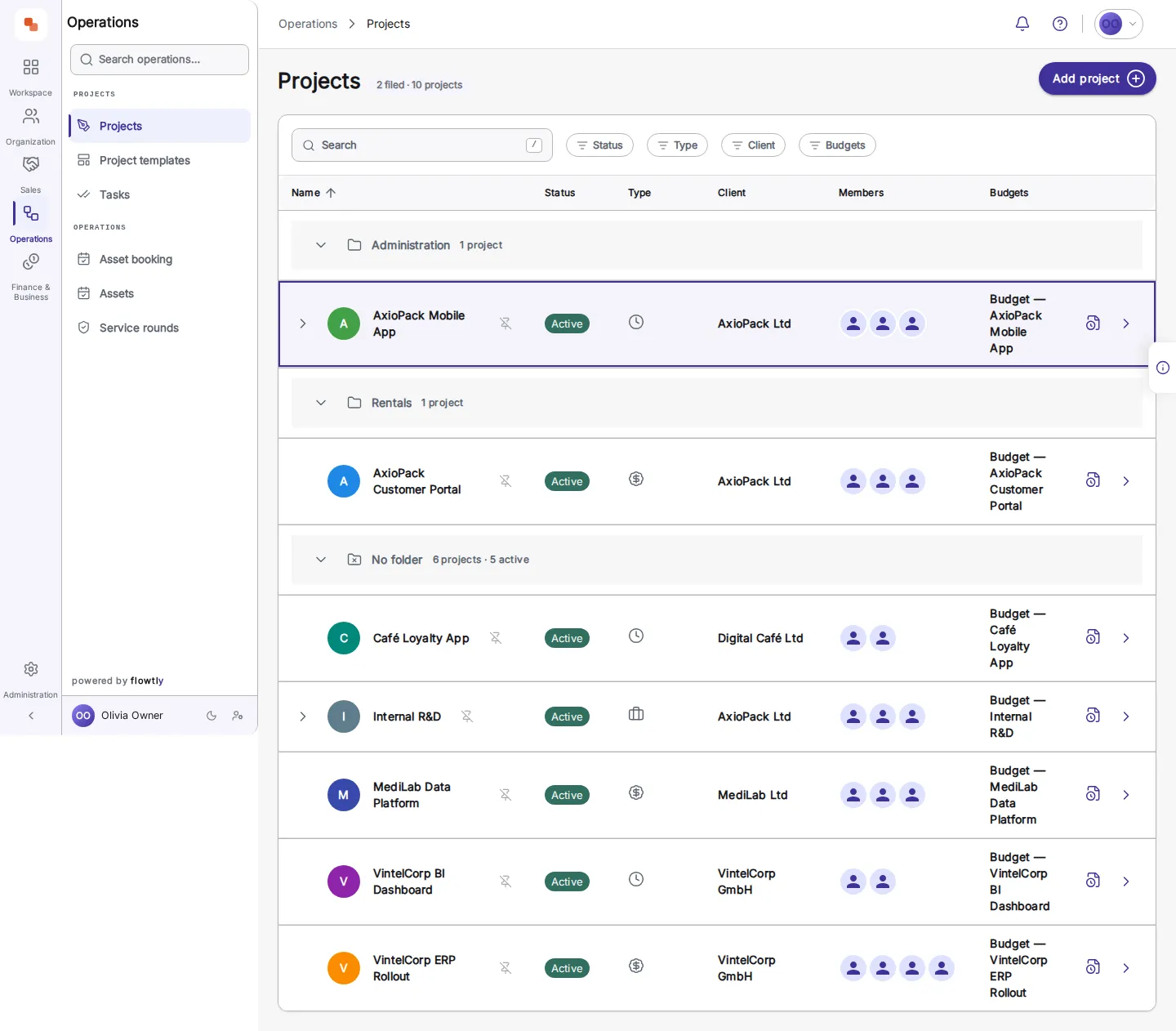
2Hvert projekt har faner til opgaver, faser, økonomi, kontrakter, ressourcer, attributter, dokumenter og fraværsplanlæggeren. 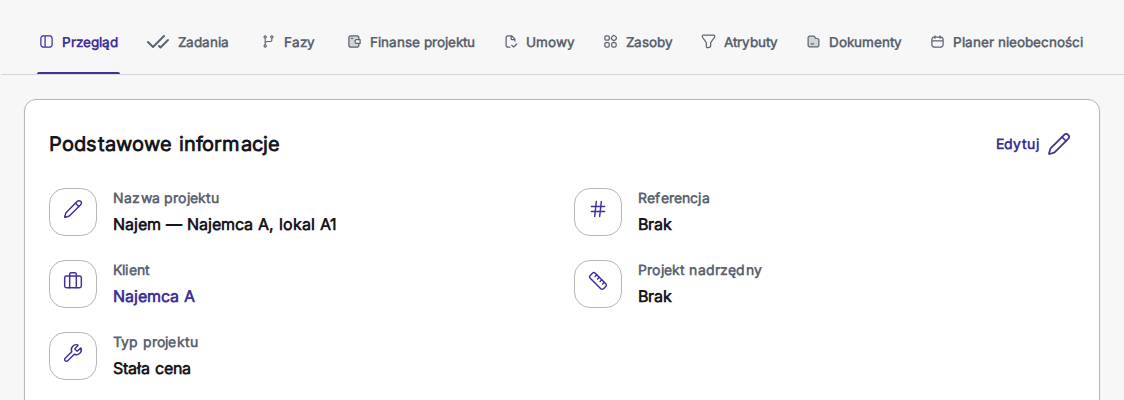
3Åbn et projekts økonomi: Alle, der har registreret tid, vises med, hvad deres timer koster, måned for måned. 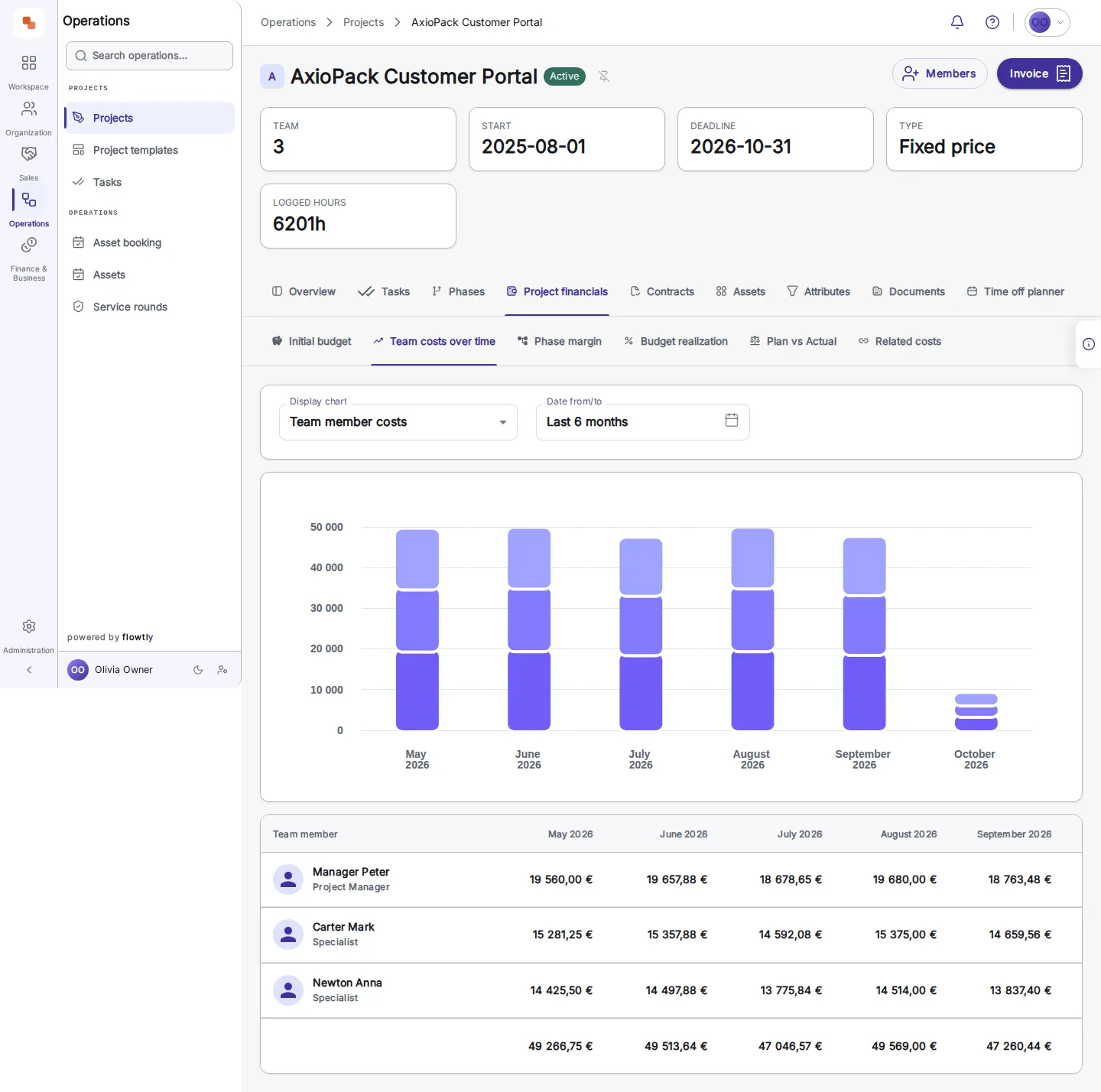
4Sammenlign plan med faktisk, måned for måned: afvigelse i indtægter og udgifter og det faktiske nettoresultat. 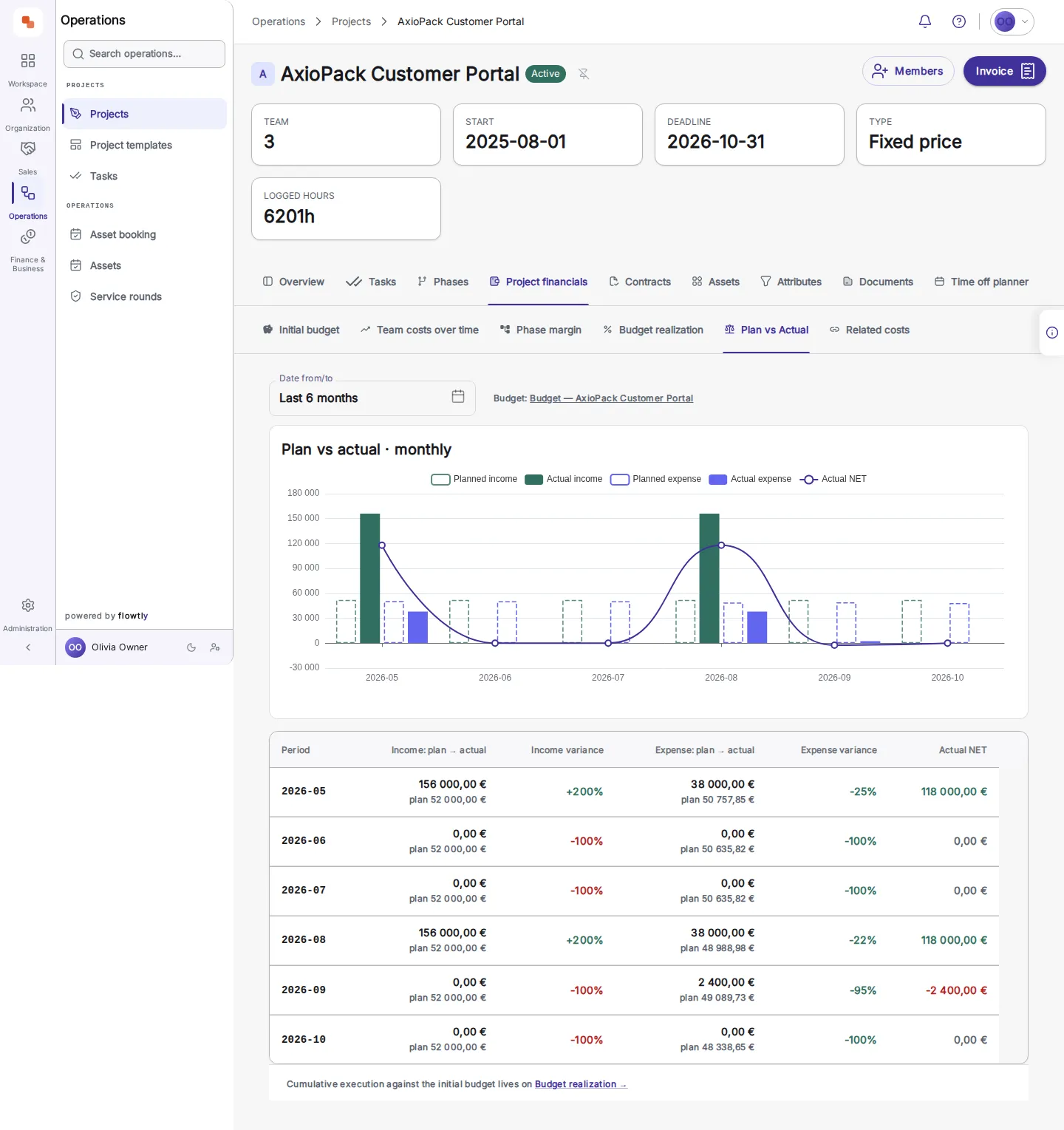
Fra skabelon til dateret plan
Beskriv et gentageligt projekt én gang: faser, opgavelister og opgaver tidsat i dage fra starten. Vælg en startdato, se den daterede plan som forhåndsvisning, og opret hele strukturen i ét trin.
Hver time lander i projektets økonomi
Tid registreret på projektet vises i dets økonomi som teamomkostninger, måned for måned, ved siden af plan og faktisk for indtægter og udgifter, så du aflæser marginen, mens arbejdet stadig kører.
Bemandet uge for uge, huller i overblikket
Hvert projekt åbner sig i de roller, det har brug for, og de personer, der er booket på dem. Angiv, hvor mange personer en rolle kræver, og en ubesat rolle vises som et hul fra den uge, den åbner.
Hele projektet på sine egne faner
Opgaver, faser, økonomi, kontrakter, ressourcer, attributter, dokumenter og fraværsplanlæggeren findes på samme projekt, så ingen behøver at samle dets status fra fire værktøjer.
Tidsregistrering og produktivitet
- Nem tidsregistrering med månedlig projektgodkendelseTeammedlemmer registrerer timer på deres projekter i Arbejdstid, med flere registreringer om dagen og en minimumslængde på beskrivelsen, hvis du angiver en. Ved månedens udgang gennemgår og godkender account manageren på hvert kundeprojekt timer og satser, så økonomi kan fakturere dem.Læs vejledningen
- Tilknyt tidsregistreringer til projekter og klienterHver tidsregistrering føres på et projekt eller en fase, og projektets kunde følger med i satser, fakturaer og ydelsesoversigten til kunden. Ret en fejlplaceret registrering ved at flytte den til et andet projekt, medmindre det projekt, den forlader, allerede er faktureret.Læs vejledningen
- Brugerdefinerede takster og faktureringsklassifikationerAngiv hvert teammedlems timesats pr. kundeprojekt, med den stilling, der står på fakturaen, og daterede satser, hvis historik Forlæng bevarer. Standardpriser kan følge attributter som anciennitet, og projekter er fastpris, Time & Material, ikke-fakturerbare eller interne.Læs vejledningen
- FTE-tilpasset rapportering af timer, udnyttelse og projekterActuals stiller hver persons planlagte timer op mod de rapporterede, uge for uge, målt mod personens egen kontraktuge og FTE. Eksport af timesedler grupperer timer efter teammedlem, projekt eller opgave, og beregnede projekt-KPI’er genberegnes, hver gang de læses.Læs vejledningen
Opgaver og projekter
- Organiser arbejde i opgavelister inden for hvert projektGruppér et projekts opgaver i navngivne opgavelister: hvert nyt projekt starter med Beslutninger, Arbejde og Dokumenter, som du kan omdøbe, omarrangere, slette eller supplere. Filtrér efter status, ansvarlig, prioritet eller frist, i liste-, tavle-, kalender- eller workflowvisning.Læs vejledningen
- Fire prioritetsniveauer: lav, normal, høj og kritiskHver opgave har prioriteten lav, normal, høj eller kritisk, og nye opgaver starter på normal. Filtrér opgavelisten efter prioritet samt status, ansvarlig og frist.Læs vejledningen
- Tilbagevendende opgaver med daglige, ugentlige og månedlige frekvensreglerGentagelsesregler kører dagligt, ugentligt eller månedligt, med interval, ugedag eller dag i måneden, valgfri slutdato og et maksimalt antal forekomster. Hver forekomst oprettes automatisk som en almindelig opgave, der er knyttet til sin regel.Læs vejledningen
- Trådede kommentarer, observatører og samarbejde med flere tildelingerEn opgave kan have flere ansvarlige, der får besked på e-mail, når de tildeles, og observatører, der abonnerer for at følge den. Ansvarlige og abonnenter drøfter den i kommentartråde med forfatter og tidspunkt, og abonnenter får en e-mail ved hver ny kommentar.Læs vejledningen
- Opgavestatusser fælles for hele organisationen og genanvendelige opgaveskabelonerOpgavestatusser, hver med navn og farve, deles af alle projekter i organisationen; angiv, hvilke der betyder igangværende eller lukket, og vælg en standard. Gør en hvilken som helst opgave til en skabelon for at genbruge dens struktur til lignende arbejde.Læs vejledningen
- Projektskabeloner med faser og relative datoerBeskriv et tilbagevendende projekt én gang, med faser, opgavelister og opgaver planlagt i dage fra start, og opret derefter den daterede plan i ét trin. Skabelonen rummer kun struktur og tidsplan: kunde, team, satser og budget kopieres ikke.Læs vejledningen
- Månedlig godkendelse før faktureringHver måned gennemgår projektets kundeansvarlige de timer og satser, der skal faktureres, retter en linje med en begrundelse og godkender. Økonomi ser måneden som godkendt på projektlisten og får besked; kun en administrator kan genåbne den.Læs vejledningen
- Projektmapper til lange projektlisterGruppér projekter under sammenklappelige mappeoverskrifter, med faserne stadig indlejret, og søg i alle mapper på én gang.Læs vejledningen
- Hvert projekt på sporetSe på et øjeblik, om hvert projekt er i tidsplan, inden for budget og ordentligt besat med personale — så du opfanger glipninger, før de koster dig en klient.Læs vejledningen
- Handlingscenter holder drift renEt knudepunkt der fremhæver og fikser datakløfter, fra utildelte timer til ufuldstændige registreringer, og gentildeler timer når folk skifter teams.Læs vejledningen
Ressourcer: hvem der arbejder på hvilket projekt, og hvornår
- Bemandingsplan: projekt, rolle, personHvert projekt viser de roller, det har brug for, og de personer, der er booket på dem, uge for uge, og en ubesat rolle vises som et hul fra den uge, den åbner. Filtrér på åbne roller for at få en liste til rekruttering eller omfordeling.Læs vejledningen
- Bænken og kladdebookingerBænken viser, hvem der stadig har plads i perioden, og du trækker en person over på en rolle for at skitsere en kladdebooking. Kladder tæller aldrig som dækning, før en person med godkendelsesret bekræfter dem.Læs vejledningen
- Bemandingsanmodninger med kapacitetstjekProjektledere anmoder om en person til en rolle med andel, periode og en note. Godkenderen ser, om et ja vil overbelaste nogen, og godkender, godkender med en foreslået lavere andel eller afviser.Læs vejledningen
- Faktiske værdier: planlagt mod rapporteretSammenlign hver persons planlagte timer med den rapporterede tid uge for uge, med fakturerbar udnyttelse og en opdeling af, hvor timerne gik hen. Med rettigheder til ressourceplanlægningens økonomi tilføjer visningen Penge omsætning, omkostning og margin pr. person, opdelt på projekter.Læs vejledningen
- Hvad du skal have, før du planlæggerGiv planlæggere, godkendere og økonomi præcis den adgang, hver af dem har brug for: én rolle planlægger, en anden bekræfter udkast og anmelder behov, og kun de personer, du vælger, ser omsætning, omkostning og margin. Planlægning foregår på en computer; Actuals virker også på telefonen.Læs vejledningen
- Behov, anmodninger og godkendelse, for de teams der bruger demEn projektleder anmoder om en person med en andel og en periode, og den, der godkender, godkender som anmodet, på en lavere andel eller afviser med en begrundelse. Allokeringer står som Open, Draft eller Confirmed, og Actuals sammenligner planlagte med rapporterede timer.Læs vejledningen
Regn ud, hvad det er værd
Planlagt for dette modul
Endnu ikke tilgængeligt. Disse punkter står på vores roadmap uden dato; det, modulet gør i dag, er beskrevet ovenfor.
- Planlagt
Gantt med afhængigheder og milepæle
En projekttidslinje med opgaveafhængigheder og milepæle.
Hvilke projekttyper kan vi følge?
Kan vi prioritere og tildele opgaver i et projekt?
Kan opgaver gentages automatisk?
Hvordan kan vi se, om et projekt følger tidsplanen?
Tager projektopfølgningen højde for teamets fravær?
Lær det trin for trin
Lever projekter til tiden og inden for budgettet