Vid, hvad dit budget er lavet af

Flowtly opbygger hvert projektbudget ud fra dine kontrakter, medarbejdertid, fakturaer og transaktioner — og viser derefter planlagt vs. faktisk, en løbende prognose til færdiggørelse og de indtægter, du har underskrevet eller stadig har i pipelinen.

Det animerede diagram ovenfor er et eksempel: Det viser med eksempeltal, hvordan posterne hænger sammen, og ikke en kundes data eller en live skærm.

Sådan fungerer det

  1. Fastlæg budgettet

    Planlæg indtægter og omkostninger pr. projekt, eller lad kontrakternes betalingsplaner udfylde det.

  2. Lad de faktiske tal strømme ind

    Udstedte fakturaer, leverandøromkostninger og registrerede timer opdaterer de faktiske tal.

  3. Handl på prognosen

    Sammenlign plan med faktisk og få en advarsel, før et budget overskrides.

Sådan fungerer det i Flowtly

Skærmbilleder fra det kørende produkt, taget i demoorganisationer med eksempeldata. Vælg et skærmbillede for at åbne det i fuld størrelse.

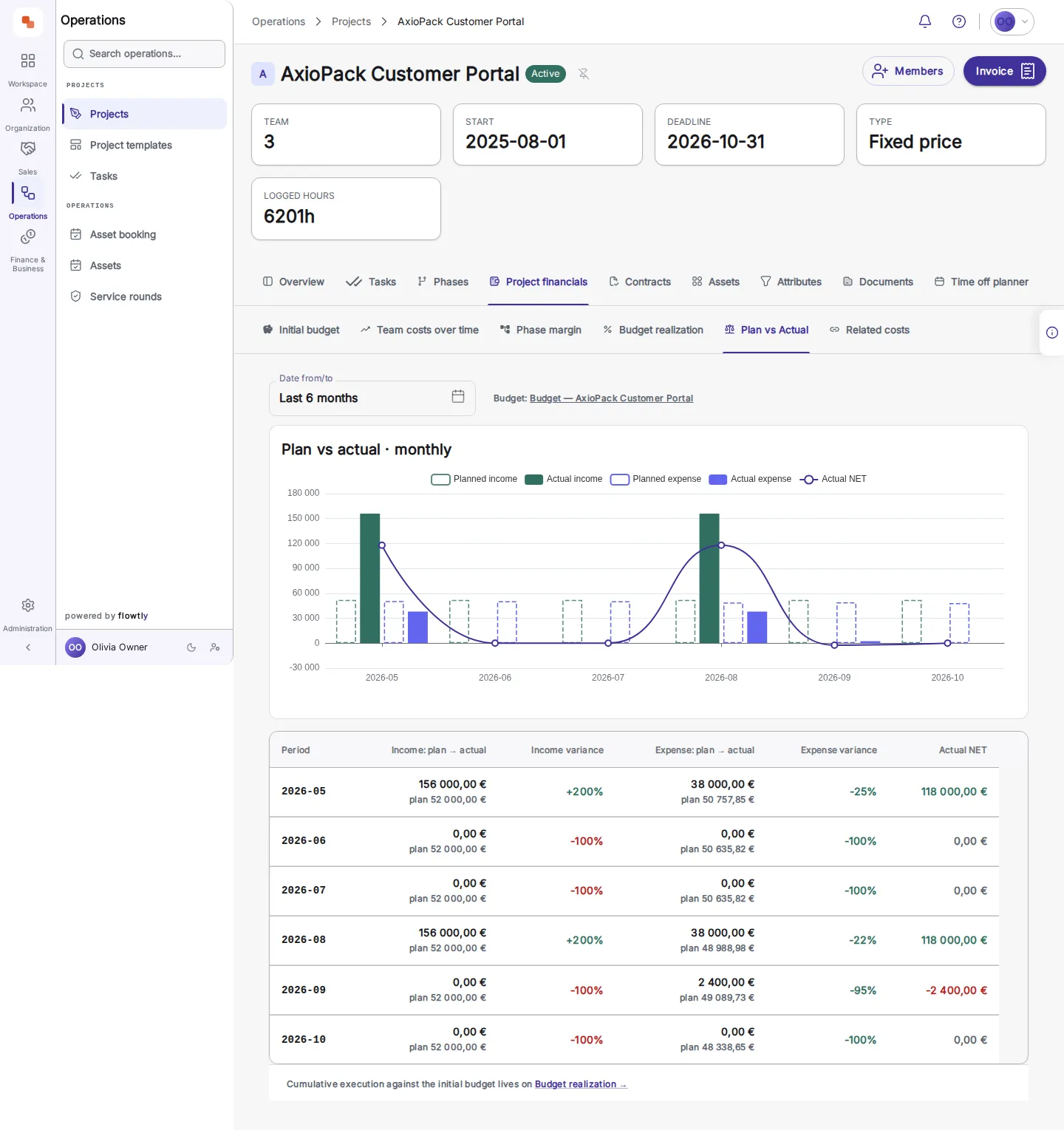
  1. 1Sammenlign plan med faktisk, måned for måned: afvigelse i indtægter og udgifter og det faktiske nettoresultat.
    Fanen plan mod faktisk for et projekt: et diagram og en tabel med indtægtsplan mod faktisk, afvigelse i indtægter, udgiftsplan mod faktisk, afvigelse i udgifter og faktisk netto for seks måneder.
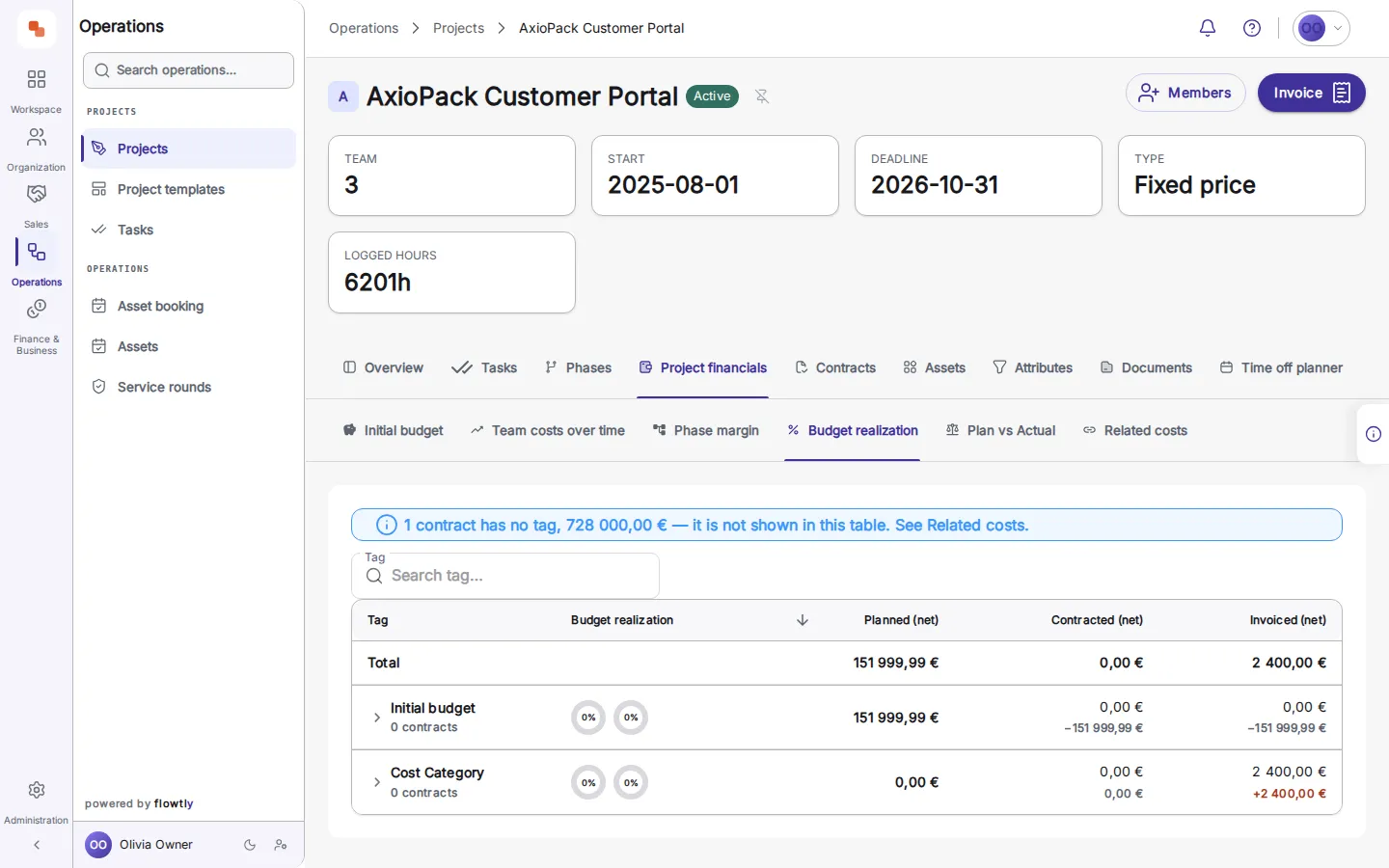
  2. 2Aflæs budgetrealiseringen: planlagt, kontraheret og faktureret står i separate kolonner, og visningen nævner enhver kontrakt, den udelader.
    Fanen budgetrealisering: en meddelelse om, at én kontrakt uden tag ikke vises i tabellen, over totalerne for planlagt, kontraheret og faktureret.
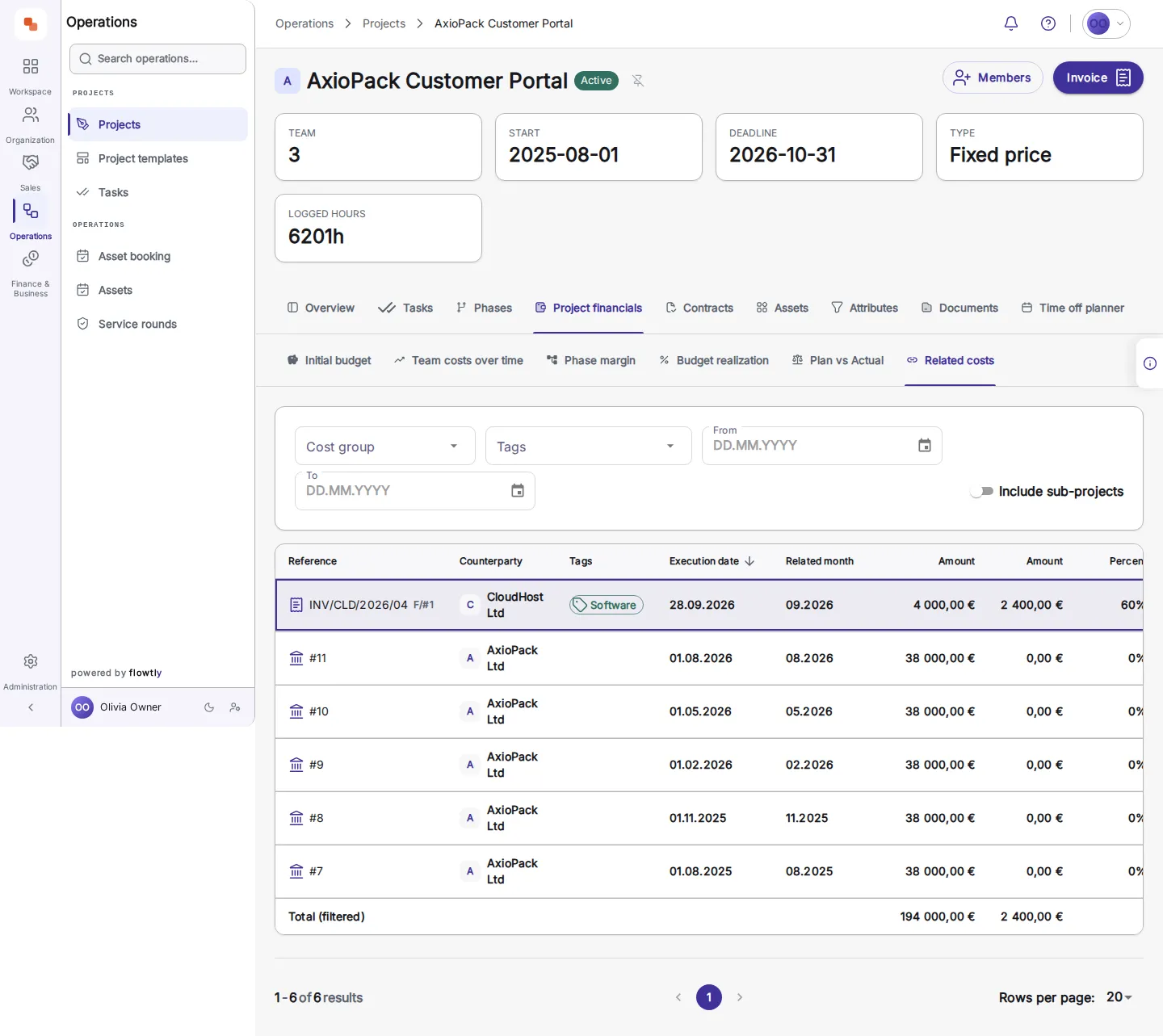
  3. 3Se fælles omkostninger på projektet: hver tildelt leverandørfaktura med sit beløb og den andel, der er tildelt dette projekt.
    Fanen relaterede omkostninger for et projekt: en række med en indkøbsfaktura med et beløb på 4 000,00 €, en tildelt værdi på 2 400,00 € og en andel på 60%.
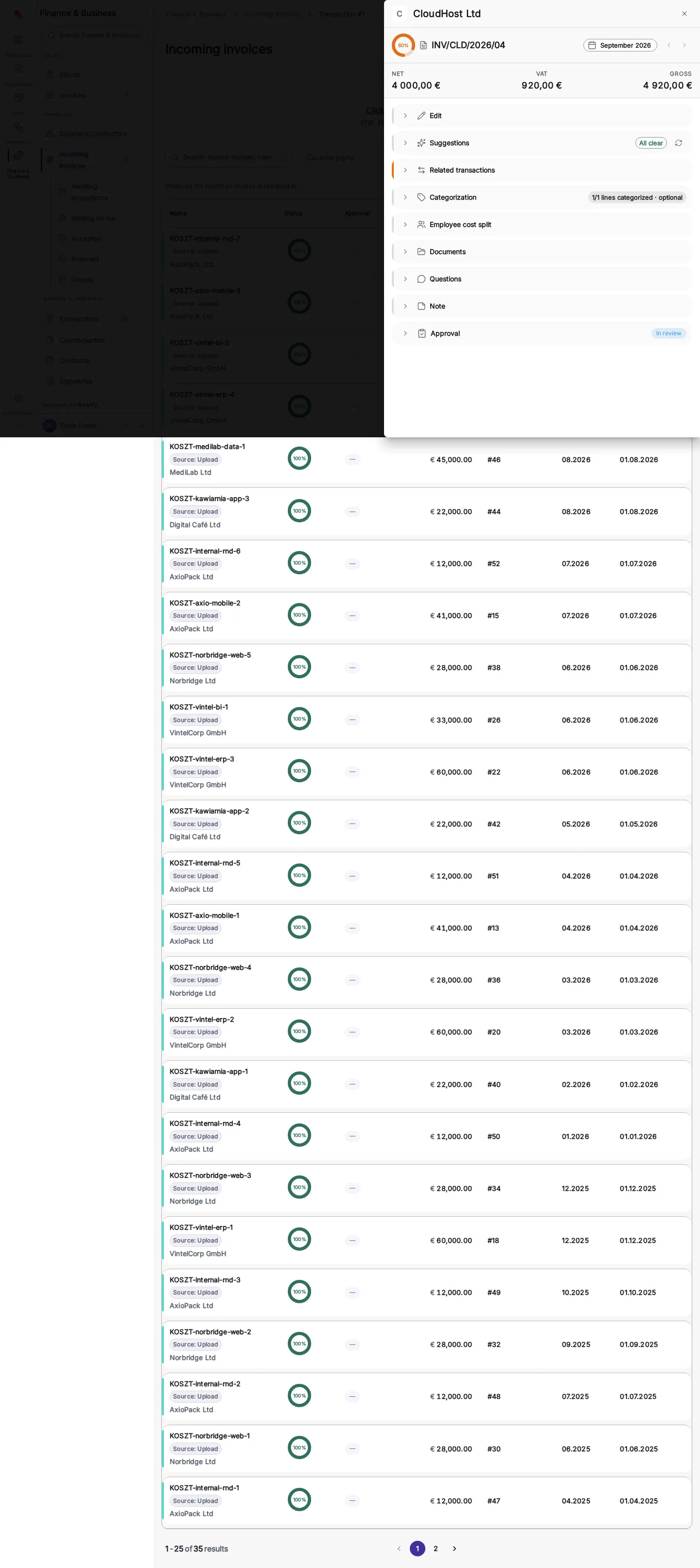
  4. 4Følg den til kilden: den indgående faktura med netto-, moms- og bruttobeløb og godkendelsesstatus.
    En indgående faktura åbnet fra listen over indgående fakturaer: et sidepanel med fakturanummer, periode samt netto-, moms- og bruttobeløb.

Bygget på det arbejde, du allerede registrerer

Kontrakter, medarbejdertid, fakturaer og transaktioner strømmer direkte ind i budgettet — uden dobbeltregistrering. Hvert tal kan spores tilbage til et konkret bilag, du kan åbne.

Planlagt vs. faktisk, i realtid

Følg, hvordan forpligtede og fakturerede omkostninger fyldes op mod planen, mens projektet kører. Fang en overskridelse den uge, den opstår — ikke ved kvartalets afslutning.

En prognose, der ligner en prognose

Flowtly beregner den endelige omkostning ud fra forbrugsraten og forpligtelser — vist som en forudsigelse, aldrig fremstillet som et faktum, så du altid ved, hvad der er reelt, og hvad der er forventet.

Indtægter og pipeline — ikke kun omkostninger

Se underskrevet omsætning sammen med potentielle indtægter fra åbne deals og leads. Et budget bliver hele resultatopgørelsen — penge ind såvel som penge ud.

Realisering pr. tag, med adgang til hver linje

Planlagt → kontraheret → faktureret, fordelt på omkostningstag og med mulighed for at gå direkte til de konkrete kontrakter og fakturaer bag hvert tal.

Advarsler, før perioden lukker

Hver morgen tjekker Flowtly hvert budget, der har en plan. Omkostninger mere end 10 % over plan, en afsluttet periodes margin 5 point eller mere under målet, eller omkostninger, der allerede æder af den igangværende periodes margin, udløser hver én notifikation i klokken og via push med faktisk mod plan og et link til budgettet. Det er et dagligt tjek, ikke et live-feed: hver advarsel oplyser, hvilken dato tallene er opdateret til, og siger det, når bankdata er ufuldstændige.

Et budget, der omfatter næste måneds projekter

Vælg alle projekter, minus dem du udelader, eller alle kontrakter i de projekter, budgettet dækker. Valget gemmes som en regel i stedet for en liste, så et projekt eller en kontrakt, der oprettes senere, er dækket, uden at nogen åbner budgettet igen. Du kan starte i observationstilstand, følge faktiske indtægter og omkostninger uden plan og tilføje månedsbeløb med procentvis, fast eller enhedsbaseret vækst, når du er klar.

Fælles omkostninger, talt én gang med den rette andel

Når en leverandørfaktura fordeles på projekter, tæller hvert budget kun den andel, der er tildelt det, og hver omkostning ligger i den måned, dokumentet vedrører, ikke den måned, den blev betalt. Eksempel: en vagtfaktura for et område, fordelt efter bygningsandel og derefter efter lejerens areal, vises på hver lejers projekt som det fulde fakturabeløb ved siden af projektets andel, så den samme faktura aldrig tælles to gange.

Underskrevne kontrakter, læst direkte ind i planen

Upload en underskrevet kontrakt, så læser Flowtly den: fx begge parter, en startdato, betaling 14 dage efter levering af fakturaen og et månedligt honorar. Du tjekker hvert foreslået felt, retter det, scanningen læste forkert, og gemmer. Når kontrakten har en betalingsplan og når budgettet via sit projekt, bliver dens beløb til planlagte tal. En kontrakt, der angiver en sats men ingen total, lader totalen stå tom; indtast løbetiden, og hvis mængden er kendt, tilbyder Flowtly en total markeret som beregnet, som du kan acceptere.

Økonomi og rentabilitet

  • Budgetter med daglige advarsler ved overskridelse og truet margin
  • Budgetgodkendelser integreret med økonomiworkflows
  • Rentabilitetsanalyse pr. team, klient eller forretningsenhed
  • Følg de faktiske tal, før du planlægger, og tilføj derefter månedsplaner med vækstregler
  • Budgetter og P&L, du har kontrol overAngiv budgetter pr. projekt, klient eller team og spor faktiske udgifter over for dem. Fang overruns tidligt og se profit og tab uden at bygge et regneark.Læs vejledningen
  • Din likviditet i realtidIndstrømning og udstrømning på ét realtidsdashboard, efter bankkonto og opdateret efter behov. Ingen eksport for at jagten på det tal, der betyder noget.Læs vejledningen
  • Daglige budgetadvarsler, før perioden lukkerHver morgen tjekker Flowtly hvert planlagt budget og giver modtagerne besked i klokken og via push, når omkostningerne ligger mere end 10 % over plan, eller marginen falder under målet eller allerede er truet. Hver advarsel viser faktisk mod plan, datoen tallene er opdateret til, og et link til budgettet, og den ændrer aldrig budgettet for dig.Læs vejledningen
  • Budgetter, der også omfatter morgendagens projekterDæk alle projekter undtagen dem, du udelader, eller alle kontrakter i de projekter, et budget dækker. Valget gemmes som en regel, så et projekt eller en kontrakt, der oprettes næste måned, er med i budgettet uden at åbne det igen. Start med at følge de faktiske tal, og tilføj derefter en månedsplan med procentvis, fast eller enhedsbaseret vækst.Læs vejledningen

Kontrakter og betalingsplaner

  • Definer leverandør- og klientkontrakter med eksplicitte betalingsplanlinjer
  • Tilknyt kontrakter til budgetter for automatiske planlagte udgiftsbidrag
  • Generér tilbagevendende planlinjer efter frekvens, datointerval og beløb
  • Filtrer efter retning, status eller tilknyttet projekt
  • Vedhæft dokumenter til kontrakter for revisionsklar journalføring
  • Kontrakter læst fra den underskrevne fil, kontrolleret af digUpload underskrevne kontrakter som pdf eller billede, én ad gangen eller i et bundt, så læser Flowtly parter, datoer, betalingsbetingelser og priser ind i en gennemgangsvisning, der foreslår den rette modpart. Du retter og gemmer; en lejekontrakt med pris pr. m² beholder sin sats uden en opfundet total, og en fil, der føjes til en eksisterende kontrakt, udfylder kun felter, der stadig er tomme.Læs vejledningen

Hvordan fanger jeg overskridelser tidligt?

Problem

Omkostninger dukker først op ved månedens udgang, længe efter den beslutning, der udløste dem. Når regnearket har indhentet det forsømte, er overskridelsen allerede en realitet.

Løsning

Flowtly fylder forpligtede og fakturerede omkostninger op mod planen, i takt med at arbejdet udføres — direkte fra dine kontrakter, fakturaer og transaktioner. Den uge en linje begynder at skride, kan du se det.

Realisering

Illustrativt eksempel

Planlagt18 260 000 €
Forpligtet98.6%
Faktureret53.2%

På sporet — prognose på 99% af planen

Hvordan kender jeg et projekts reelle margin?

Problem

Omsætningen ligger i ét værktøj, omkostningerne i et andet og pipelinen i et tredje. At finde ud af, om et projekt reelt har tjent penge, betyder at flikke eksporter sammen.

Løsning

Flowtly holder omkostninger og indtægter i samme budget — underskrevet omsætning, fakturerede omkostninger og pipelinepotentiale i én visning — så margin er et tal, du aflæser, ikke samler selv.

Indtægter vs. omkostninger

Illustrativt eksempel

Underskrevet12 400 000 €
Omkostning (faktisk)9 722 000 €
Pipeline4 200 000 €

Hele resultatopgørelsen ét sted

FAQ

Ofte stillede spørgsmål

Fandt du ikke svaret her? Kontakt os.

Hvad består et projektbudget af i Flowtly?
Hvert projektbudget bygges ud fra bilag, du allerede fører — kontrakter (planen) samt medarbejdertid, fakturaer og transaktioner (de faktiske tal). Flowtly ruller dem sammen i to sider, planlagt og faktisk, så hvert tal kan spores tilbage til et konkret dokument.
Hvordan viser Flowtly planlagt vs. faktisk forbrug?
Planen kommer fra betalingsplanerne i dine kontrakter; de faktiske tal kommer fra fakturaer, afregnede transaktioner og medarbejdertid værdisat til kostpris. Flowtly sammenligner dem løbende, så forpligtede og fakturerede omkostninger fyldes op mod planen, mens projektet kører, og overskridelser opdages tidligt.
Hvordan beregnes budgetprognosen?
Flowtly beregner omkostningen ved færdiggørelse ud fra din forbrugsrate og udestående forpligtelser. Den vises som en prognose — stiplet, aldrig fremstillet som et bogført tal — så en forudsigelse aldrig forveksles med et faktum.
Indeholder et budget indtægter, ikke kun omkostninger?
Ja. Ud over omkostninger viser et budget indtægter: omsætning, du allerede har underskrevet, samt potentielle indtægter fra åbne deals og leads i din pipeline. Pipeline-tal er markeret som potentielle, så du ser hele resultatopgørelsen uden at overvurdere, hvad der er sikkert.
Skal jeg opbygge og vedligeholde budgetter manuelt?
Nej. Fordi budgetter trækker direkte fra kontrakter, tid, fakturaer og transaktioner, opdaterer de sig selv, i takt med at arbejdet udføres. Du sætter planen én gang, og Flowtly holder de faktiske tal, prognosen og realiseringen opdateret.
Advarer Flowtly mig, når et budget afviger fra planen?
Ja. Hver morgen tjekker Flowtly hvert budget, der har en plan, og sender en notifikation i klokkemenuen og som push, når omkostningerne ligger mere end 10 % over plan, når en afsluttet periodes margin ligger mindst 5 point under målet, eller når omkostningerne allerede truer den igangværende periodes margin. Advarslerne går til budgettets egne modtagere eller til alle, der kan administrere budgetter, og gentages kun, hvis situationen forværres. Du kan slå dem fra pr. budget.
Kan Flowtly læse de kontrakter, vi allerede har underskrevet?
Ja. Upload en underskrevet kontrakt som pdf, png eller jpeg, så læser Flowtly parter, datoer, betalingsbetingelser og priser ind i en gennemgangsvisning. Intet gemmes, før en person med ret til at administrere kontrakter har tjekket og bekræftet felterne, og en fil, der ikke kan læses, oplyser hvorfor, med mulighed for at læse den igen eller uploade en tydeligere kopi. Et dokument, der føjes til en eksisterende kontrakt, udfylder kun tomme felter, og genlæsning af et dokument beder om bekræftelse, før noget overskrives.

Hvad siger vores kunder om Flowtly?

Takket være Flowtly var vi i stand til at automatisere centrale forretningsprocesser, hvilket i betydelig grad øgede vores effektivitet og sparede tid. Vi sætter særlig pris på budget- og omkostningsstyringsmodulet, som hjælper os med bedre at kontrollere udgifter og optimere omkostninger.

Resultat: Teamet styrer udgifterne bedre og optimerer omkostningerne på tværs af projekter.
Spectra Development

Branche

Ejendomsudvikling

Læs hele historien

Fra vidensbasen

Budgetter

Budgetter Budgetter i Flowtly giver en ramme for finansiel planlægning, omkostningsstyring og udgiftssporing. De giver organisationer mulighed for at definere finansielle grænser for projekter, afdelinger eller specifikke initiativer og muliggør overvågning af forbrug i forhold til allokerede midler. Brug af budgetter hjælper med at identificere potentielle overskridelser, optimere ressourceallokering og sikre finansiel disciplin på tværs af driften. Dette værktøj understøtter opretholdelse af finansiel sundhed og datadrevne finansielle beslutninger. Nøglefunktioner Flowtly-budgetter giver organisationer mulighed for at: Definere finansielle grænser for specifikke projekter, afdelinger eller initiativer. Spore forbrug i forhold til allokerede midler i realtid. Identificere potentielle finansielle overskridelser proaktivt. Optimere ressourceallokering baseret på finansiel præstation. Understøtte datadrevne finansielle beslutninger. Eksempler på anvendelse Projektomkostningsstyring: Allokér et specifikt budget til et projekt og spor alle tilknyttede udgifter, såsom arbejdskraft, materialer og leverandørydelser, for at sikre, at forbruget forbliver inden for de finansielle grænser. Afdelingsmæssige udgiftsgrænser: Tildel et årligt eller kvartalsvis budget til en afdeling, som Marketing eller IT, for at styre dens driftsudgifter effektivt. Sporing af kampagneudgifter: Angiv et budget for en marketingkampagne og overvåg annonceringsudgifter, indholdsskabelsesomkostninger og salgsfremmende aktiviteter for at sikre, at de finansielle mål nås. Finansiering af strategiske initiativer: Allokér midler til udvikling af et nyt produkt eller en markedsekspansion og spor alle investeringer i forhold til det planlagte budget. Relaterede sider Budgetkonfiguration Tilføjelse af omkostninger til budget Anvendelsestilfælde for budgetter App-ruter Åbn Budgetter

Omkostningsstyring

Omkostningsstyring Omkostningsstyring er et grundlæggende element i sund finansiel styring. Flowtly giver mulighed for at spore, overvåge og administrere virksomhedens udgifter, så finansielle ressourcer anvendes effektivt og i overensstemmelse med budgetmålene. Ved at centralisere transaktionsdata giver Flowtly et klart overblik over forbruget. Virksomheder kan kategorisere udgifter, tilknytte dem til specifikke projekter eller afdelinger og konfigurere godkendelsesworkflows for at forhindre uautoriseret forbrug. Denne tilgang understøtter identifikation af besparelsesmuligheder, undgåelse af budget overskridelser og forbedring af rentabiliteten. Flowtly leverer værktøjer til indsigt i forbrugsmønstre, udgiftsforudsigelse og velinformeret finansiel beslutningstagning. Eksempler på anvendelsesscenarier Spor og kategoriser alle driftsudgifter, f.eks. softwareabonnementer, kontorartikler og forsyninger, for at sikre, at de holdes inden for budgettet. Overvåg projektspecifikke omkostninger, herunder underleverandørbetalinger og materialer, for at holde projekter rentable og til tiden. Konfigurer godkendelsesprocesser for større indkøb, forhindring af uautoriseret forbrug og opretholdelse af finansiel disciplin. Identificer tilbagevendende udgifter og muligheder for omkostningsreduktion via detaljerede forbrugsrapporter og analyser. Relaterede sider Tilføjelse af omkostninger til budget Modparter Bankintegration Finansdashboard Transaktionsstyring Bankkonti Underleverandører App-ruter Åbn /transactions Åbn /suppliers

Finansielt dashboard

Finansielt dashboard Det finansielle dashboard i Flowtly giver økonomiafdelinger og ledere et realtidsoverblik over organisationens pengestrøm . Det præsenterer nøgletal i interaktive diagrammer, der giver mulighed for datadrevne beslutninger uden behov for at eksportere data til eksterne værktøjer. "Account balance" er dashboardets fjerde faneblad. Det viser den daglige saldo for organisationens bankforbundne konti — lukkepositionen dag for dag, ikke en opdeling af penge ind mod penge ud. Filtrer til en af bankkonti eller se dem alle samlet, og opdater cachelagrede data efter behov. Vinduet er konfigurerbart og viser som standard de seneste 12 måneder. Adgang til dashboardet kræver rollen "Costs analyser" . Sektionerne for omkostninger og indkomst giver navigation til de underliggende transaktions- og fakturaoplysninger, der driver pengestrømmen. Mens detaljerede omkostningsoversigter og indkomstsporing er tilgængelige via modulerne Omkostningsstyring og Fakturaer , fokuserer det finansielle dashboard på aggregerede pengestrømstendenser. Omkostninger efter gruppe På fanen "Costs" viser oversigtstabellen udgifterne efter omkostningsgruppe. For personer med tilladelsen Costs manager åbner hver gruppes navn en side, der opdeler gruppens udgifter efter leverandør. Et klik andre steder på rækken vælger gruppen i diagrammet. Gruppen "Other" har ingen sådan side, og når omkostningerne opdeles efter tag i stedet for efter omkostningsgruppe, er navnene ikke links. Den side pr. leverandør stakker én søjle pr. leverandør, måned for måned, over de seneste to år. Udgifter, som gruppen bærer uden registreret leverandør , stakkes ved siden af dem som en serie for sig, kaldet "Other" , så søjlerne summer op til det, gruppen faktisk har brugt, og ikke kun til den del, der tilfældigvis bar en leverandør. Serien tegnes kun, når mindst én måned i vinduet har et sådant beløb, så en gruppe, hvis udgifter er fuldt henført, viser ingen ekstra søjle. Serien "Other" er ikke omkostningsgruppen "Other" nævnt ovenfor, og de to besvarer forskellige spørgsmål. Gruppen er en række i oversigtstabellen — den ene række, hvis navn ikke er et link. Serien lever inde i en enkelt gruppes diagram og betyder disse penge har ingen leverandør bag sig , hvilket oftest er et tegn på, at transaktionerne bag dem aldrig blev matchet med en leverandør. Virksomhedsoversigt "Company overview" stiller den aftalte plan op imod det fakturerede og det der faktisk bevægede sig, måned for måned. Hver måned har to retninger — "Money in" og "Money out" — og hver retning måles på tre søjler: "Contracted" — hvad de underskrevne forpligtelser beløber sig til. "Billed" — hvad der er faktureret mod dem. "Cash flow" — hvad der faktisk er nået til eller forladt banken. Hver søjle er navngivet og dens beløb er trykt ved siden af den, direkte på diagrammet. Tallene kan læses uden at pege på noget, hvilket er vigtigt på en touchskærm, hvor der ikke er noget at hovere over. En forklaring over månederne navngiver de tre søjler én gang, så hver måned kun behøver den korte etiket og tallet. Søjlelængder måles mod et enkelt maksimum taget over hele vinduet og begge retninger , ikke mod hver måneds egen plan. Det er det, der gør det muligt at sammenligne én måned med en anden: en måned til ti tusind og en måned til ti millioner tegnes med synligt forskellige længder frem for at begge fyller rækken. "Contracted" forbliver den reference, de andre to læses op imod — den er blot ikke fastgjort til fuld bredde. En søjle der løber forbi den aftalte figur markeres som "above plan" , så fakturering eller forbrug ud over det aftalte læses som en tilstand snarere end som en længere søjle man skal måle med øjet. Eksempler på anvendelse Gennemgå saldotendensen over de seneste 12 måneder for at sikre, at organisationen opretholder tilstrækkelig driftskapital. Filtrer saldoen til en enkelt bankkonto for at analysere likviditet på tværs af forskellige finansielle enheder. Identificer de dage, hvor den samlede saldo var lavest, inden en betalingskørsel igangsættes. Opdater cachelagrede dashboarddata inden et økonomirevisionsmøde for de mest opdaterede tal. Læs månedets aftalte, fakturerede og pengestrømstal direkte fra "Company overview" på en tablet, uden at pege. Sammenlign to måneder i "Company overview" for at se, om fakturering holder trit med det aftalte. Relaterede sider Hvilken finansiel visning skal du bruge Budgetter Omkostningsstyring Fakturaer Bankintegration Modparter App-ruter Åbn /finance-dashboard

Budgetadvarsler

Budgetadvarsler Budgetadvarsler Flowtly tjekker dine budgetter for dig og giver besked, når et af dem går af kurs, så du ikke behøver at åbne budgetsiden for at finde ud af det. Du får besked, når forbruget løber foran planen, eller når den margin, et budget var planlagt til at levere, ikke længere er der. Advarsler kommer som notifikationer: i klokkemenuen øverst i arbejdsområdet og som push-notifikation på de enheder, hvor du har tilladt dem. Hvornår advarsler sendes Flowtly evaluerer hvert budget én gang om dagen, om morgenen. Et budget tjekkes over sin egen planlægningsperiode, og den periode, der tjekkes, er den, der kører lige nu, så et problem rapporteres, mens du stadig kan handle, i stedet for efter at perioden er lukket. Den periode, der netop er afsluttet, tjekkes også, fordi sene fakturaer og kategorisering ændrer dens tal i et stykke tid. Hvert budget udløser højst én notifikation pr. betingelse pr. dag. Hvis intet har ændret sig, sendes intet. Hvad der udløser en advarsel Tre betingelser giver en notifikation. Forbrug over plan. De omkostninger, der er registreret på budgettet, overstiger det, der var planlagt for perioden, med mere end 10 %. Over 30 % over plan markeres advarslen som kritisk. Margin under mål. For en periode, der er afsluttet, ligger den margin, budgettet faktisk leverede, mindst 5 procentpoint under den margin, det var planlagt til at levere. Et gab på 15 point eller mere er kritisk. Margin i fare. For den periode, der stadig kører, overstiger de hidtil registrerede omkostninger allerede de planlagte omkostninger med mindst 5 % af den planlagte indtægt. Med andre ord: selv hvis hver planlagt faktura bliver betalt fuldt ud, ligger marginen allerede så langt under planen. Et gab på 15 point eller mere er kritisk. Et budget uden plan for perioden udløser intet, og det gør et budget, der kun planlægger den ene side af regnskabet, når tjekket kræver begge, heller ikke. Indtægt, der kommer senere end planlagt, er ikke i sig selv en advarsel: en måned med for lav indtjening viser sig gennem margintjekkene, ikke som en separat notifikation. Hver notifikation nævner budgettet og perioden, viser det faktiske tal over for det planlagte og størrelsen af gabet og foreslår ét enkelt næste skridt. Den linker direkte til budgettet, så du kan se detaljerne bag den. Den angiver aldrig en årsag, og den ændrer aldrig et budget, en plan eller en fordeling. Hvem der modtager en advarsel Et budget kan have sin egen liste over advarselsmodtagere. Når listen er sat, får kun de personer besked. Når den ikke er sat, går advarslen til alle i organisationen, der kan administrere budgetter. En administrator eller ejer kvalificerer sig, fordi disse roller omfatter budgetadministration. Modtagerne kontrolleres igen, når advarslen sendes. En person, der ikke længere har adgang til det pågældende budget, eller som har forladt organisationen, springes over. Gentagelser og afvisning Den samme advarsel sendes ikke igen dag efter dag. Når en betingelse er blevet rapporteret, hører du først om den igen, når den bliver mærkbart værre: når den eskalerer fra en advarsel til kritisk, eller når den forværres med mindst yderligere 10 point ud over det tal, du sidst fik oplyst. Hvis et budget kommer tilbage inden for planen, sendes der ingen besked om det. Betingelsen lukkes blot, og hvis den vender tilbage senere, rapporteres den igen som en ny advarsel. Når du afviser en advarsel, forbliver den afvist for dig. Du får ikke besked om den igen, medmindre den eskalerer til kritisk, hvilket er ny information og ikke en gentagelse. Sådan slår du advarsler fra Der er to måder at stoppe notifikationer om budgetadvarsler på. Pr. budget. Proaktive advarsler kan slås fra for et enkelt budget af en person, der kan administrere budgetter. De er som standard slået til for hvert budget, der har en plan. Stilleperiode for hele organisationen. Mens organisationen er inden for sin notifikationsstilleperiode, sendes der intet. En advarsel, der opstod i stilleperioden, leveres ved det første tjek, efter at vinduet er lukket, så den forsinkes i stedet for at gå tabt. Slå lyden fra via notifikationsindstillingerne påvirker kun leveringen. Advarslen vises stadig i notifikationslisten i appen, og betingelsen er stadig synlig på selve budgettet. Når tallene kan være ufuldstændige Budgetadvarsler er kun så aktuelle som de data, der ligger bag. Hver advarsel angiver den dato, tallene er ajourført til. En advarsel siger, at tallene kan være ufuldstændige, når bank- eller importdata ikke er kommet for nylig, når perioden indeholder transaktioner, der ikke er tildelt noget budget (antallet nævnes), eller når der slet ikke er kommet bank- eller importdata. En advarsel med en af disse noter markeres aldrig som kritisk: et ufuldstændigt billede rapporteres som en advarsel, fordi det endelige tal sagtens kan være bedre, end det ser ud. Hvis det sker ofte, så tjek bankforbindelsen og tildel de udestående transaktioner til et budget. Advarslerne bliver skarpere, så snart de underliggende data er fuldstændige. Eksempler på anvendelse At få at vide, at et klientprojekt har overskredet sin omkostningsplan, mens måneden stadig løber, i stedet for når regnskabet lukkes. At opdage, at en retainer ikke længere dækker det arbejde, der leveres imod den, før den næste fornyelsessamtale. At rute en afdelings budgetadvarsler til afdelingslederen i stedet for til alle budgetadministratorer i organisationen. At holde et stramt planlagt kampagnebudget under opsyn uden at åbne det hver dag. Relaterede sider Budgetter Budgetkonfiguration Budget P&L og prognose Notifikationer App-ruter Open Budgets

Budgetkonfiguration

Budgetkonfiguration Budgetkonfiguration For at konfigurere et budget skal du starte med at klikke på menupunktet "Budget" i hovedmenuen. I øverste højre hjørne af visningen vil du se knappen "Add" , som giver to muligheder: Tilføj et "Budget" eller Tilføj en "Budget group" . Hvis du vælger muligheden Budgetgruppe, vises en modal, hvor du kan indtaste budgetgruppens navn. Når det er gemt, vises den nye budgetgruppe i den primære budgetvisning, oplistet efter alle ikke-grupperede budgetter. Efter oprettelse af en budgetgruppe kan du tilføje budgetter til den på to måder: Opret et nyt budget i gruppen: Klik på knappen "Add new budget" ved budgetgruppen. En modal åbnes, der giver dig mulighed for at konfigurere det nye budget. Tilknyt et eksisterende budget til gruppen: Åbn det specifikke budget ved at klikke på dets flise, vælg derefter "Edit budget" øverst til højre på siden. I den modal, der vises, skal du vælge den ønskede budgetgruppe fra dropdown-menuen og gemme ændringerne. Derudover kan du omdøbe en budgetgruppe eller slette den helt ved hjælp af de tilsvarende knapper i grænsefladen. Hvis du vælger muligheden Budget, efter knappen "Add" er klikket, åbnes modalen med følgende felter: "Name" ; Budgetkategori [valgfrit]; "Budget type" : Fælles (alle deltagere bruger én fælles budgetpulje), Individuel (hver deltager har sin egen budgetpulje, som de bruger uafhængigt). Efter et klik på knappen "Gem" vil du blive omdirigeret til denne budgetside. For budgettypen Fælles er der 2 faner til stede: Budgetoversigt og Omkostninger. Fanen Budgetoversigt er opdelt i to sektioner: et diagram og en detaljeret liste over omkostninger med et cirkeldiagram, der visuelt repræsenterer alle omkostninger og viser det samlede beløb, der er brugt inden for budgettet. I denne visning kan du planlægge og styre dit budget ved at klikke på den dedikerede knap "Planlæg dit budget". Budgetplanlægning Budgetplanlægning i Flowtly er månedlig og åbenlys. Du vælger et år, vælger en startmåned hvis ønsket, og angiver beløbet for en hvilken som helst måned. Der er ingen slutdato – værdier og regler fortsætter ind i fremtidige måneder og år, indtil du ændrer dem. Planlægning er ikke påkrævet for at bruge Budgetter. Planlæggeren viser ét år ad gangen for nemheds skyld. Brug årsælgeren til at skifte, hvad du ser; dette begrænser ikke budgettets periode. Klik på en månedsstang for at åbne månedseditoren. Budgettotalen øverst til højre afspejler summen for det aktuelt synlige år, og gemning opdaterer diagrammet med det samme. Du kan til enhver tid vende tilbage og justere måneder igen. I månedseditoren angiver du et Grundbeløb for den pågældende måned. Hvis den foregående måned allerede har en værdi, vises den som standard. Du kan valgfrit anvende Eksponentiel vækst (%) til at sammensætte en procentvis stigning måned for måned fra dette punkt fremad, Lineær vækst (valuta) til at tilføje et fast beløb hver måned, eller Enhedsvækst (valuta) , når dit budget afhænger af enheder. Hvis vækstfelterne efterlades tomme, bevares den samme værdi for de følgende måneder. Når du angiver et grundlag eller en vækstregel i en måned, bliver det startpunktet for alle efterfølgende måneder og overføres automatisk på tværs af år. Redigering af en senere måned etablerer et nyt startpunkt derfra. Rydning af vækstfelterne i en senere måned stopper de automatiske stigninger fra det punkt; eksisterende værdier forbliver som angivet. Måneder før din valgte startmåned kan forblive på nul, hvis du ikke har brug for dem. Gem dine ændringer og naviger mellem år for at se, hvordan de aktuelle regler strækker sig ind i fremtiden. Det er vigtigt at bemærke, at budgetplanlægning ikke er obligatorisk for at begynde at bruge budgettet. Du kan direkte tilknytte omkostninger eller fakturaer til et budget, selv om det ikke er planlagt eller konfigureret. I sådanne tilfælde: Systemet vil automatisk vise Budgetoversigten i en månedlig konfiguration som standard. Omkostningstabellen vil også blive vist og give et overblik over de tilknyttede omkostninger og fakturaer. Denne fleksibilitet giver dig mulighed for straks at begynde at spore finansiel aktivitet, selv inden budgetkonfigurationsprocessen er afsluttet. Fanen Omkostninger viser en tabel, der opsummerer alle transaktioner tilknyttet budgettet, organiseret efter måneder. Hver række repræsenterer en transaktion og viser omkostningen for hver måned over den valgte tidsramme. Omkostninger vises i den relevante valuta, og tomme celler angiver ingen udgifter for den pågældende måned. Denne strukturerede visning hjælper med at analysere forbrugsmønstre og styre budgetter effektivt. For budgettypen Individuel er der en ekstra fane Deltagere tilgængelig ved siden af fanerne Budgetoversigt og Omkostninger. Denne fane giver brugerne mulighed for at administrere og se personer eller enheder, der er tilknyttet det specifikke budget. Deltagere kan tilføjes eller fjernes efter behov, hvilket sikrer klar synlighed for, hvem der er involveret i budgettets allokering og styring. Hvad budgettet omfatter Et trin i budgetdialogen, "What should the budget include?" , er der, hvor du markerer de typer omkostninger og indtægter, som et budget sporer — projekter, kontrakter med betalingsplaner, løn- og personaleomkostninger, indtægter fra registrerede timer og tagged fakturaer. For "Projects" og "Contracts with payment schedules" vælger du desuden hvordan budgettet afgør, hvilke af dem der hører til det. Projekter "Selected projects" — budgettet omfatter de projekter, du vælger, og kun dem. "All projects" — budgettet omfatter hvert projekt, der ikke er arkiveret. Arkiverede projekter er udeladt, og et projekt, der arkiveres, falder ud af budgettet. Under denne mulighed kan du desuden angive projekter, der skal udelukkes , hvorefter budgettet omfatter alt undtagen dem, du angiver. En billedtekst under vælgeren angiver, hvilken af de to regler budgettet gemmes med, så det altid er synligt, om der anvendes udelukkelser. Kontrakter "Selected contracts" — budgettet omfatter de kontrakter, du vælger, og kun dem. "All contracts" — budgettet omfatter hver kontrakt. "All from related projects" — budgettet omfatter hver kontrakt, der er knyttet til et projekt, dette budget omfatter. At udvide eller indsnævre projektsiden udvider eller indsnævrer kontraktsiden med den. "Alle" er en regel, ikke en liste Forskellen betyder mest for ting, der endnu ikke findes. Udvalgte projekter og Udvalgte kontrakter gemmer en fast liste. Et projekt eller en kontrakt, der oprettes senere, ligger uden for budgettet, indtil nogen åbner budgettet og tilføjer det, og intet på skærmen gør opmærksom på det — tallene er blot mindre end det fulde billede. Alle -mulighederne gemmer i stedet en regel, som anvendes, hver gang budgettet læses. Et projekt, der oprettes næste måned, indgår i et budget med Alle projekter , uden at nogen behøver at genåbne budgettet, og en kontrakt, der senere knyttes til et projekt, budgettet omfatter, indgår i et budget med Alle fra relaterede projekter på samme måde. Udelukkelser fungerer på samme måde. At udelukke ét projekt fra Alle projekter gemmer reglen "alt undtagen det projekt" i stedet for en liste over, hvad der fandtes på det tidspunkt, så projekter, der oprettes senere, forbliver omfattet, og udelukkelsen fortsætter med at gælde. Ændring af et eksisterende budget At åbne et budget til redigering viser, hvilken mulighed det bruger, og bevarer den. Et budget, der er bygget op af en manuelt udvalgt liste, bevarer den liste og den adfærd, indtil nogen ændrer det. At skifte til en af "All" -mulighederne lader din manuelt udvalgte liste blive stående i stedet for at kassere den, så et skift tilbage genskaber de projekter eller kontrakter, du havde valgt, i stedet for at tvinge dig til at vælge dem igen. Hvis du gemmer, mens budgettets dækning stadig indlæses, beder dialogen dig om at prøve igen om et øjeblik i stedet for at gemme. At gemme for tidligt kunne fjerne udelukkelser, budgettet skal bevare, og derved umærkeligt udvide det. Eksempler på anvendelse Administrer tilbagevendende månedlige afdelingsudgifter med forventet vækst. Spor individuelle projektbudgetter for forskellige teams eller klienter. Allokér og overvåg personlige forbrugsgrænser for flere deltagere inden for et større budget. Opsæt fleksible forbrugsplaner, der justeres baseret på enheder eller faste trin. Før et virksomhedsdækkende budget, der omfatter hvert projekt, der ikke er arkiveret, herunder dem, der er startet, efter budgettet blev oprettet. Følg en afdelings forbrug på tværs af alle projekter undtagen de to, der drives for et andet omkostningssted. Relaterede sider Budgetter Tilføjelse af omkostninger til budget Anvendelsestilfælde for budgetter App-ruter Åbn budgetmodulet

Kontrakter

Kontrakter "Contracts" i Flowtly definerer de finansielle vilkår for dine engagementer — de tilknytter et budget til et struktureret sæt betalingsplanlinjer. Hver kontrakt angiver, hvornår betalinger forfalder, beløbene og retningen (leverandørfaktura eller klientfakturering), hvilket giver dig fuld synlighed over forpligtede pengestrømme. Nøglebegreber Betalingsplanlinjer — individuelle linjeelementer, der definerer beløb, forfaldsdato og betalingsretning (leverandør eller klient) Budgettilknytning — en kontrakt kan valgfrit knyttes til et eller flere budgetter, der fungerer som den finansielle ramme for engagementet "Direction" — leverandørkontrakter sporer omkostninger, du skylder; klientkontrakter sporer indtægter, du forventer at modtage Flaget "Cyclic" — en kontrakt kan markeres som cyklisk for at angive et tilbagevendende/løbende forhold; det er kun vejledende, og betalingslinjer oprettes stadig én ad gangen i stedet for at blive genereret automatisk ud fra et interval Dokumentvedhæftninger — vedhæft underskrevne kontraktfiler, tillæg eller støttedokumenter direkte til kontraktposten "Payment terms" — hvor lang tid modparten har til at betale, hvilken dato fristen regnes fra, og om betaling forfalder forud eller bagud "Counterparty" — hvem kontrakten er indgået med. Valgfri: en kontrakt kan oprettes og beholdes uden en Automatisk indlæsning — upload en underskrevet kontrakt, og Flowtly læser parter, datoer, betalingsbetingelser og priser ud af den. Når en ny kørsel kan hjælpe, kan du køre indlæsningen igen fra kontraktens dokumenter — for eksempel efter at have rettet en scanning "Completeness" — en kontrakt tjekkes for de data, planlægning har brug for, og en kontrakt, der aldrig vil have et af dem, kan angive det; se Fuldstændighedstjek for kontrakter Upload flere på én gang — slip en hel omgang underskrevne kontrakter: uploaden viser hver fils fremskridt ("3 of 20 uploaded") og derefter dens status, og du bliver på kontraktlisten imens. Hver upload venter i Awaiting sorting med sin status — læses stadig, klar til gennemgang eller kunne ikke læses, med årsagen og en vej videre: Re-extract , når en ny læsning kan hjælpe, Upload again , når selve filen er beskadiget eller ulæselig. Gennemgangen af en fil åbner, når du klikker på den En kontrakt, der allerede findes i Flowtly — hvis du uploader en fil, hvis nøjagtige indhold Flowtly allerede har, oprettes der ikke en anden kontrakt. Filens række viser This contract is already in Flowtly og linker til den kontrakt, der har den. Skip er standard. Upload anyway opretter alligevel den nye kontrakt. I en omgang fortsætter de øvrige filer, og Skip all duplicates besvarer alle dubletter på én gang. At vedhæfte en fil til en eksisterende kontrakt afvises aldrig Satser og samlet værdi — nogle kontrakter angiver slet ingen samlet værdi. En lejekontrakt med pris pr. m² angiver en sats, et areal og en løbetid, og summen står ingen steder. Flowtly gemmer satsen præcis som kontrakten angiver den og lader den samlede værdi stå tom i stedet for at opfinde et beløb; angiv løbetiden, så foreslås en beregnet samlet værdi, du kan acceptere "Amendments" — hvad kontraktens værdi, areal, beløb pr. periode og datoer blev til, og fra hvilken dato, registreret på kontrakten, mens de aftalte værdier forbliver, som de var. En prislinje kan indstilles til at følge det gældende areal, så et areal målt efter underskriften når frem til huslejen; se Kontrakttillæg Organisationsspecifikke læseregler — for nogle organisationer opsætter Flowtly-medarbejdere regler, der ændrer, hvordan en bestemt slags kontrakt læses: i hvilken retning den gemmes, en fritekstinstruktion til en usædvanlig aftale (for eksempel en lejekontrakt indgået med en ejendomsudvikler, hvor kun tilskuddet til indretning er en omkostning for organisationen, ikke huslejen), og hvilke kontraktparametre der skal udfyldes sammen med den. Når en regel matcher, viser gennemgangsskærmen, hvilken der blev anvendt, og de parametre, den læste. En lejekontrakt, hvis påkrævede beløb ikke kan findes, bogføres som en omkostning uden beløb eller plan og med flaget kræver gennemgang , i stedet for et gættet tal Hvad et budget har brug for fra en kontrakt To ting, og en kontrakt, der mangler en af dem, bidrager ikke til planlægningen. For det første skal budgettet kunne nå kontrakten: via det projekt , kontrakten er knyttet til, ved at tilknytte kontrakten direkte til budgettet eller via budgettags . For det andet skal kontrakten have en plan — budgettet læser betalingsplanlinjerne, så en kontrakt uden dem tilføjer ingen planlagte tal, uanset hvordan den er knyttet. Hverken et dokument eller en modpart er påkrævet til noget af dette: du kan registrere en aftale, du ikke har nogen fil til, og en aftale, hvis anden part endnu ikke er afgjort, og den vil stadig kunne planlægges. En kontrakt behøver ikke en modpart Modpartsfeltet er valgfrit, og at lade det stå tomt er en legitim, varig tilstand og ikke en uafsluttet. Mange rigtige kontrakter findes, før den anden side gør det: et udbud , der er afgivet og endnu ikke tildelt et lejemål , hvor den nuværende lejer forventes at blive afløst en omkostning fastsat ved en officiel afgørelse — en afgift, en tilladelse, en takst fastsat af en myndighed — hvor der slet ikke er nogen leverandør at nævne I hvert tilfælde er beløbene, datoerne og retningen kendt og værd at planlægge efter længe før et navn er. Opret kontrakten nu, og tilføj modparten, når der er en at tilføje. En kontrakt kan også blive uden modpart af sig selv: hvis modpartsposten senere slettes, består dens kontrakter og mister blot tilknytningen. Intet fjernes, og ingen betalingsplanlinje berøres. To begrænsninger, der er værd at kende: Kontraktlisten kan endnu ikke filtrere på "no counterparty". Du kan filtrere på en bestemt modpart, men ikke på fraværet af en. Sorterer du listen efter modpart, samles de tomme, og det er det nærmeste, der findes i dag. Alt andet på kontrakten gælder stadig. Navn, retning og valuta er påkrævet som altid; kun modparten er valgfri. Foreslåede modparter ved gennemgang af en uploadet kontrakt Når Flowtly læser en uploadet kontrakt, foreslår gennemgangsskærmen eksisterende modparter, som dokumentet kan handle om. Intet knyttes, før du vælger en. Et matchende skatte-id (NIP) kommer først. Det er det stærkeste bevis og står øverst. Navne sammenlignes som hele ord uden hensyn til selskabsformen. "LPP S.A." og "LPP Spółka Akcyjna" tæller som samme navn, mens et kort navn aldrig matches blot fordi dets bogstaver indgår i et andet ord. Identiske poster vises én gang. Hvis en modpart findes flere gange med samme skatte-id og samme navn, ser du ét forslag i stedet for en liste af tvillinger. Både klienter og leverandører søges, når retningen er et gæt. Hvis Flowtly ikke kunne bekræfte, hvilken part der er din organisation (typisk fordi din organisation ikke havde noget skatte-id, da kontrakten blev analyseret), markeres den foreslåede retning som ubekræftet, og både klienter og leverandører søges, med dem, der matcher den foreslåede retning, først. Skatte-id'et angives under Invoicing settings → Billing data → Company tax identification number . Markeringen registrerer tidspunktet for analysen, så det ikke fjerner den på kontrakter, der allerede er læst, at angive skatte-id'et bagefter: kontrollér retningen på kontrakten, og ret den om nødvendigt. Højst fem forslag vises. Hvis den rigtige modpart ikke er blandt dem, vælg den i hånden eller opret en ny. Hvor hver værdi kommer fra På gennemgangsskærmen viser hver værdi, som Flowtly har læst ud af dokumentet, hvor i dokumentet den blev fundet : siden og den betegnelse, kontrakten selv bruger for det afsnit, for eksempel p. 4, § 4 ust. 2 . Betegnelsen gengives nøjagtigt, som kontrakten skriver den, uden oversættelse, så du kan finde de samme ord på siden. Klik på henvisningen for at åbne kontrakten på den side og sammenligne værdien med den underskrevne tekst. En henvisning vises ved navnet, valutaen, totalbeløbet, start- og slutdatoen, kontakten for tilbagevendende kontrakt, modparten, det projekt, kontrakten nævner, hver betalingslinje og hver kontraktparameter. En værdi uden henvisning er en, som Flowtly ikke kunne finde i dokumentet. Flowtly gætter ikke på en side, så kontrollér selv den værdi, før du gemmer. Foreslået projekt ved gennemgang af en uploadet kontrakt Når en kontrakt nævner et projekt, en fase eller en lokation, viser gennemgangsskærmen navnet, som dokumentet skriver det, for eksempel The contract names "Etap II". It could be: , efterfulgt af op til fem af dine projekter, der kan passe, det mest sandsynlige først. Intet tildeles for dig. Forslagene er navne at se på, ikke knapper. Vælg projektet i projektfeltet lige nedenfor, også når der kun er ét forslag, og det ser sikkert ud. "No project of yours matches it" er også et svar. Når kontrakten nævner noget, der ikke matcher nogen af dine projekter, siger skærmen det i stedet for at tie. Det betyder som regel, at projektet endnu ikke er oprettet i Flowtly. En kontrakt, der ikke nævner noget projekt, viser intet her , og det gør kontrakter, der blev læst, før dette forslag fandtes, heller ikke. Betalingsbetingelser En kontrakt angiver tre ting om, hvornår dens fakturaer forfalder, og Flowtly gemmer hver enkelt separat i stedet for at samle dem i et enkelt tal: Betalingsfrist (dage) — det antal dage, der er tilladt. Regnet fra — den dato, hvorfra fristen løber: Fakturalevering , Fakturaudstedelse , Periodens begyndelse eller En hændelse . Levering og udstedelse holdes bevidst adskilt, fordi de er reelt forskellige datoer, og mange kontrakter binder fristen til den førstnævnte. Betaling — forud betyder, at beløbet betales før den periode, det dækker, for eksempel en måneds husleje, der forfalder ved månedens begyndelse. Bagud betyder, at det betales efter perioden, for det, der allerede er leveret. Regnet fra og Betaling har hver et informationsikon ved siden af feltet i formularen, som giver den samme forklaring, der hvor du vælger. En tom frist betyder, at kontrakten er tavs om emnet. Det er en anden erklæring end en frist på nul dage, og atter en anden end betaling bagud — så felterne efterlades tomme i stedet for at have standardværdier, og åbning af en kontrakt skriver aldrig en betingelse ind, som dokumentet ikke faktisk indeholder. Disse felter vises både på selve kontrakten og på skærmen, hvor en uploadet kontrakt gennemgås, så betingelser, der er læst ud af dokumentet, kan kontrolleres og rettes på samme sted, som de blev fundet. Faktureringsklausuler Nogle kontrakter fastsætter regler, der har betydning, hver gang der udstedes en faktura mod dem: hvilken valutakurs der omregner beløbet, hvordan prisen indekseres, hvordan servicegebyret afregnes. Afsnittet "Invoicing clauses" på en kontrakt, lige under priserne, gemmer disse sætninger sammen med kontrakten, så ingen skal åbne det underskrevne dokument igen for at finde dem. Hver klausul har tre dele: "Kind" - Valutaomregning , Indeksering , Afregning af servicegebyr eller Andet for en regel, der ikke passer til nogen af disse. "Clause, in the contract's own words" - sætningen citeret nøjagtigt, som kontrakten skriver den, på kontraktens sprog. Oversæt eller sammenfat den ikke: en kurs taget „dagen før fakturadatoen” og en taget „på fakturadatoen” giver forskellige fakturaer, og en omskrivning kan miste netop den forskel. I dokumentet - valgfrit: hvor klausulen står, med kontraktens egen betegnelse, for eksempel § 5 ust. 3 . Hvor klausuler kommer fra. Når Flowtly læser en uploadet kontrakt, opfanger den også faktureringsklausuler, hvor den finder dem, og registrerer dem, som de er skrevet. Klausuler kan også til enhver tid tilføjes, redigeres og slettes manuelt. Når dokumentet læses igen, erstattes kun de klausuler, som selve indlæsningen fandt; en klausul, som nogen har tilføjet manuelt, fjernes eller overskrives aldrig af en senere indlæsning. Afsnittet vises, selv når kontrakten endnu ikke har nogen klausuler, så den første kan tilføjes. Tilføjelse, redigering og sletning af klausuler er tilgængelig for personer, der administrerer kontrakter eller budgetter; personer, der kun kan se kontrakter, ser klausulerne uden knapperne. Intet anvendes automatisk. En klausul er information til den, der udsteder fakturaen. Flowtly omregner, indekserer eller genberegner intet på grund af den: beløb og valutakurser forbliver præcis, som du har sat dem. Når en faktura udstedt fra kontrakten åbnes til redigering, vises dens klausuler i fakturaformularen; se Fakturaliste og oprettelse . Sletning af en kontrakt En kontrakt, som andre poster stadig peger på, kan ikke slettes. Flowtly afviser sletningen i stedet for stille at kappe disse forbindelser. Sletningen blokeres af fakturaer, betalingsdokumenter, deals, signaturanmodninger og indledende budgetposter, der er knyttet til kontrakten, samt af budgetter, der bruger den. Fjern først tilknytningerne, og slet derefter kontrakten. En slettet faktura blokerer ikke sletningen. Kun fakturaer, der stadig findes, tæller med. En faktura, der tidligere er slettet, bevares i slettet tilstand og mister blot sin tilknytning til kontrakten. En deal kan ikke frakobles sin kontrakt. En vundet deal beholder sin kontrakttilknytning, så længe dealen findes, så afvisningsbeskeden siger det i stedet for at bede dig fjerne den. For at slette en kontrakt, som en deal peger på, skal du først slette dealen. Kontraktens egne dele blokerer ikke. Dens betalingsplanlinjer, dokumenter, hændelser, tillæg, klausuler og arbejdslinjer slettes sammen med den. Grænser for kontraktfelter En kontrakt afvises ved lagring, med en besked, når: dens navn er længere end 255 tegn; beløbet pr. periode er større end 99.999.999.999,9999; omsætningsminimummet er større end 99.999.999.999,9999; dens slutdato ligger før startdatoen; hændelsen, der starter dens betalingsplan, tilhører en anden kontrakt. Kontraktdokumenter Kontrakt- og bilagsfiler vedhæftes kontraktposten og vises på den. Et dokument kan forhåndsvises på stedet — filen åbner i en fremviser uden at forlade kontrakten — hvilket normalt er nok til at bekræfte, hvad der blev underskrevet. Alt hvad fremviseren ikke kan gengive, tilbydes i stedet som download. En separat Download -handling forbliver ved siden af forhåndsvisningen, fordi det at hente den underskrevne fil ud af Flowtly og at læse den er to forskellige opgaver. Sletning af et dokument er permanent, og to dokumenter kan slet ikke slettes. Sletning af et kontraktdokument er tilgængelig for personer, der administrerer kontrakter, og der bliver først bedt om bekræftelse med filens navn, fordi der hverken er fortryd eller papirkurv — filen er væk fra kontraktposten. To tilfælde afvises direkte, og Flowtly angiver, hvilket du er stødt på, i stedet for at melde en generel fejl: Kontraktens eneste kontraktdokument. En kontrakt skal have ét dokument af typen kontrakt for stadig at kunne læses som en kontrakt, så det sidste kan ikke fjernes. Upload erstatningen først, og slet derefter det gamle. Et dokument, som et tillæg registrerer som sit underskrevne bilag. Hvis det blev slettet, ville tillægget pege på ingenting, så tillægget skal først holde op med at henvise til det. Bilag og yderligere kontraktdokumenter ud over det sidste slettes som normalt. Når den automatiske indlæsning fejler En indlæsning, der ikke lykkes, angiver hvilken type fejl der opstod, i stedet for blot at rapportere en fejl, og "Re-extract" tilbydes kun, hvor en ny kørsel faktisk kan hjælpe: Dokumentet kunne ikke læses — typisk et foto eller en scanning af lav kvalitet. Genindlæsning af den samme fil vil ikke give et andet resultat: afvis den og upload en tydeligere PDF. Filen har intet indhold — uploadet kan være afbrudt. Upload dokumentet igen. Indlæsningen kunne ikke afsluttes — problemet var på Flowtlys side og ikke med din fil, så genindlæsning fungerer normalt. I alle tilfælde forbliver felterne redigerbare, mens filen er under gennemgang, så en kontrakt kan udfyldes manuelt og gemmes som sædvanligt i stedet for at vente på en vellykket indlæsning. Genindlæsning analyserer dokumentet igen og overskriver felterne med det, den finder, herunder eventuelle rettelser foretaget i mellemtiden, og beder derfor om bekræftelse først. Kontraktparametre Nogle organisationer har et sæt kontraktparametre konfigureret til deres kontrakter — de samme typede felter, der allerede bruges til budgetter, projekter og ejendomme. Når et dokument matcher en organisationsregel, der navngiver et parametersæt, udfylder automatisk indlæsning det, den kan finde (for eksempel de angivne lejevilkår på en lejekontrakt, hvis omkostning for din organisation er noget helt andet), som referenceinformation ved siden af kontrakten. En parameter, du allerede har udfyldt manuelt, bliver aldrig overskrevet af en senere indlæsning. Eksempler på anvendelsesscenarier Fast-pris projektfakturering: Opret en klientkontrakt med månedlige betalingsmilepæle tilknyttet et projektbudget, så du altid ved, hvad der er faktureret, og hvad der resterer. Leverandørretainer: Opsæt en leverandørkontrakt med tilbagevendende månedlige linjer for en softwarelicens eller konsulentretainer — Flowtly genererer linjerne og markerer forfaldne betalinger. Underleverandørbetalinger: Tilknyt en leverandørkontrakt til et projektbudget for at spore underleverandøromkostninger mod det planlagte forbrug og sikre, at ingen linje overskrider budgetloftet. Kontrollere en betingelse, inden en betaling rykkes: Læs fristen og hvad den regnes fra direkte på kontrakten, frem for at genåbne det underskrevne dokument for at finde klausulen. Bekræfte hvad der blev underskrevet: Forhåndsvis den vedhæftede kontraktfil på stedet for at kontrollere en detalje, uden at downloade den først. Relaterede sider Fuldstændighedstjek for kontrakter Kontrakttillæg Budgetter Cash-out Finansdashboard Omkostningsstyring App-ruter Åbn /contracts

Relaterede begreber

Vid, hvad dit budget er lavet af