Veja quanto custa uma ausência antes de a pedir
Antes de um pedido chegar ao aprovador, o Flowtly mostra os dias úteis que custa, o saldo antes e depois e qualquer sobreposição, e cada direito a férias vem com o cálculo por trás.
Como funciona
Defina tipos e limites de ausência
Defina tipos de ausência e limites anuais, e os saldos calculam-se sozinhos.
Peça uma ausência
Um membro da equipa vê o saldo e os dias úteis que a ausência gasta, e depois envia o pedido.
Aprove-a
Um aprovador designado aprova o pedido e o calendário da equipa atualiza-se.
Como funciona no Flowtly
Capturas de ecrã do produto em funcionamento, feitas em organizações de demonstração com dados de exemplo. Selecione uma captura para a abrir em tamanho real.
1Antes de um pedido de ausência ser enviado, mostra o que altera: os dias que utiliza, o saldo atual e até ao fim do ano, e se cabe no que tem disponível. 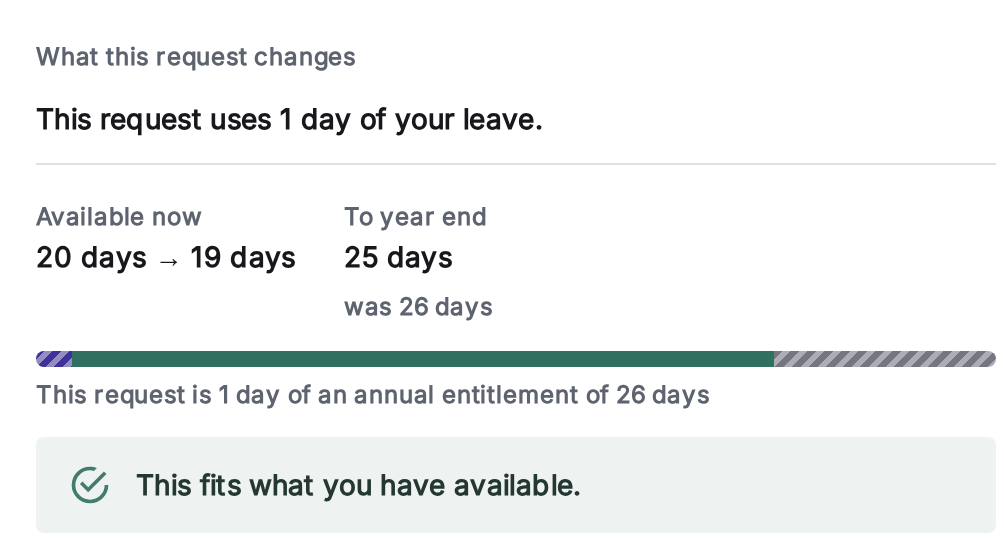
2O saldo de ausências de cada pessoa mostra o que está disponível agora, o que foi acumulado e o que resta até ao fim do ano. 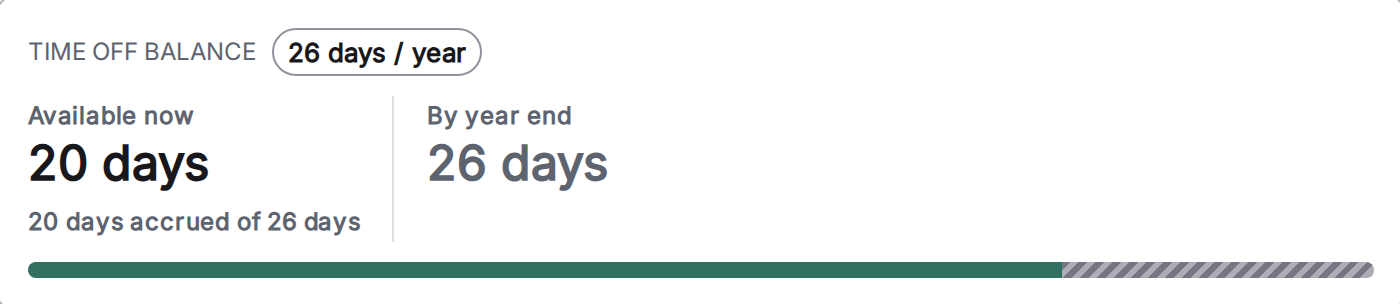
3Defina o horário de trabalho no contrato: as horas semanais determinam o FTE, a meta diária da folha de horas e a forma como as ausências se acumulam. 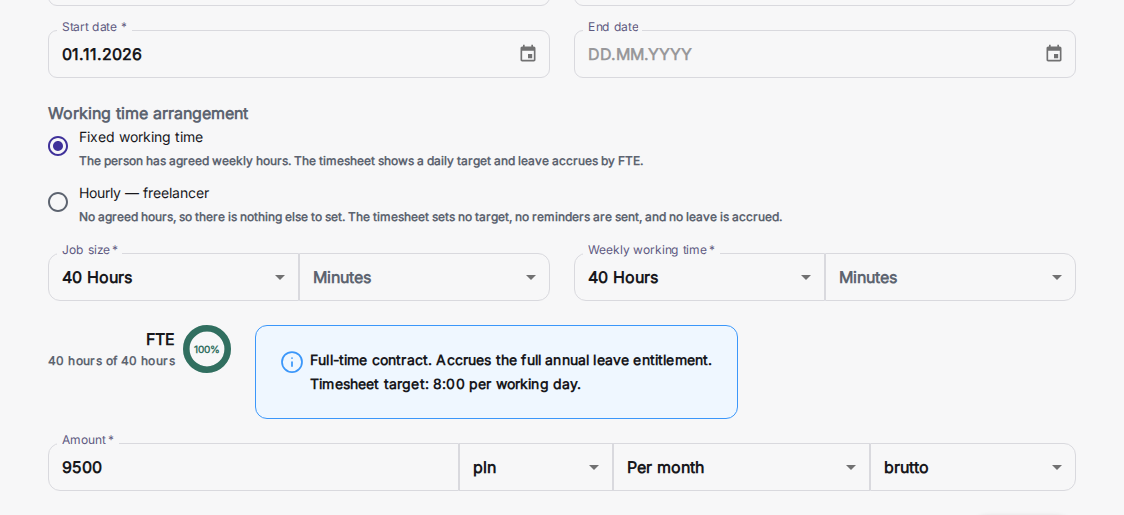
Incluir feriados oficiais
A nossa aplicação tem automaticamente em conta os feriados oficiais e exclui-os no cálculo do tempo.
Definir limites de ausência para cada colaborador
Defina um limite padrão para a organização e limites individuais onde um contrato ou a antiguidade o exijam. Os colaboradores veem o que está disponível agora e até ao fim do ano, e o separador de férias anuais mostra o cálculo: limite a tempo inteiro, percentagem do contrato, dias acumulados, transitados e gozados.
Gerir as férias dos seus colaboradores
Todos os pedidos de ausência são reunidos num só lugar, independentemente do tipo.
Facilite aos colaboradores o registo de ausências
Escolha o tipo e as datas e veja, antes de enviar, quantos dias úteis custa o pedido, o seu saldo atual e depois, o que resta até ao fim do ano e se se sobrepõe a uma ausência já marcada. Indica também o aprovador e avisa quando é necessário um documento.
Gerir pedidos de ausência
Os pedidos seguem para o aprovador atribuído à pessoa, a chefia direta ou o responsável do departamento, com uma ou várias aprovações exigidas. Os gestores também podem registar uma ausência de imediato, e os administradores e gestores de RH podem submeter um pedido em nome de alguém que segue a aprovação habitual.
Ausências
- Calendários de feriados específicos por país
- Solicitar, aprovar e registar ausências
- Acompanhar saldo de ausências em tempo real
- Sincronizar ausências com calendários partilhados
- Ausências e feriados, geridosTipos de ausência, pedidos com um ou vários aprovadores, saldos e feriados num só lugar. Os gestores podem registar uma ausência de imediato, e os administradores e gestores de RH podem submeter um pedido em nome de alguém, que segue para os aprovadores dessa pessoa. Sem folha de cálculo de férias.Ler o guia
- O impacto de um pedido de ausência, antes de o enviarEscolhidos o tipo e as datas, o pedido mostra quantos dias úteis custa, sem fins de semana, feriados nem dias fora do horário da pessoa, o saldo atual e depois, o que resta até ao fim do ano e qualquer sobreposição com uma ausência já marcada. Indica o aprovador e avisa quando é necessário um documento; tirar dias antes de os acumular só é possível onde a sua organização o permite.Ler o guia
- Saldos de ausências que se explicam sozinhosTodos veem o que está disponível agora e o que terão até ao fim do ano, e o separador de férias anuais mostra como se chegou ao número: limite a tempo inteiro, percentagem do contrato, dias acumulados até hoje, transitados, caducados e gozados. Um direito a tempo parcial é calculado proporcionalmente uma só vez pelo Flowtly, a partir do contrato.Ler o guia
- Dias compensados, separados das férias anuaisRegiste um dia devolvido, por exemplo por um feriado que calha a um sábado, como dia de compensação descontado de uma dotação própria, para que o saldo de férias anuais fique intacto. Um pedido que a dotação não cobre é recusado.Ler o guia
Como pode a Flowtly tornar o planeamento de férias simples?
Perguntas constantes sobre dias de férias disponíveis? Dificuldades no agendamento durante períodos de férias ou baixas médicas? A necessidade de cálculos precisos dos dias de férias a que têm direito?
Antes de um colaborador enviar um pedido, o Flowtly mostra quanto custa em dias úteis, o saldo atual e depois, e se se sobrepõe a uma ausência que já tem. O separador de férias anuais explica como cada direito foi calculado, pelo que as perguntas sobre o saldo respondem-se sozinhas. Os pedidos seguem aprovação num ou em vários passos, e os gestores podem registar uma ausência diretamente ou submeter um pedido em nome de alguém.
Antes de enviar
Exemplo ilustrativo
Cabe: dentro das férias já acumuladas
Enviar pedidoÉ possível simplificar o pedido e o cálculo de ausências?
Um gestor pode registar uma ausência por outra pessoa?
Aprenda passo a passo
Da base de conhecimento
O Flowtly oferece a possibilidade de solicitar vários tipos de férias.
Gerir pedidos de fériasEnquanto gestor, pode analisar os pedidos de férias recebidos, aprovando ou rejeitando pedidos com um único clique.
Tipos de fériasOs Tipos de Férias no Flowtly permitem configurar e gerir as diferentes categorias de ausência disponíveis para os seus colaboradores .
NotificaçõesO Flowtly pode enviar-lhe notificações sobre o que precisa da sua atenção — aprovações de faturas, pedidos de férias, lembretes e mais — tanto no…
Férias anuaisLicença Anual O Flowtly disponibiliza opções de configuração para limites de licença anual tanto ao nível organizacional como individual de cada…
Termos relacionados
Veja quanto custa uma ausência antes de a pedir