Integração com o Google Calendar
Os relatórios de ausências no Flowtly podem ser automaticamente sincronizados com o Google Calendar. Todas as ausências serão adicionadas automaticamente assim que forem aprovadas ou criadas pelo gestor. Toda a integração funciona de forma semelhante para alterações e eliminações. A integração requer alterações às definições globais da organização no Google Workspace e a configuração do próprio calendário do Flowtly. Apenas alguns passos simples são necessários para concluir este processo.
Definições Globais da Organização no Google Workspace
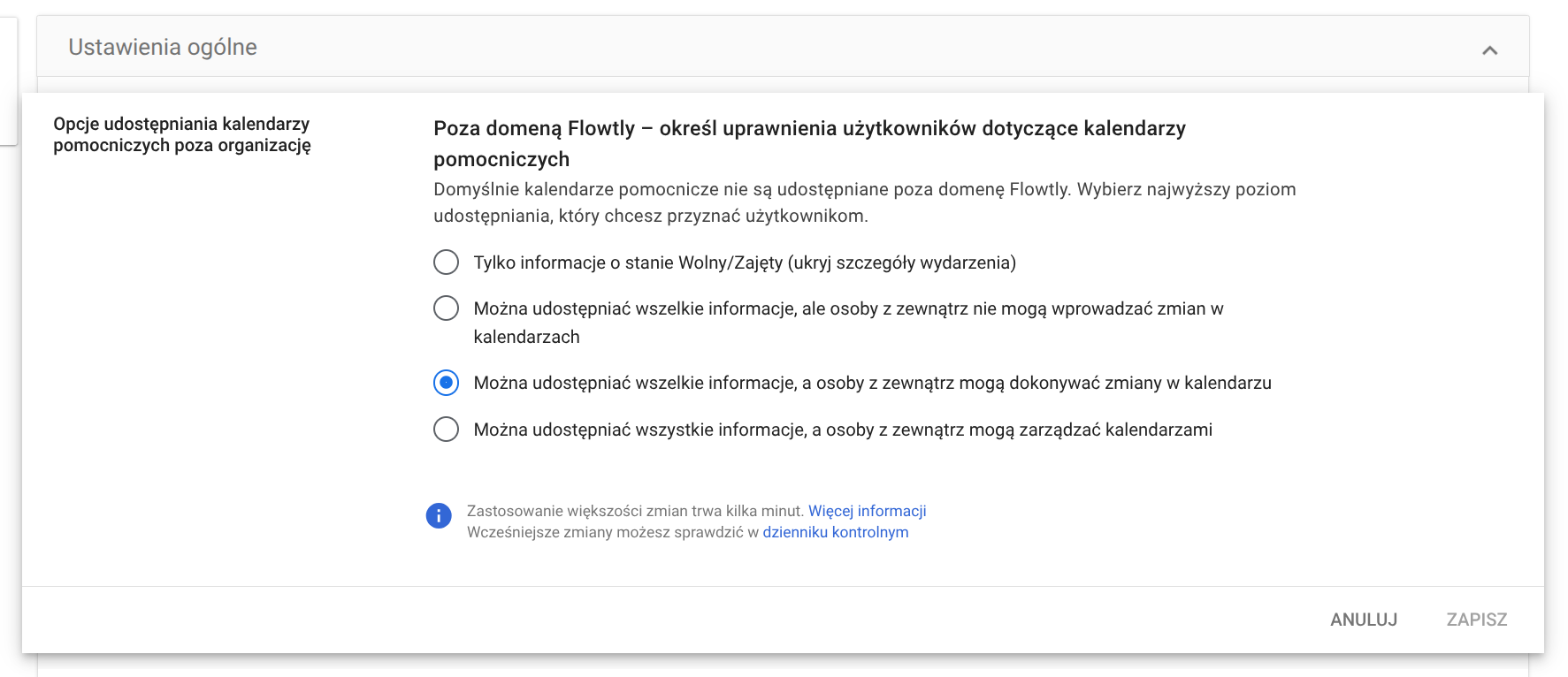
Em primeiro lugar, é necessário configurar as definições globais da sua organização para permitir que utilizadores externos possam gerir eventos em calendários secundários. Este passo é necessário porque o seu calendário deve ser partilhado com um serviço externo que possa gerir eventos. Para tal, aceda às definições: Google Workspace 🔗
- Aceda à secção "Aplicações" no menu principal à esquerda
- Em seguida, aceda à secção "Google Workspace"
- Selecione "Calendário"
- Abra o bloco "Definições gerais" clicando na seta à direita
- Edite o parâmetro "Opções de partilha de calendários secundários fora da organização" e selecione "Qualquer informação pode ser partilhada, e pessoas externas podem fazer alterações ao calendário"
- Guarde as suas alterações. Tenha em atenção que estas podem demorar alguns minutos a entrar em vigor.
Criar um calendário secundário
A integração baseia-se num denominado "calendário secundário" partilhado com um serviço externo — neste caso, o Flowtly. Por isso, é necessário criar um novo calendário secundário e partilhá-lo com o utilizador do Flowtly. Para tal, aceda às definições: Google Calendar 🔗
- Abra o menu de definições no topo da página (ícone de engrenagem) e selecione "Definições"
- No menu à esquerda, abra a secção "Adicionar calendário"
- Em seguida, selecione "Criar um novo calendário"
- No campo "Nome e Apelido", introduza o nome do seu calendário, por exemplo, "Férias Flowtly"
- Clique no botão "Criar Calendário"
- Após um momento, o novo calendário aparecerá na secção "As minhas configurações de Calendário" à esquerda
Partilhar o seu calendário com o Flowtly
A aplicação deve ter acesso ao calendário com o qual vai trabalhar. Para tal, aceda às definições do Google Calendar 🔗 e:
- Selecione o calendário que pretende partilhar na secção "As minhas configurações de Calendário" à esquerda
- Em seguida, selecione "Partilhado com"
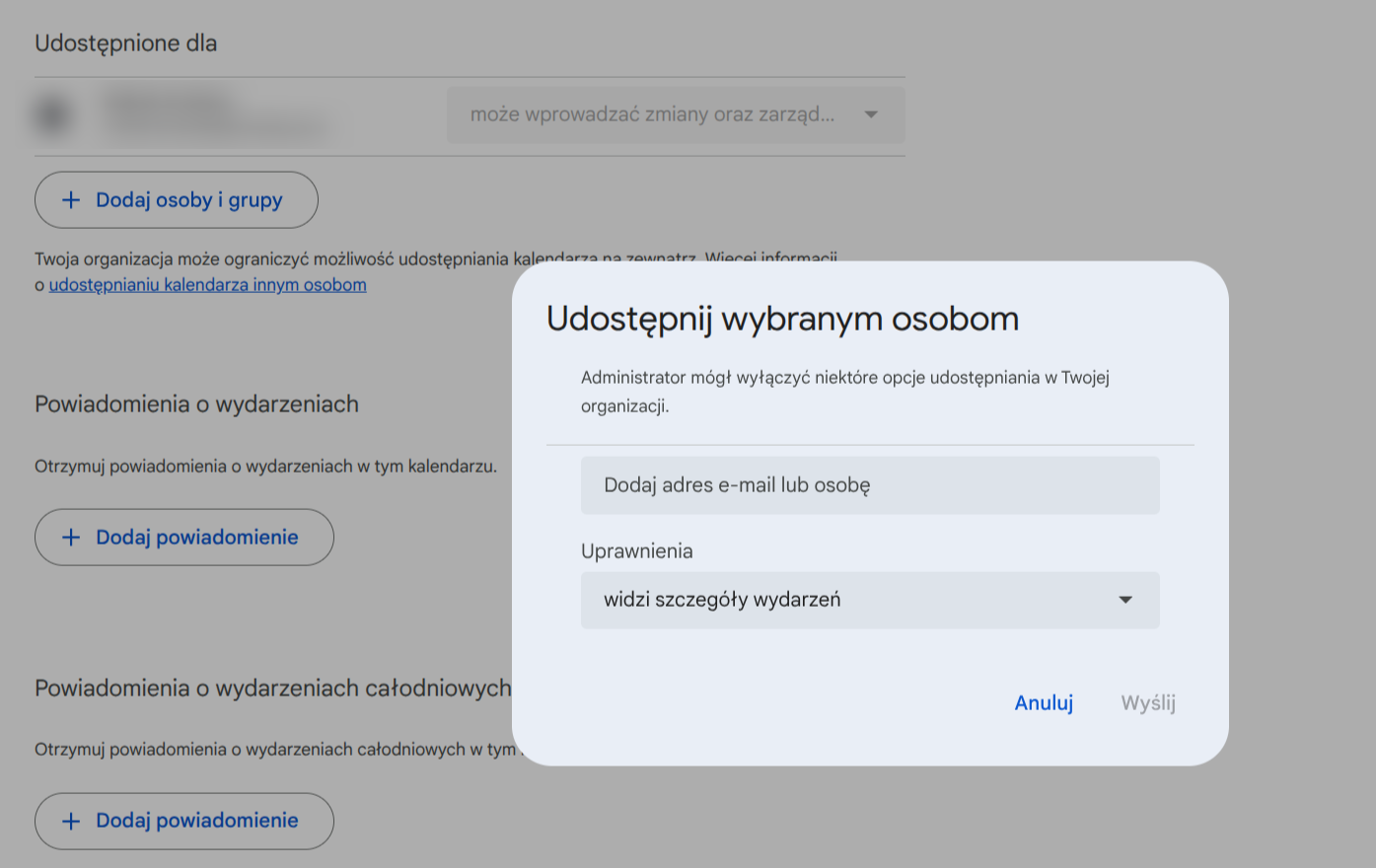
- Nesta secção, clique no botão "+ Adicionar pessoas e grupos"
- Abrirá uma janela onde deve introduzir o endereço de e-mail: flowtlycalendar@flowtlycalendar.iam.gserviceaccount.com da aplicação Flowtly
- Ao mesmo tempo, no segundo campo, selecione a opção "Pode alterar eventos"
- Clique no botão "Enviar" para disponibilizar o calendário ao Flowtly
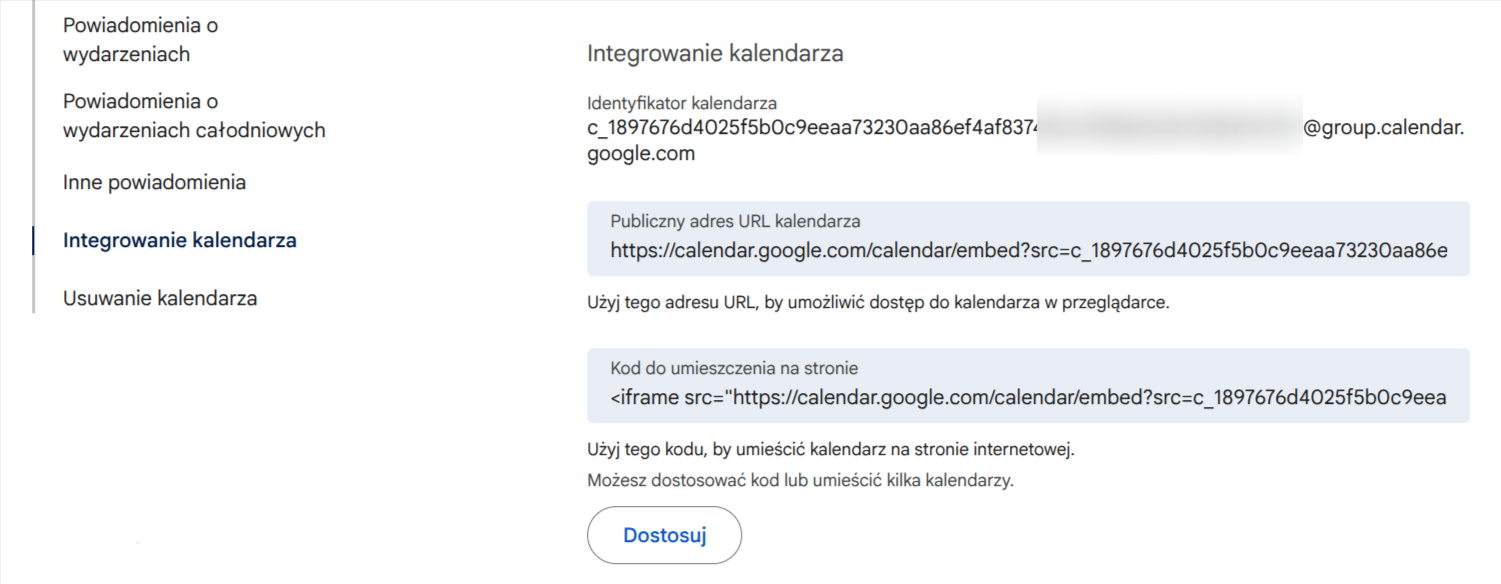
Nesta secção das definições do Google Calendar, é necessário obter o identificador único do calendário, que é necessário no passo seguinte. Encontra-se na secção "Integração de calendário".
Adicionar o ID do calendário no Flowtly
Para que a aplicação saiba qual o calendário a utilizar para criar e modificar entradas, é necessário indicar-lhe qual o calendário a usar. Isto é feito com base no identificador único do calendário, que pode ser encontrado nas definições do Google Calendar (passo anterior). Aceda à aplicação Flowtly 🔗 e:
- No menu de contexto do utilizador, aceda às definições
- Em seguida, na secção "Definições da Organização", selecione "Google Calendar"
- No campo
CalendarID, cole o ID copiado anteriormente - Guarde as alterações
- Ative a opção "Ligar férias ao Google Calendar"
A partir de agora, as novas ausências criadas no Flowtly serão sincronizadas com o seu Google Calendar. Pode definir o seu calendário como só de leitura, permitindo que partilhe esta informação por toda a sua organização.
Exemplos de utilização
- Visibilidade Automática de Ausências: Atualizar automaticamente o Google Calendar com as ausências aprovadas dos colaboradores, proporcionando uma visão clara da disponibilidade da equipa para gestores e colegas.
- Planeamento Simplificado de Férias: Os colaboradores podem ver os seus pedidos de ausência aprovados refletidos diretamente no seu Google Calendar pessoal, auxiliando no planeamento pessoal e da equipa.
- Consciencialização de Férias em Toda a Empresa: Partilhar um calendário integrado em modo só de leitura por toda a organização para manter todos informados sobre os feriados nacionais ou encerramentos da empresa geridos no Flowtly.
- Redução de Atualizações Manuais: Eliminar a necessidade de introdução manual de dados no Google Calendar para férias e ausências, reduzindo a carga administrativa e os erros.