Criar uma fatura de saída no Flowtly
Aprenda a registar os dados do cliente, adicionar linhas e enviar a fatura diretamente a partir do Flowtly sem sair do navegador.
Temas:Faturação e finançasPrimeiros passos
Antes de começar
Precisa de uma organização ativa, pelo menos um contacto de cliente e uma conta bancária ligada antes de criar faturas de saída. Este tutorial pressupõe que esses elementos estão prontos e concentra-se exclusivamente no fluxo de faturação.
Cada passo reflete a interface de produção para que possa acompanhar enquanto cria a sua primeira fatura ou revê a sua compreensão do processo.
O que terá no final
A sua fatura está guardada no Flowtly e a caminho do seu cliente por e-mail.
O que precisa
- Uma organização ativa com uma conta bancária ligada.
- Um cliente com pelo menos uma pessoa de contacto.
- Os produtos ou serviços que vai faturar, com os respetivos preços.
Conclua primeiro estes tutoriais
Experimente na demonstração
Percorra primeiro estes ecrãs com dados de exemplo. Não precisa de conta.
Abrir a demonstração ao vivoPasso a passo
Conclua o fluxo
- 1
Abrir Invoices e começar uma nova fatura
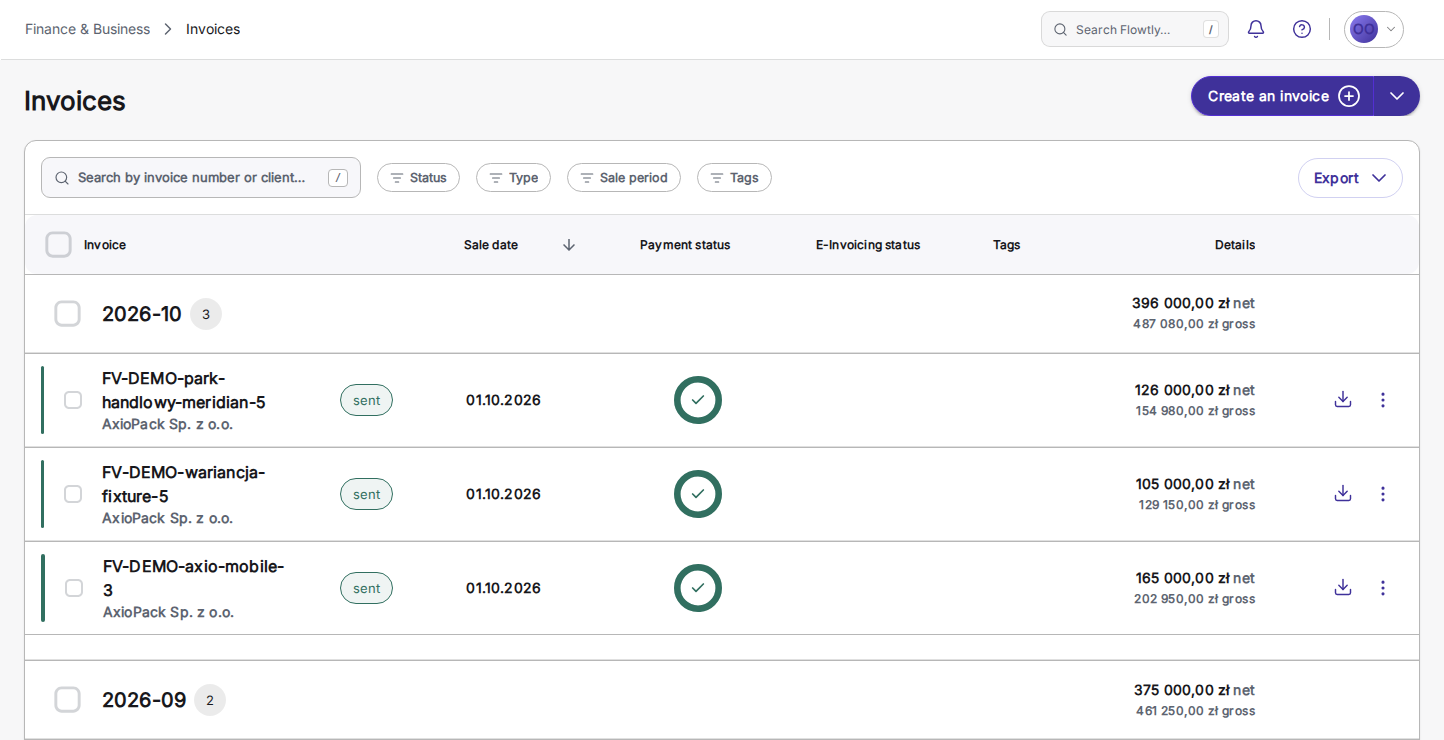
Abra Invoices no menu lateral e clique em «Create an invoice». Abre-se o formulário da nova fatura com o cabeçalho pronto a editar.
Dicas
- Se não vir o botão, ligue primeiro pelo menos uma conta bancária: o Flowtly só o mostra depois disso.
- 2
Preencher o cabeçalho da fatura
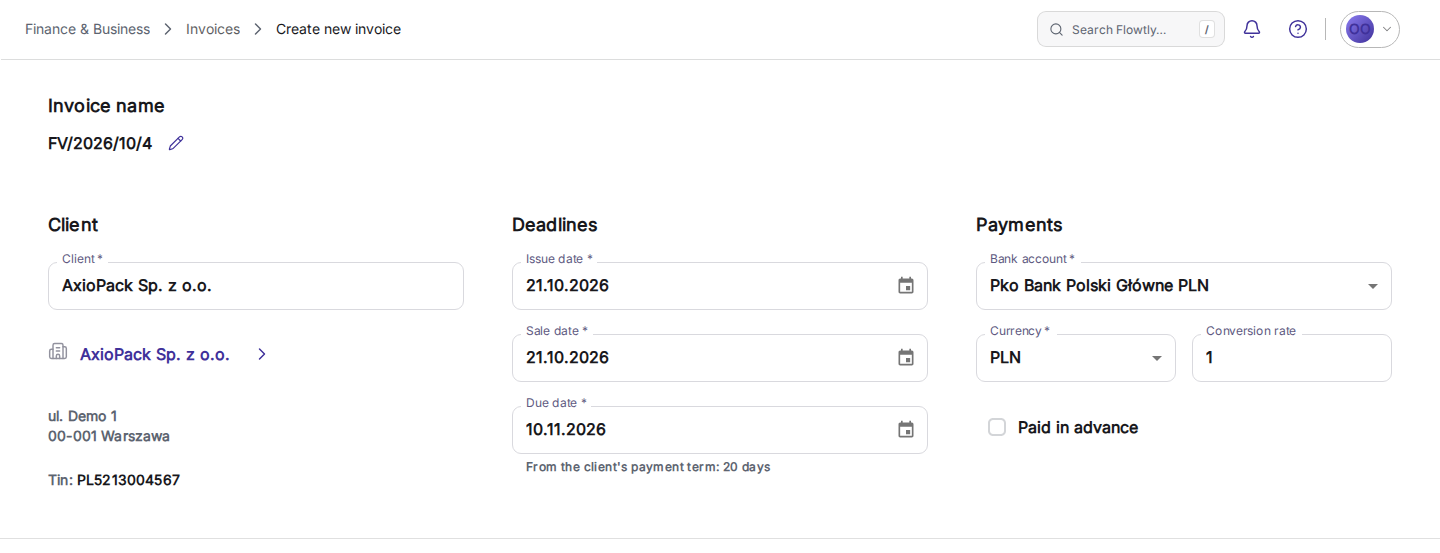
Selecione a conta bancária que deverá receber o pagamento, confirme a moeda predefinida e a taxa de conversão e escolha o cliente da sua lista de CRM. O Flowtly gera automaticamente o número de fatura e a data de emissão.
Dicas
- Utilize o campo de notas para registar números de pedido de compra ou referências internas.
- 3
Adicionar produtos ou serviços
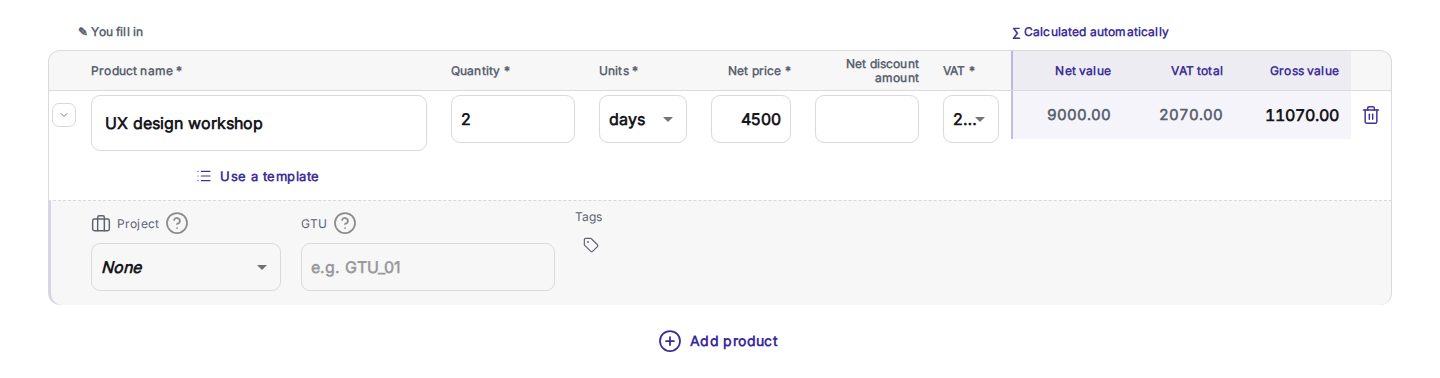
Na tabela de itens, descreva cada linha de serviço: nome, quantidade, unidade, preço líquido e taxa de imposto. O Flowtly calcula os totais instantaneamente e destaca erros de validação se faltar algum valor obrigatório.
Dicas
- Utilize linhas separadas para taxas de IVA distintas para que a contabilidade seja precisa.
- 4
Rever os totais e guardar
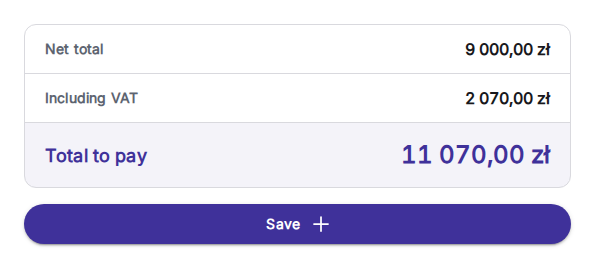
Desça até ao resumo com o total líquido, o IVA e o total a pagar. Quando todos os campos obrigatórios estiverem preenchidos, clique em «Save» para guardar a fatura e passar à vista de edição.
Dicas
- Utilize a ligação de pré-visualização se quiser verificar os valores líquidos/brutos antes de guardar.
- 5
Abra as definições de e-mail
Abra a fatura a partir da lista Invoices e escolha «Send via e-mail». O Flowtly abre a página de definições de e-mail da fatura.
Dicas
- Se a faturação eletrónica estiver ativa na sua organização, esta ação é substituída por «Validate and send via E-invoicing».
- 6
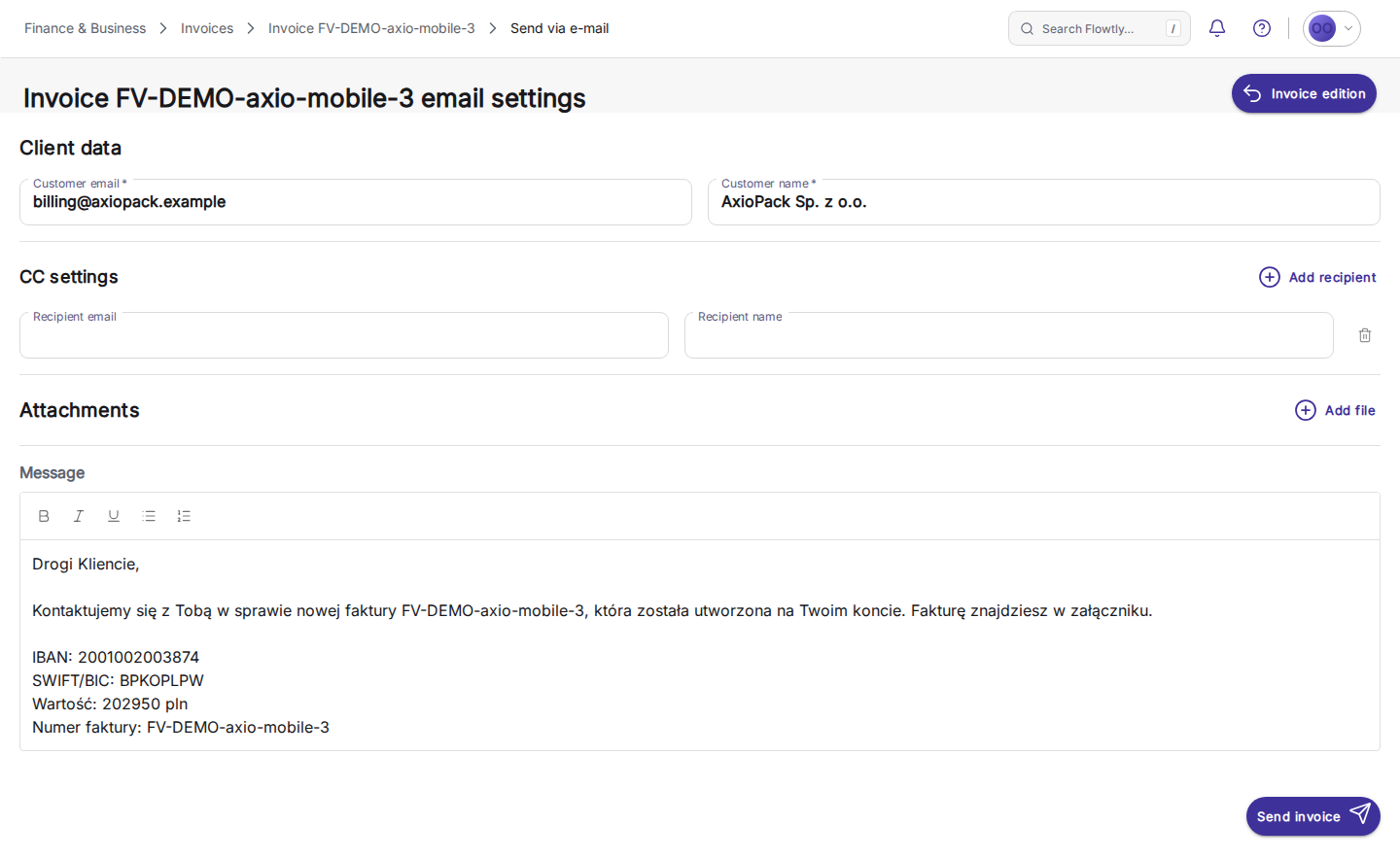
Preparar o e-mail para o cliente
Confirme o e-mail e o nome do cliente, adicione destinatários em cópia com Add recipient se precisar, anexe outros ficheiros com Add file e ajuste a mensagem. O Flowtly anexa automaticamente o PDF da fatura.
Dicas
- A mensagem vem preenchida com o número da fatura, o valor e os seus dados bancários. Leia-a antes de enviar.
- 7
Enviar e confirmar a entrega
Clique em «Send invoice». Volta à lista Invoices, onde uma mensagem confirma que a fatura está na fila de envio; a linha mostra o estado sent assim que tiver saído.
Dicas
- Utilize filtros para verificar rapidamente o estado de pagamento ou reenviar o documento mais tarde.
Tutorial concluído
O seu cliente tem agora uma fatura profissional e o PDF armazenado no Flowtly. Continue ligando pagamentos online ou ativando lembretes automáticos para que nada escape.