Adicionar um cliente e contacto no Flowtly
Registe dados de faturação e contactos principais para que as faturas cheguem sempre à pessoa certa.
Temas:Primeiros passosVendas e CRM
Antes de começar
Os clientes estão no centro dos fluxos de faturação do Flowtly. Antes de emitir faturas, certifique-se de que cada empresa tem um perfil completo com dados de IVA e predefinições.
Este tutorial orienta-o em todo o processo: adicionar o registo do cliente, confirmar a visão geral e registar o primeiro contacto.
O que terá no final
O seu cliente tem um perfil completo, com os dados de faturação e uma pessoa de contacto, pronto para a primeira fatura.
O que precisa
- A denominação legal, a morada e o NIF do cliente.
- O nome e o endereço de e-mail da pessoa que deve receber as faturas.
Conclua primeiro estes tutoriais
Experimente na demonstração
Percorra primeiro estes ecrãs com dados de exemplo. Não precisa de conta.
Abrir a demonstração ao vivoPasso a passo
Conclua o fluxo
- 1
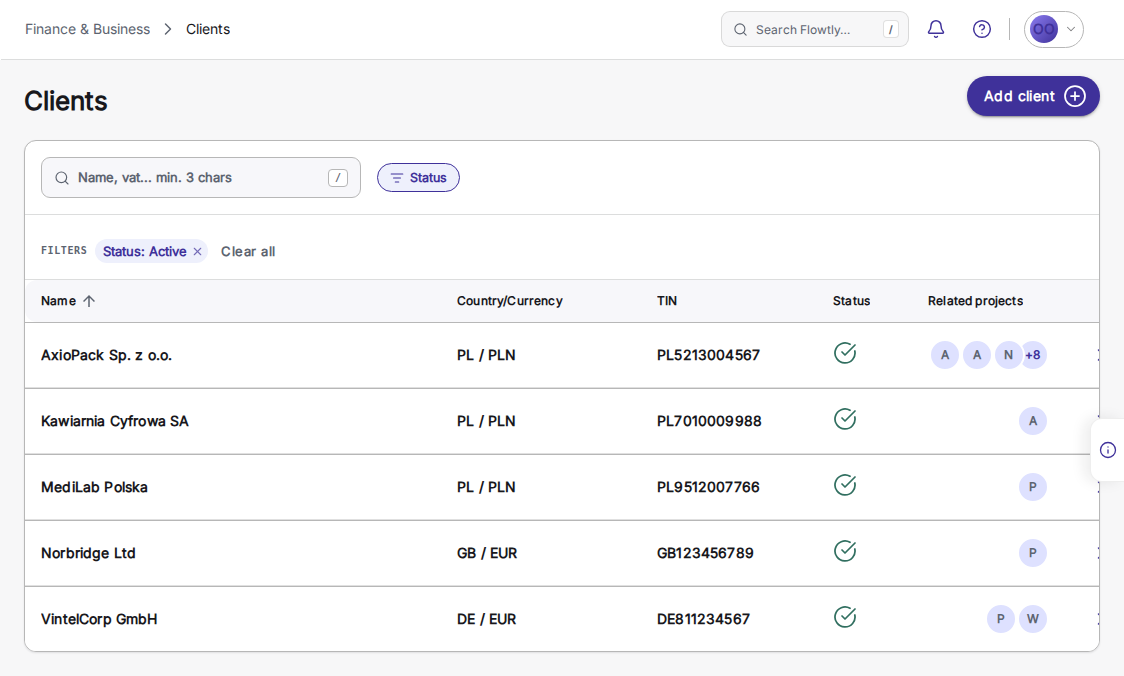
Abrir Clients e iniciar o formulário
Na navegação à esquerda abra Clients e clique em «Add client». O formulário abre-se numa caixa de diálogo.
Dicas
- Se importar dados de outro sistema, comece pelos clientes que fatura com mais frequência.
- 2
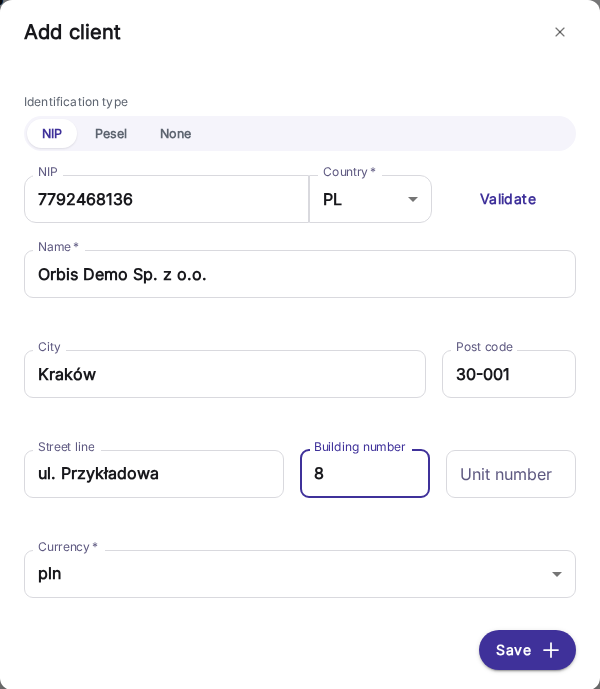
Introduzir os dados principais do cliente
Escolha o tipo de identificação e introduza o número fiscal; depois, o país, o nome da empresa, a cidade, o código postal e a morada. Escolha a moeda das faturas e clique em «Save».
Dicas
- Mantenha o endereço consistente com os documentos fiscais para evitar rejeições por parte da contabilidade.
- 3
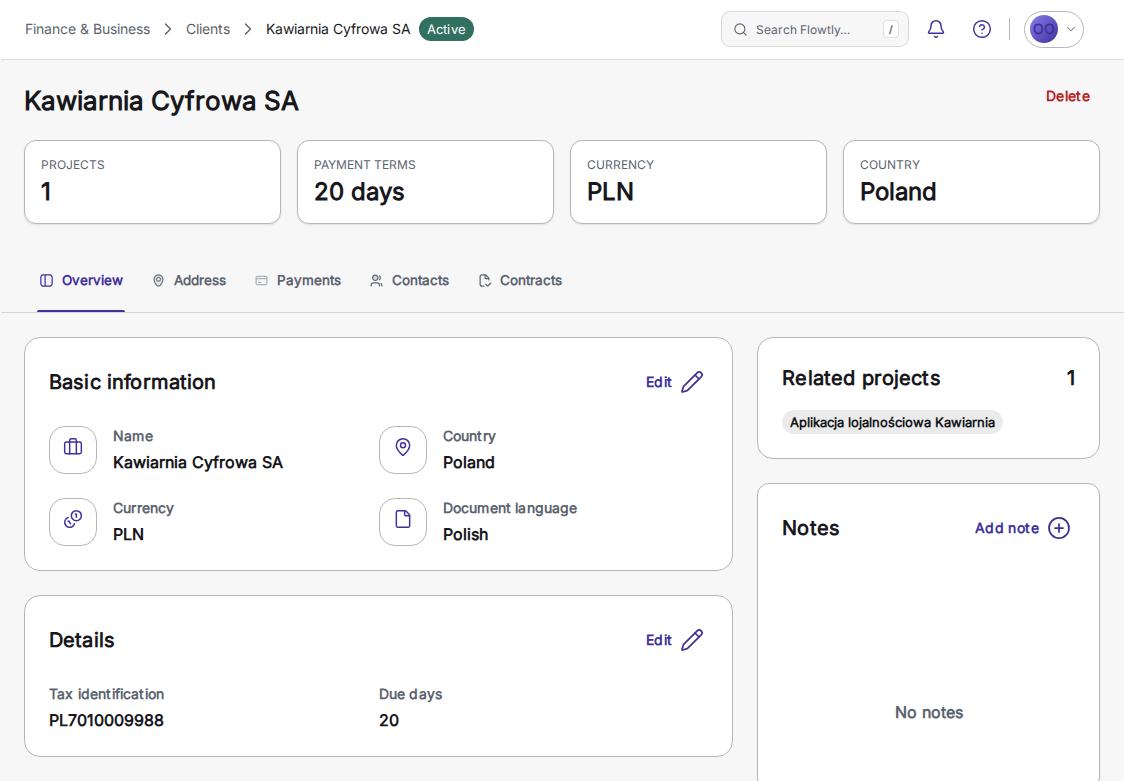
Rever a página de visão geral
Após guardar, é redirecionado para a visão geral do novo cliente. Verifique o painel de resumo para confirmar que as informações estão corretas.
Dicas
- Utilize as ações rápidas nesta página para aceder diretamente às faturas ou contactos.
- 4
Abrir Contacts e adicionar um
Abra o separador Contacts no perfil do cliente e clique em «Add contact» para guardar a primeira pessoa ligada a este cliente.
Dicas
- Crie pelo menos um contacto de faturação para que os e-mails de entrega cheguem sempre a alguém.
- 5
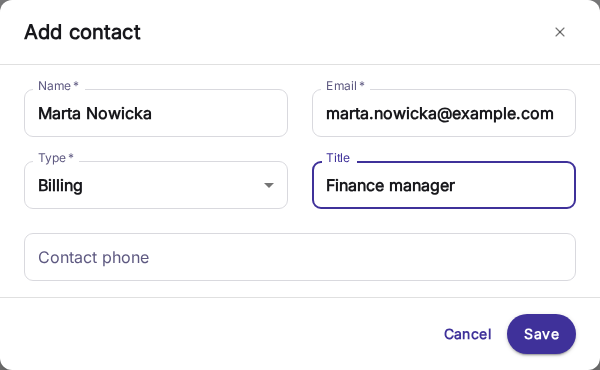
Preencher as informações do contacto
Indique o nome, o e-mail, o telefone opcional e o tipo do contacto (Contact, Billing ou Debt collection). Clique em «Save» no fim.
Dicas
- Atribua contactos separados para faturação e cobranças se pessoas diferentes tratam de cada área.
- 6
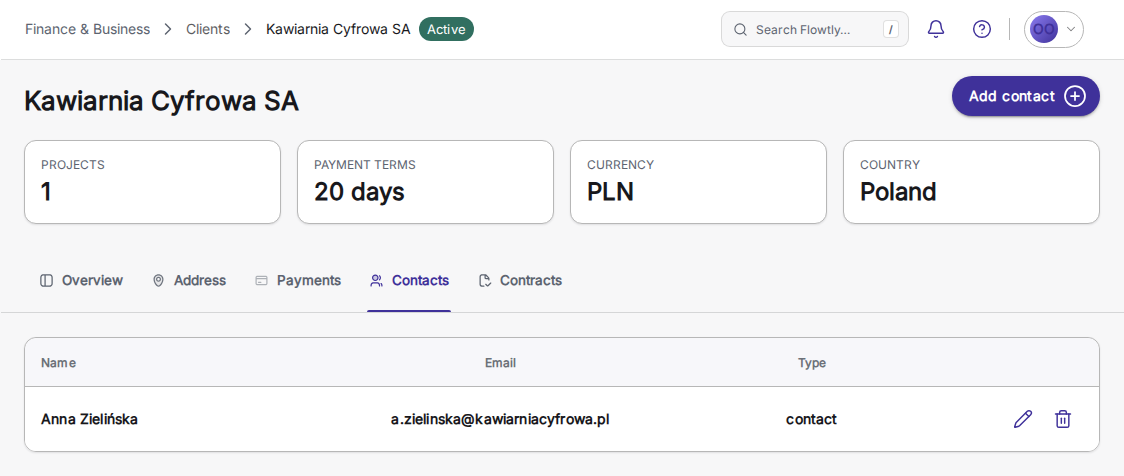
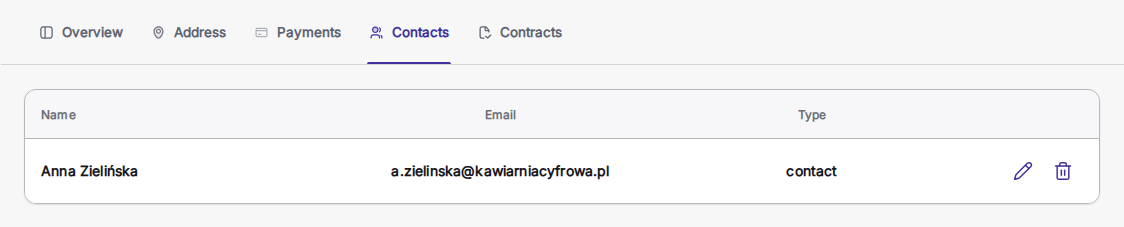
Confirmar que o contacto existe
O separador Contacts mostra agora a nova pessoa com o e-mail e o tipo.
Dicas
- Pode adicionar vários contactos; o Flowtly permite-lhe escolher quem recebe cada fatura.
Tutorial concluído
O perfil do seu cliente inclui agora informações de contacto, para que as próximas faturas e lembretes tenham tudo o que precisam.