Adaugă un client și o persoană de contact în Flowtly
Preia datele de facturare și contactele-cheie, ca facturile să ajungă mereu la persoana potrivită.
Subiecte:Primii pașiVânzări și CRM
Înainte să începi
Clienții stau în centrul fluxurilor de facturare din Flowtly. Înainte de a emite facturi, asigură-te că fiecare firmă are un profil complet, cu date de TVA și setări implicite.
Acest tutorial te ghidează prin întregul proces: adăugarea fișei de client, verificarea prezentării generale și înregistrarea primei persoane de contact.
Ce vei avea la final
Clientul tău are un profil complet, cu datele de facturare și o persoană de contact, pregătit pentru prima factură.
De ce ai nevoie
- Denumirea legală, adresa și codul de TVA ale clientului.
- Numele și adresa de e-mail a persoanei care trebuie să primească facturile.
Parcurge mai întâi aceste tutoriale
Încearcă în demo
Parcurge mai întâi aceste ecrane cu date de exemplu. Nu ai nevoie de cont.
Deschide demoul livePas cu pas
Parcurge fluxul
- 1
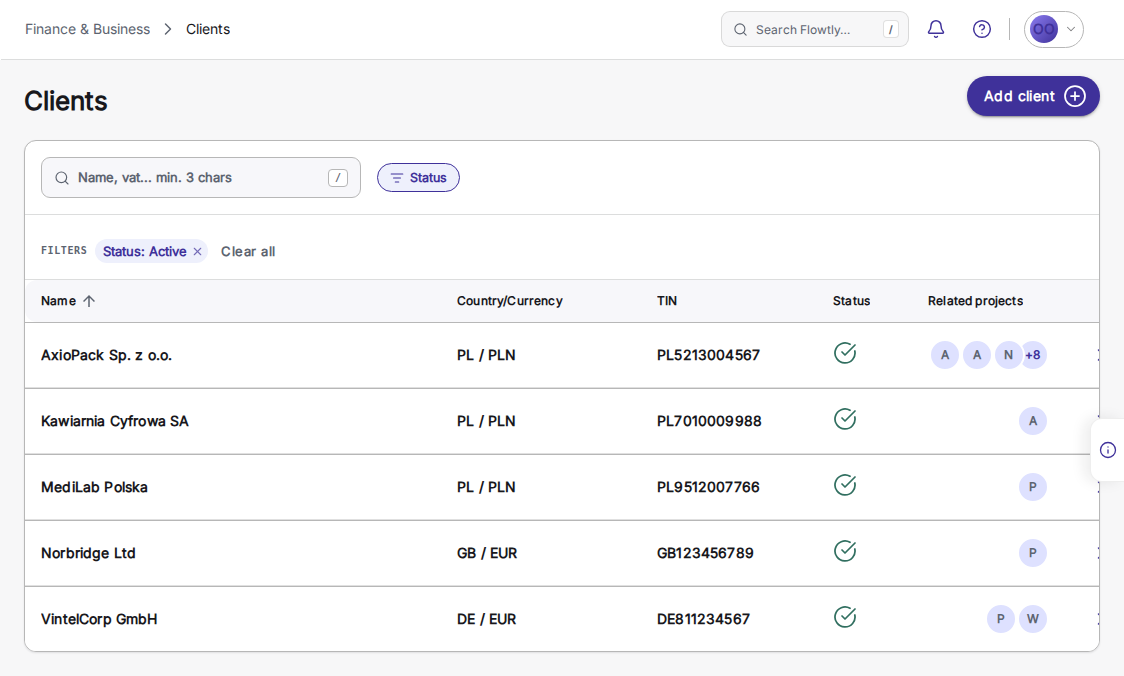
Deschide Clienți și pornește formularul
Din navigarea din stânga deschide Clienți și dă clic pe „Adaugă client”. Formularul se deschide într-un dialog.
Sfaturi
- Dacă imporți date din alt sistem, începe cu clienții pe care îi facturezi cel mai des.
- 2
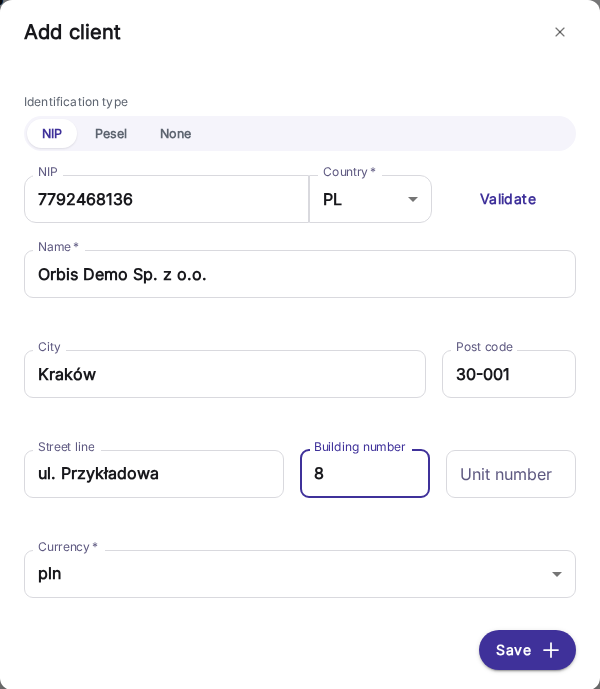
Introdu datele principale ale clientului
Alege tipul de identificare și introdu codul fiscal, apoi țara, numele companiei, orașul, codul poștal și adresa. Alege moneda folosită pe facturi și dă clic pe „Salvează”.
Sfaturi
- Păstrează adresa identică cu cea din documentele fiscale, ca să eviți respingerile din partea contabilității.
- 3
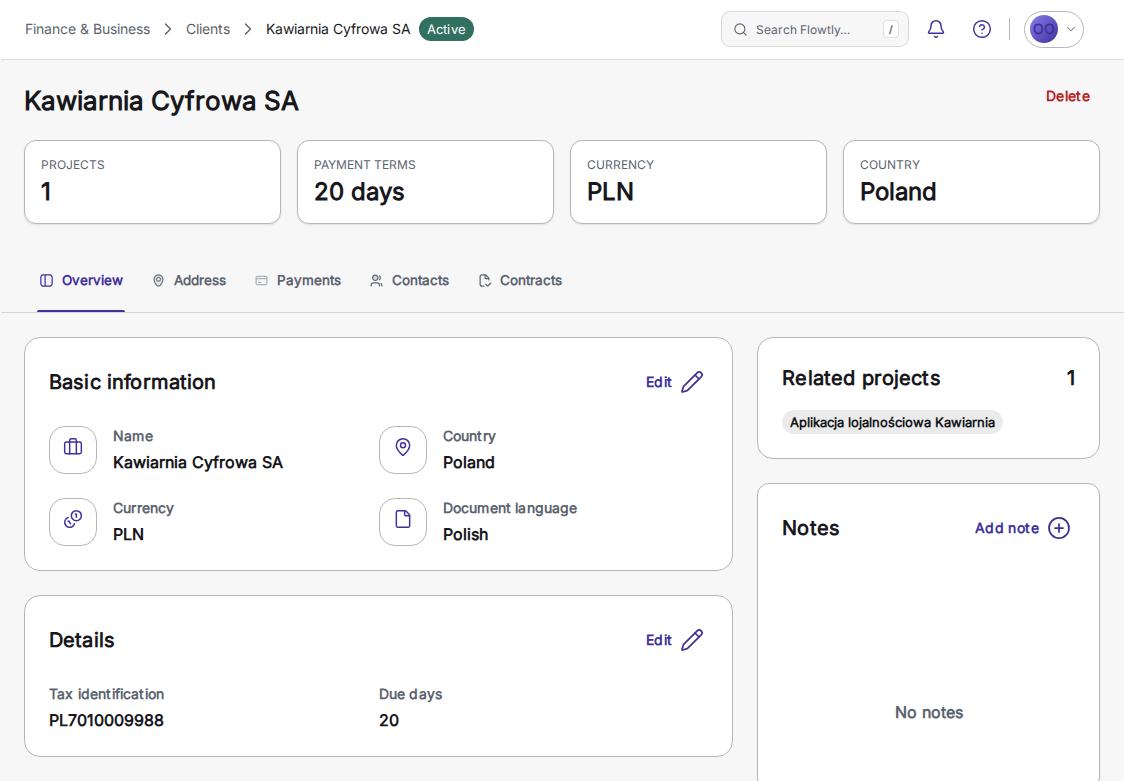
Verifică pagina de prezentare generală
După salvare ajungi pe pagina de prezentare a noului client. Verifică panoul de sinteză, ca să confirmi că informațiile sunt corecte.
Sfaturi
- Folosește acțiunile rapide de pe această pagină ca să treci direct la facturi sau la contacte.
- 4
Deschide Contacte și adaugă unul
Deschide fila Contacte din profilul clientului și dă clic pe „Adaugă contact” pentru a salva prima persoană legată de acest client.
Sfaturi
- Creează cel puțin un contact de facturare, ca e-mailurile de livrare să ajungă mereu la cineva.
- 5
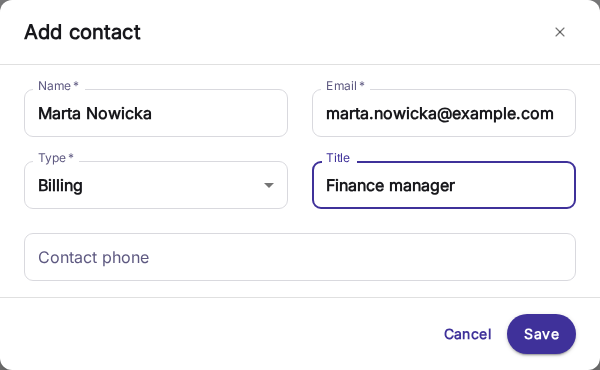
Completează datele de contact
Completează numele, e-mailul, telefonul opțional și tipul contactului (Contact, Facturare sau Recuperare creanțe). Dă clic pe „Salvează” la final.
Sfaturi
- Atribuie contacte separate pentru facturare și pentru recuperarea creanțelor, dacă de fiecare zonă se ocupă alte persoane.
- 6
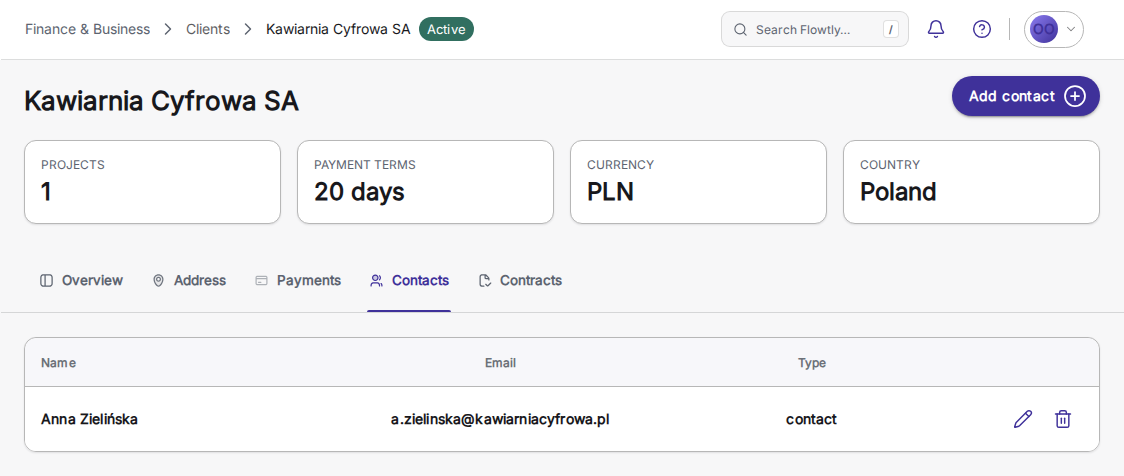
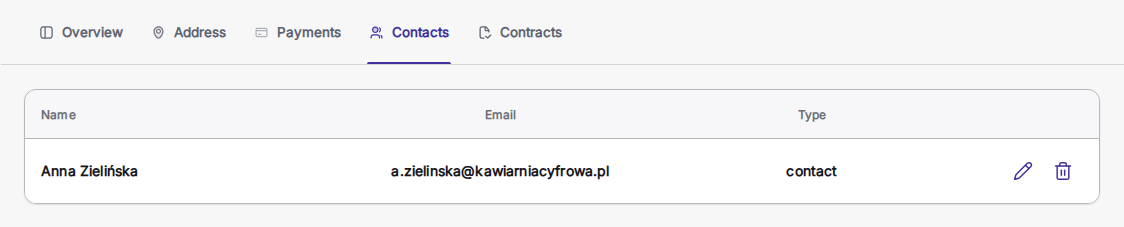
Confirmă existența contactului
Fila Contacte afișează acum persoana nouă, cu e-mailul și tipul ei.
Sfaturi
- Poți adăuga mai multe contacte; Flowtly îți va permite să alegi cine primește fiecare factură.
Tutorial finalizat
Profilul clientului tău include acum datele de contact, așa că facturile și memento-urile viitoare au tot ce le trebuie.