Creează o organizație în Flowtly
Folosește această prezentare ghidată ca să parcurgi drumul de la înregistrarea contului Flowtly până la lansarea primei tale organizații.
Subiecte:Primii pași
Înainte să începi
Fie că evaluezi Flowtly, fie că îți inviți echipa, începi prin a crea o organizație. Acest tutorial acoperă traseul complet: înregistrarea, activarea contului și denumirea spațiului de lucru care îți va găzdui datele.
Ai nevoie doar de o adresă de e-mail și de câteva detalii pentru a finaliza. Capturile de ecran de mai jos au fost făcute în aplicația de producție, ca să poți urmări pașii cu încredere.
Ce vei avea la final
Ai un cont Flowtly și propria organizație, deschisă pe panoul de control și pregătită pentru echipa ta.
De ce ai nevoie
- O adresă de e-mail la care ai acces imediat, pentru linkul de activare.
- Numele pe care vrei să îl poarte organizația ta în Flowtly.
Încearcă în demo
Parcurge mai întâi aceste ecrane cu date de exemplu. Nu ai nevoie de cont.
Deschide demoul livePas cu pas
Parcurge fluxul
- 1
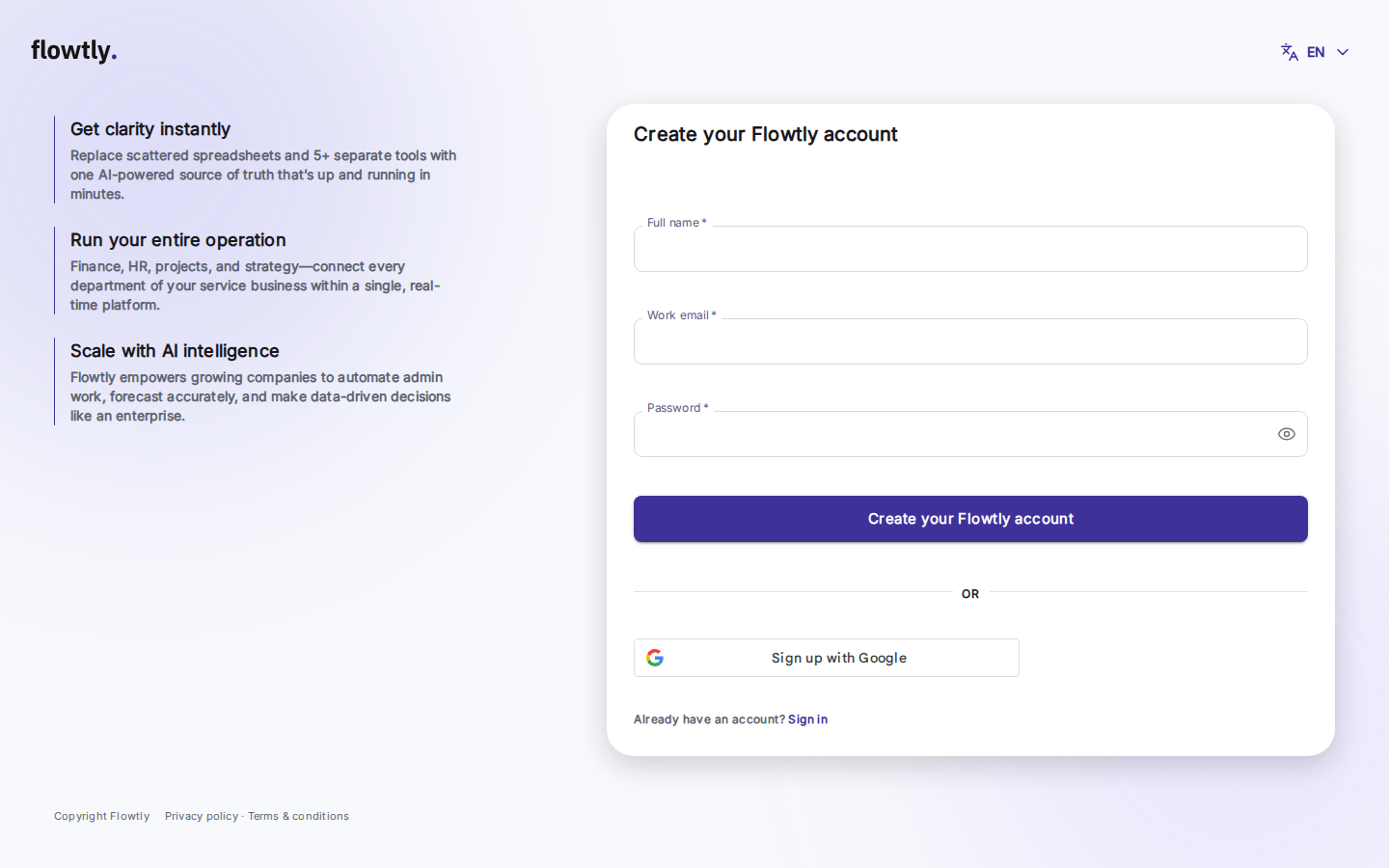
Deschide pagina de înregistrare Flowtly
Intră pe workspace.flowtly.eu/register/user. Formularul îți cere „Nume complet”, „Email de serviciu” și „Parolă”. Este același formular folosit în producție, așa că fluxul îți va fi familiar și mai târziu.
Sfaturi
- Folosește o adresă de e-mail de serviciu dacă plănuiești să îți inviți colegii mai târziu.
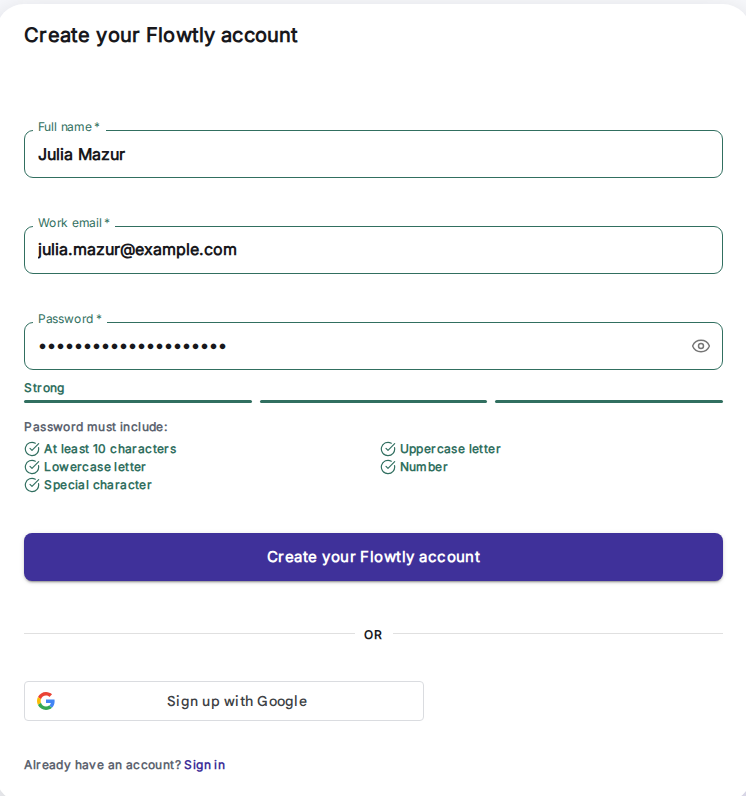
- Parolele trebuie să aibă cel puțin zece caractere, inclusiv o literă mare, o literă mică, o cifră și un caracter special.
- 2
Creează-ți datele de autentificare Flowtly
Completează fiecare câmp, apoi apasă „Creează-ți contul Flowtly”. Flowtly validează imediat puterea parolei și semnalează detaliile lipsă.
Sfaturi
- Mesajul de confirmare îți reamintește să deschizi e-mailul de activare înainte de a încerca să te autentifici.
- 3
Activează-ți contul din e-mail
Deschide mesajul intitulat „Activați-vă contul Flowtly” și apasă butonul din interior. Vei ajunge pe o pagină de confirmare care arată că este gata contul și îți oferă o scurtătură către ecranul de autentificare.
Sfaturi
- Nu ai primit e-mailul? Verifică folderul de spam sau folosește „Ai uitat parola?” pe ecranul de autentificare ca să primești un link nou.
- 4
Autentifică-te și continuă cu crearea spațiului de lucru
Revino pe workspace.flowtly.eu, introdu aceeași adresă de e-mail și aceeași parolă, apoi apasă „Autentificare”. Dacă nu aparții încă niciunei organizații, Flowtly te trimite pe account.flowtly.eu ca să îți creezi spațiul de lucru.
Sfaturi
- Poți crea mai multe organizații ulterior; prima devine de obicei spațiul tău de lucru de producție.
- 5
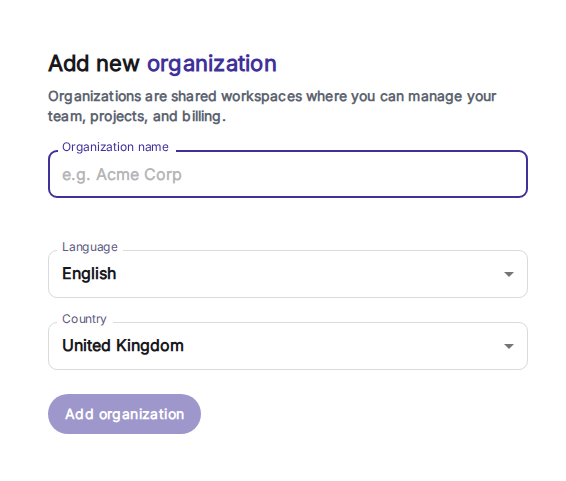
Deschide formularul spațiului de lucru
Pe account.flowtly.eu, formularul „Create your workspace” îți cere doar „Work email” și „Workspace name”, așa că te poți concentra pe convențiile de denumire, nu pe completarea unui formular lung.
Sfaturi
- Alege un nume care îi ajută pe colegi să recunoască spațiul de lucru, precum „Acme Finance” sau „Flowtly Demo”.
- 6
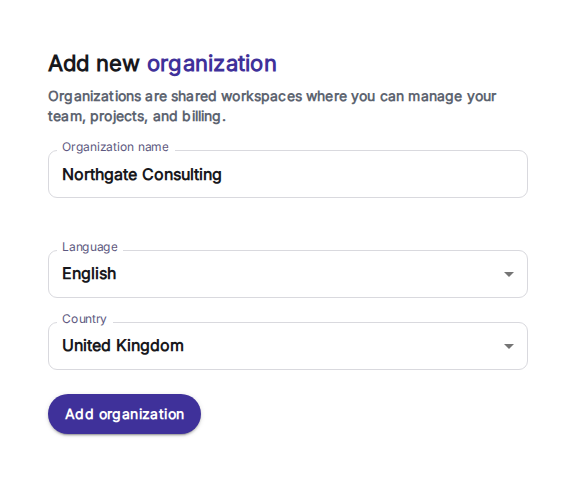
Introdu numele organizației
Scrie numele și apasă „Create workspace — no card”. Numele trebuie să aibă cel puțin două caractere.
Sfaturi
- De obicei este numele companiei tale — îl poți schimba mai târziu.
- 7
Confirmă că ai ajuns pe tabloul de bord
După o scurtă încărcare, ajungi pe o pagină de început; „Open Flowtly” te duce în spațiul de lucru, cu elemente de navigare pentru Echipă, Proiecte, Clienți și altele. Organizația ta este acum activă și pregătită pentru configurare.
Sfaturi
- Salvează la favorite adresa tabloului de bord și, ca pas următor, invită-ți colegii din secțiunea Echipă.
Tutorial finalizat
Ai creat fundația spațiului tău de lucru Flowtly. Continuă invitând utilizatori și conectând primul cont bancar, ca să poți emite facturi sau înregistra cheltuieli imediat.