Створіть організацію у Flowtly
Цей покроковий гайд допоможе зареєструвати акаунт і запустити першу організацію у Flowtly.
Теми:Початок роботи
Перед початком
Незалежно від того, оцінюєте ви Flowtly чи запрошуєте команду, старт починається зі створення організації. Туторіал охоплює повний шлях: реєстрація, активація акаунта та назва робочого простору.
Потрібна лише email-адреса та кілька деталей. Скриншоти зроблені в продакшені, щоб вам було зручно повторювати.
Що ви матимете в результаті
У вас є акаунт Flowtly і власна організація, відкрита на дашборді й готова до роботи команди.
Що вам потрібно
- Email-адреса, до якої ви одразу маєте доступ, для листа активації.
- Назва, яку має мати ваша організація у Flowtly.
Спробуйте в демо
Спершу пройдіться цими екранами на прикладах даних. Акаунт не потрібен.
Відкрити живе демоПокроково
Завершіть флоу
- 1
Відкрийте сторінку реєстрації Flowtly
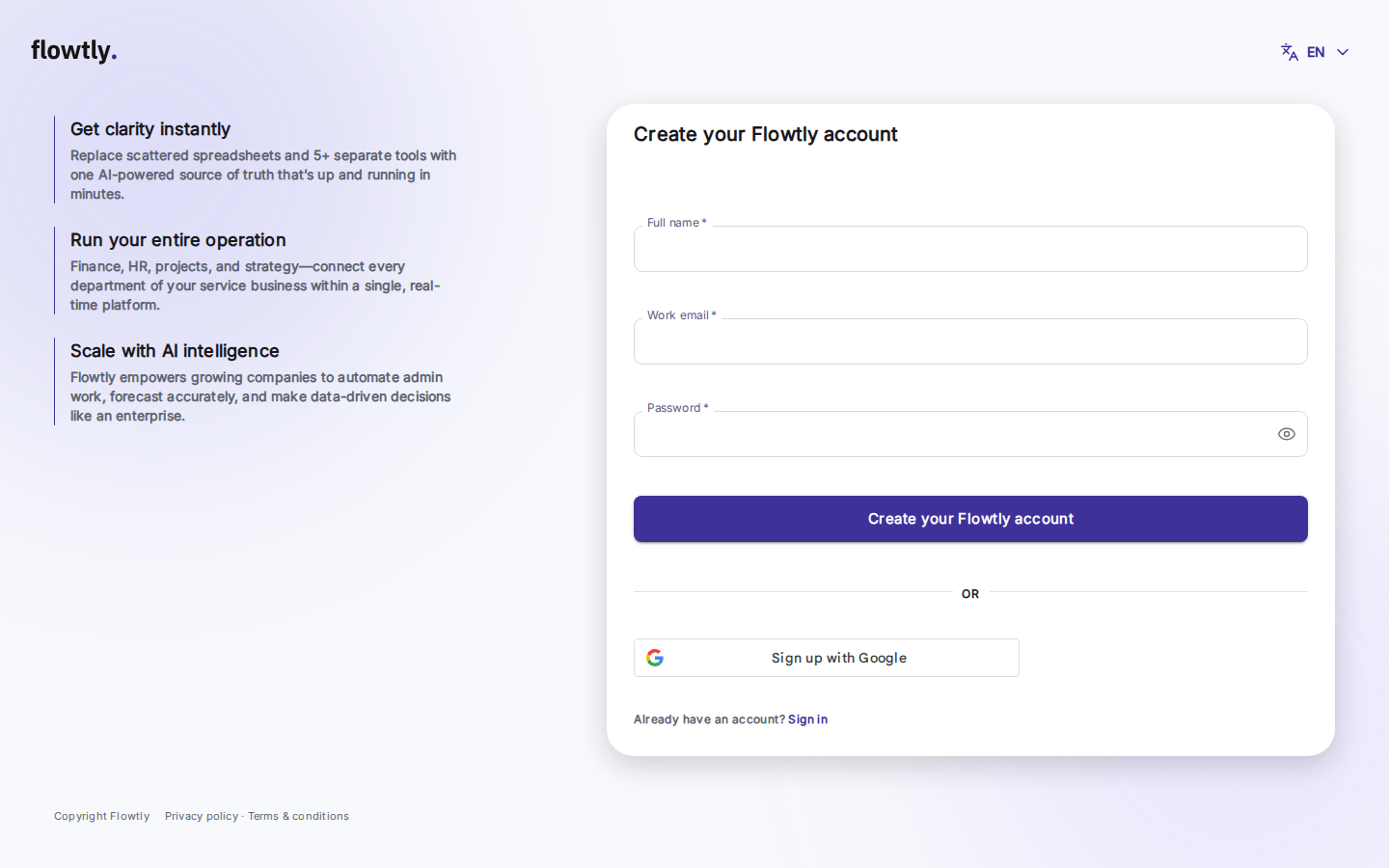
Перейдіть на workspace.flowtly.eu/register/user. Форма запитує «Ім'я та прізвище», «Робоча електронна пошта» і «Пароль». Це та сама форма, що використовується у продакшені, тож процес буде знайомим пізніше.
Поради
- Використовуйте робочу email-адресу, якщо плануєте запрошувати команду.
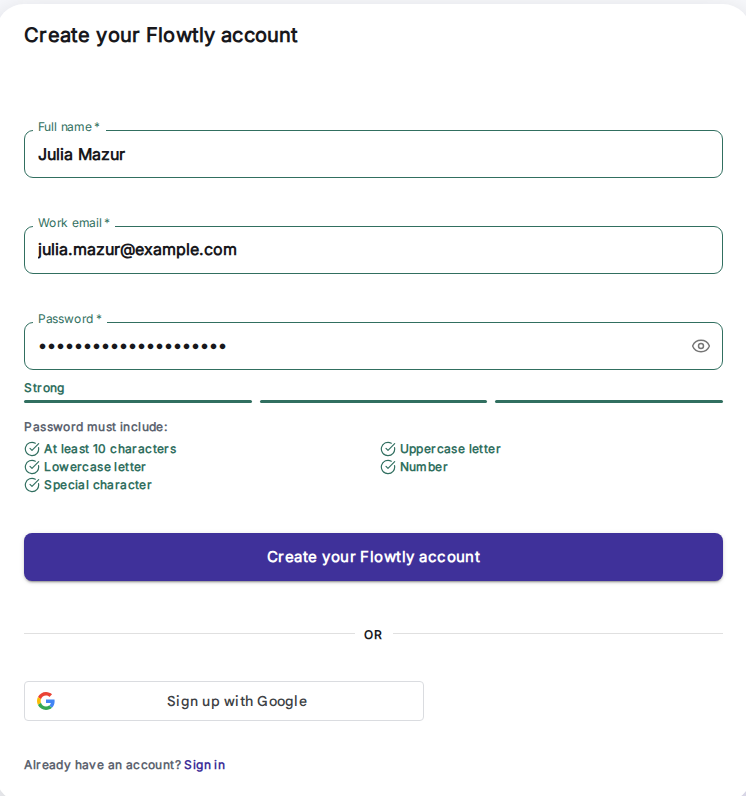
- Пароль має містити щонайменше 10 символів, зокрема велику й малу літери, одну цифру та один спеціальний символ.
- 2
Створіть логін Flowtly
Заповніть кожне поле та натисніть «Створіть обліковий запис Flowtly». Flowtly відразу перевіряє силу пароля та підсвічує відсутні дані.
Поради
- Банер успіху нагадує відкрити лист активації перед входом.
- 3
Активуйте акаунт через email
Відкрийте лист «Активуйте ваш обліковий запис Flowtly» і натисніть кнопку всередині. Ви потрапите на сторінку підтвердження, що акаунт готовий, із коротким шляхом до входу.
Поради
- Не отримали лист? Перевірте спам або скористайтеся «Забули пароль?» на екрані входу, щоб отримати нове посилання.
- 4
Увійдіть і перейдіть до створення простору
Поверніться на workspace.flowtly.eu, введіть email і пароль, натисніть «Увійти». Якщо ви ще не належите до жодної організації, Flowtly перенаправить вас на account.flowtly.eu, щоб створити простір.
Поради
- Пізніше можна створювати кілька організацій; перша зазвичай стає продакшен-простором.
- 5
Відкрийте форму простору
На account.flowtly.eu форма «Створіть свій простір» запитує лише «Робоча пошта» і «Назва простору», тож можна зосередитися на неймінгу.
Поради
- Оберіть назву, яку команда легко впізнає, наприклад «Acme Finance» або «Flowtly Demo».
- 6
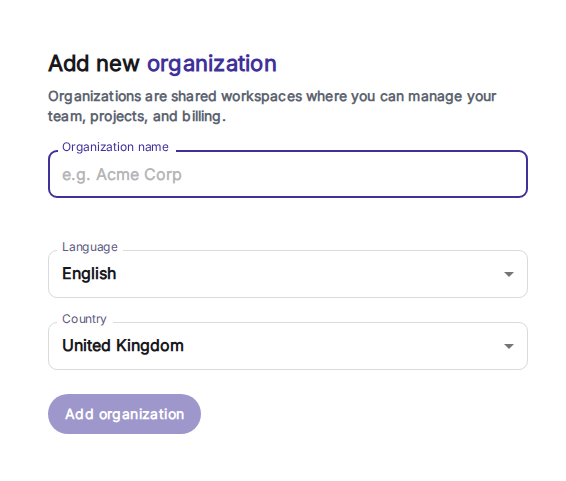
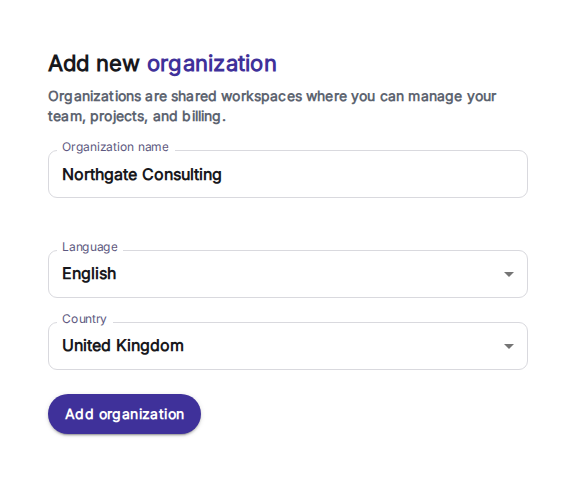
Вкажіть назву організації
Введіть назву та натисніть «Створити простір — без картки». Назва має містити щонайменше два символи.
Поради
- Зазвичай це ваша компанія — назву можна змінити пізніше.
- 7
Переконайтеся, що ви на дашборді
Після короткого завантаження ви потрапите на сторінку онбордингу; «Відкрити Flowtly» переведе вас у простір із навігацією Члени команди, Проєкти, Клієнти тощо. Організація готова до онбордингу.
Поради
- Збережіть URL дашборду в закладки і запросіть колег із розділу Члени команди як наступний крок.
Туторіал завершено
Ви створили основу робочого простору Flowtly. Далі запросіть користувачів і підʼєднайте перший банківський рахунок, щоб одразу виставляти інвойси або фіксувати витрати.