Opret en organisation i Flowtly
Brug denne trin-for-trin-vejledning til at gå fra registrering af din Flowtly-konto til lanceringen af din allerførste organisation.
Emner:Kom godt i gang
Inden du begynder
Uanset om du evaluerer Flowtly eller inviterer dit team, starter du med at oprette en organisation. Denne vejledning dækker den fulde vej: tilmelding, aktivering af din konto og navngivning af det arbejdsområde, der skal indeholde dine data.
Du skal blot bruge en e-mailadresse og et par oplysninger for at fuldføre. Skærmbillederne nedenfor er taget fra produktionsappen, så du kan følge med i trygt.
Det har du til sidst
Du har en Flowtly-konto og din egen organisation, åben på dens dashboard og klar til dit team.
Det skal du bruge
- En e-mailadresse, du kan åbne med det samme, til aktiveringslinket.
- Det navn, din organisation skal have i Flowtly.
Prøv det i demoen
Klik først igennem disse skærme med eksempeldata. Du behøver ingen konto.
Åbn live-demoenTrin for trin
Gennemfør forløbet
- 1
Åbn Flowtly-registreringssiden
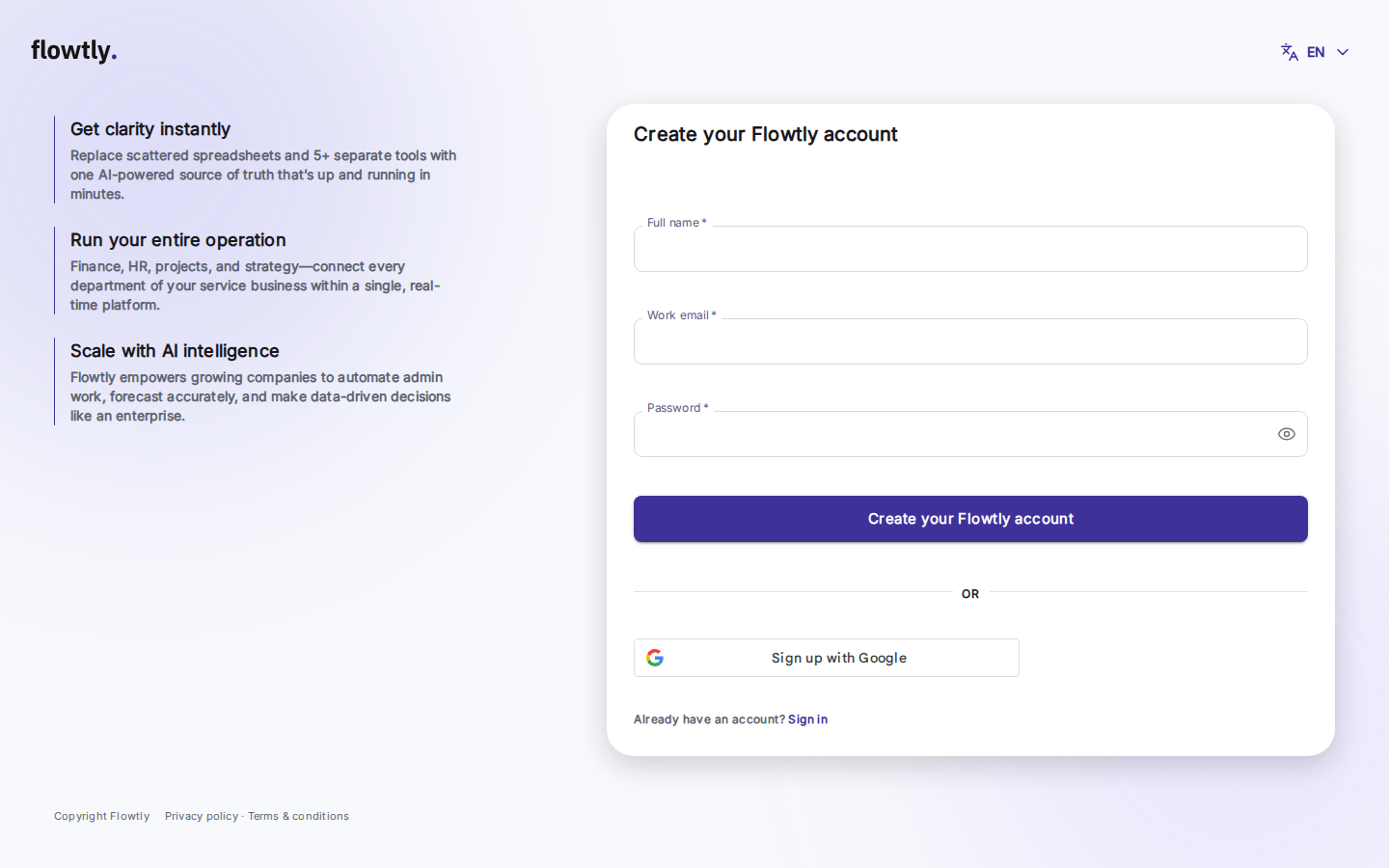
Besøg workspace.flowtly.eu/register/user. Formularen beder om »Full name«, »Work email« og »Password«. Det er den samme formular, som folk bruger i produktion, så processen vil føles velkendt senere.
Tips
- Brug en virksomheds-e-mailadresse, hvis du planlægger at invitere kollegaer senere.
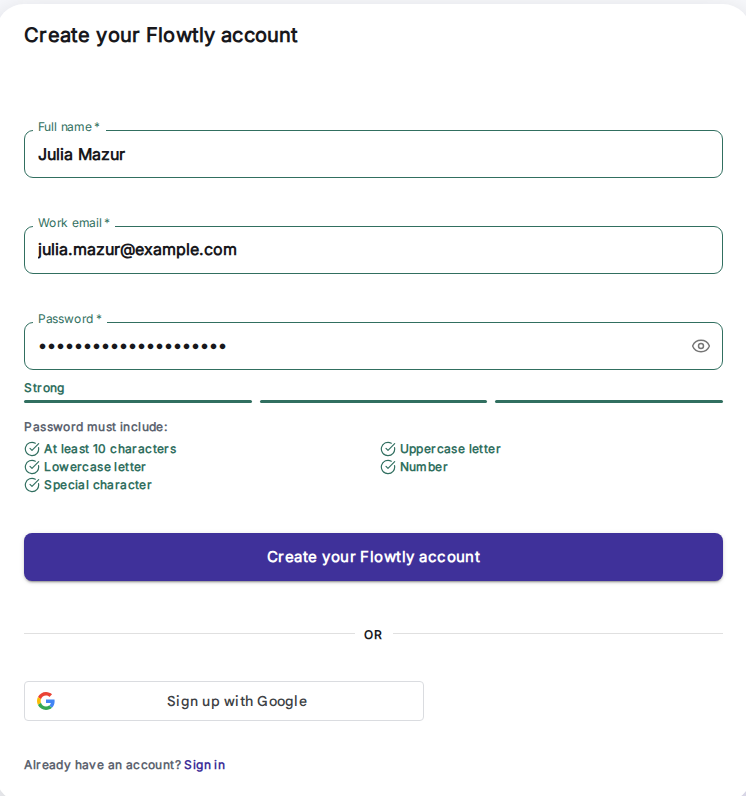
- Adgangskoder skal indeholde mindst ti tegn, herunder et stort bogstav, et lille bogstav, ét tal og ét specialtegn.
- 2
Opret dit Flowtly-login
Udfyld hvert felt, og klik på »Create your Flowtly account«. Flowtly validerer øjeblikkeligt adgangskodestyrken og fremhæver eventuelle manglende oplysninger.
Tips
- Bekræftelsesbanneret minder dig om at åbne aktiveringsmailen, inden du forsøger at logge ind.
- 3
Aktiver din konto via e-mailen
Åbn beskeden med titlen »Activate your Flowtly account«, og klik på knappen i den. Du lander på en bekræftelsesside, der viser, at kontoen er klar, og tilbyder en genvej til loginskærmen.
Tips
- Modtog du ikke e-mailen? Tjek spammappen, eller brug »Forgot your password?« på loginskærmen for at få et nyt link.
- 4
Log ind, og fortsæt til oprettelse af dit arbejdsområde
Vend tilbage til workspace.flowtly.eu, indtast den samme e-mail og adgangskode, og klik på »Sign in«. Hvis du endnu ikke tilhører en organisation, sender Flowtly dig til account.flowtly.eu, hvor du opretter dit arbejdsområde.
Tips
- Du kan oprette flere organisationer senere; den første bliver normalt dit produktionsarbejdsområde.
- 5
Åbn formularen til arbejdsområdet
På account.flowtly.eu beder formularen »Create your workspace« kun om »Work email« og »Workspace name«, så du kan fokusere på navnekonventioner i stedet for at udfylde en lang formular.
Tips
- Vælg et navn, der hjælper kollegaer med at genkende arbejdsområdet, f.eks. »Acme Finance« eller »Flowtly Demo«.
- 6
Angiv organisationens navn
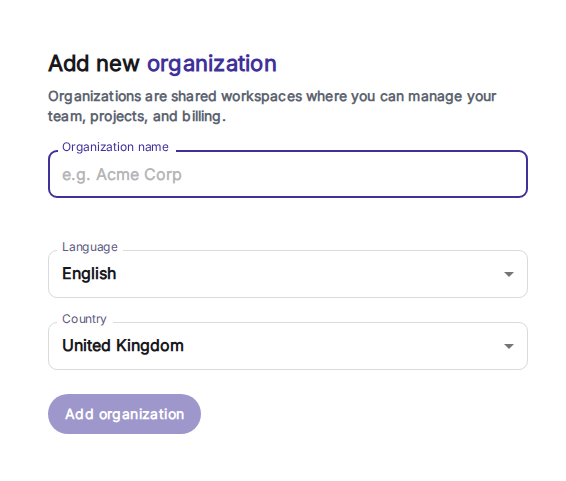
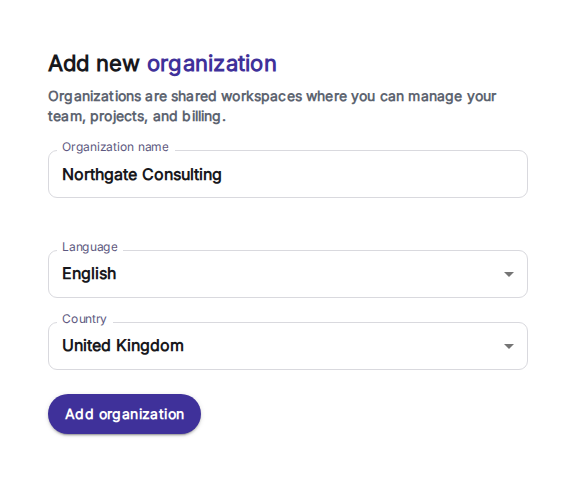
Skriv navnet, og klik på »Create workspace — no card«. Navnet skal have mindst to tegn.
Tips
- Normalt din virksomhed — du kan ændre navnet senere.
- 7
Bekræft, at du er på dashboardet
Efter en kort indlæsningstilstand lander du på en onboardingside; »Open Flowtly« fører dig ind i arbejdsområdet med navigationselementer for Team, Projects, Clients og mere. Din organisation er nu aktiv og klar til onboarding.
Tips
- Sæt bogmærke ved dashboard-URL'en, og invitér kollegaer fra sektionen Team som næste trin.
Vejledningen er gennemført
Du har skabt fundamentet for dit Flowtly-arbejdsområde. Fortsæt med at invitere brugere og tilslutte den første bankkonto, så du kan udstede fakturaer eller registrere udgifter med det samme.