Criar uma organização no Flowtly
Utilize este guia passo a passo para passar do registo da sua conta Flowtly ao lançamento da sua primeira organização.
Temas:Primeiros passos
Antes de começar
Quer esteja a avaliar o Flowtly ou a convidar a sua equipa, começa por criar uma organização. Este tutorial abrange o percurso completo: registo, ativação da conta e atribuição de nome ao espaço de trabalho que irá albergar os seus dados.
Apenas precisa de um endereço de e-mail e alguns dados para concluir. As capturas de ecrã abaixo foram tiradas na aplicação de produção para que possa acompanhar com confiança.
O que terá no final
Tem uma conta Flowtly e a sua própria organização, aberta no painel e pronta para a sua equipa.
O que precisa
- Um endereço de e-mail a que possa aceder de imediato, para receber o link de ativação.
- O nome que a sua organização deve ter no Flowtly.
Experimente na demonstração
Percorra primeiro estes ecrãs com dados de exemplo. Não precisa de conta.
Abrir a demonstração ao vivoPasso a passo
Conclua o fluxo
- 1
Abrir a página de registo do Flowtly
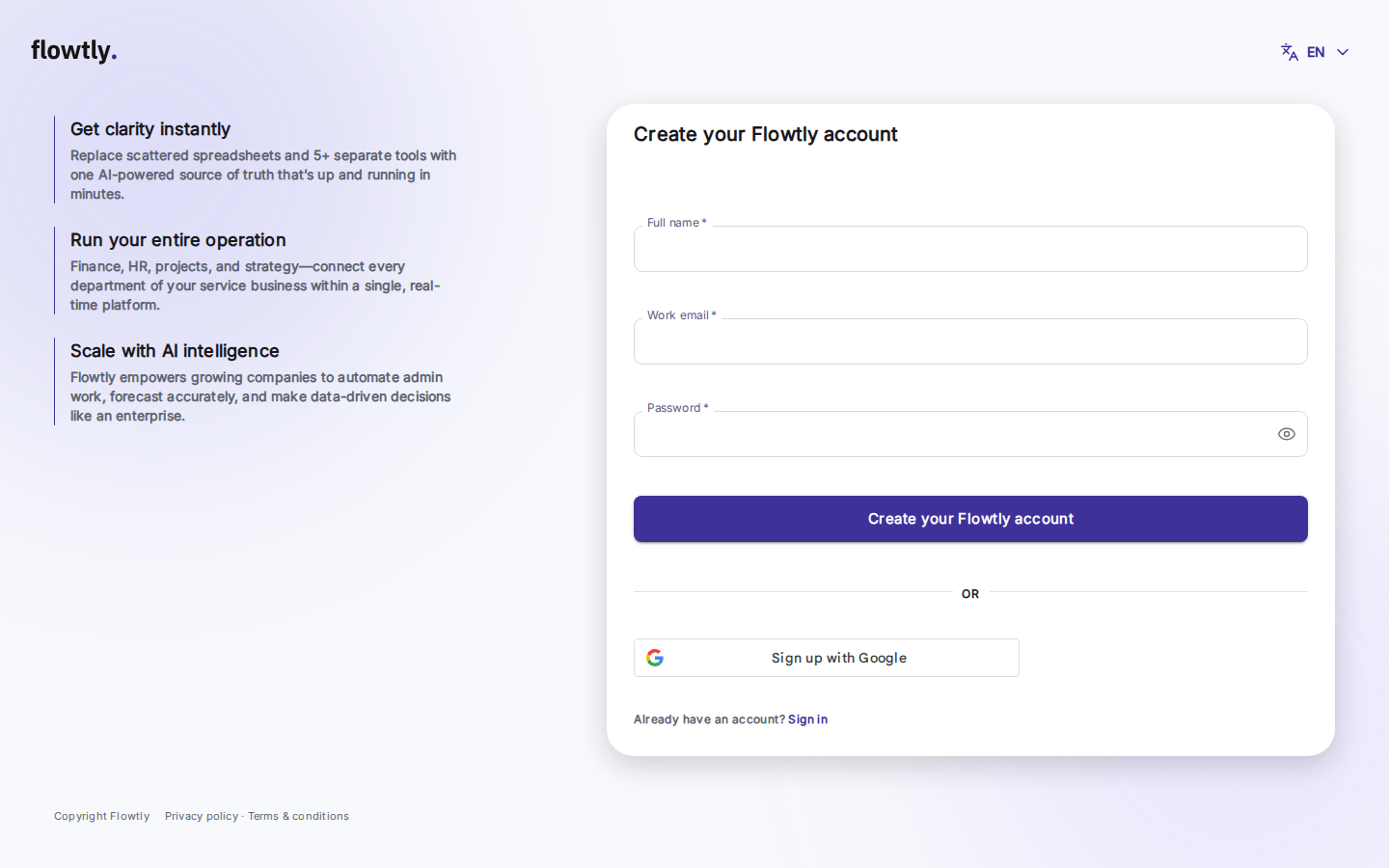
Aceda a workspace.flowtly.eu/register/user. O formulário solicita «Full name», «Work email» e «Password». É o mesmo formulário utilizado em produção, pelo que o processo lhe parecerá familiar mais tarde.
Dicas
- Utilize um endereço de e-mail empresarial se planear convidar colegas de equipa posteriormente.
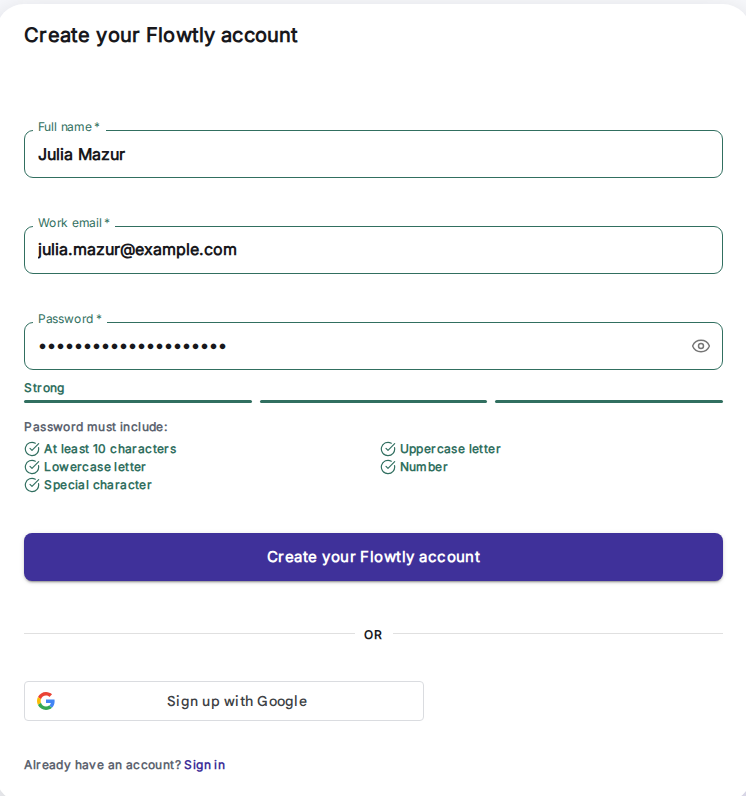
- As palavras-passe precisam de ter pelo menos dez caracteres, incluindo uma maiúscula, uma minúscula, um número e um carácter especial.
- 2
Criar o seu início de sessão no Flowtly
Preencha cada campo e clique em «Create your Flowtly account». O Flowtly valida imediatamente a robustez da palavra-passe e destaca os dados em falta.
Dicas
- O banner de sucesso lembra-lhe que deve abrir o e-mail de ativação antes de tentar iniciar sessão.
- 3
Ativar a sua conta a partir do e-mail
Abra a mensagem com o título «Activate your Flowtly account» e clique no botão no interior. Será redirecionado para uma página de confirmação que indica que a conta está pronta e oferece um atalho para o ecrã de início de sessão.
Dicas
- Não recebeu o e-mail? Verifique a pasta de spam ou utilize «Forgot your password?» no ecrã de início de sessão para receber uma nova ligação.
- 4
Iniciar sessão e continuar para criar o seu espaço
Regresse a workspace.flowtly.eu, introduza o mesmo e-mail e palavra-passe e clique em «Sign in». Se ainda não pertencer a nenhuma organização, o Flowtly leva-o para account.flowtly.eu para criar o seu espaço.
Dicas
- Pode criar várias organizações mais tarde; a primeira torna-se habitualmente o seu espaço de trabalho de produção.
- 5
Abrir o formulário do espaço
Em account.flowtly.eu, o formulário «Create your workspace» pede apenas o «Work email» e o «Workspace name», pelo que se pode concentrar nas convenções de nomes em vez de preencher um formulário extenso.
Dicas
- Escolha um nome que ajude os colegas de equipa a reconhecer o espaço de trabalho, como «Acme Finanças» ou «Flowtly Demo».
- 6
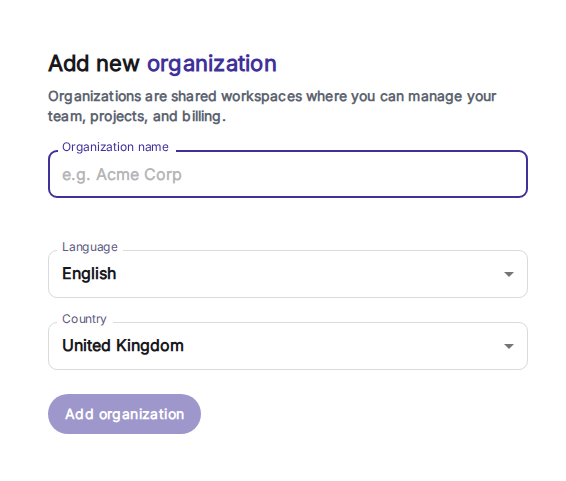
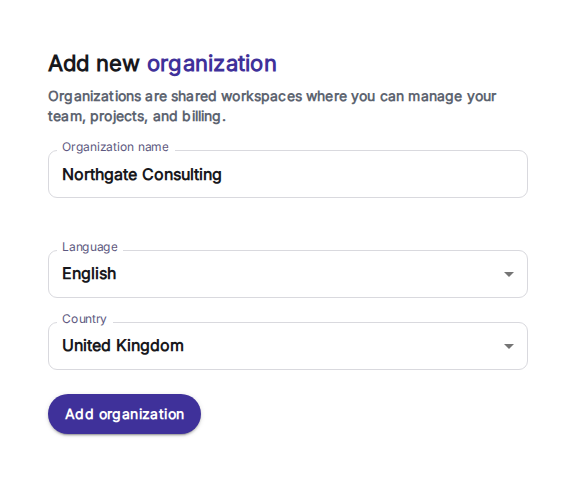
Indicar o nome da organização
Escreva o nome e clique em «Create workspace — no card». O nome precisa de pelo menos dois caracteres.
Dicas
- Normalmente é a sua empresa — pode alterar o nome depois.
- 7
Confirmar que está no painel de controlo
Após um breve estado de carregamento, chega a uma página de integração; «Open Flowtly» leva-o para o espaço, com itens de navegação para Team, Projects, Clients e mais. A sua organização está agora ativa e pronta para integração.
Dicas
- Marque o URL do painel de controlo como favorito e convide colegas a partir da secção Team como próximo passo.
Tutorial concluído
Criou a base do seu espaço de trabalho Flowtly. Continue convidando utilizadores e ligando a primeira conta bancária para poder emitir faturas ou registar despesas imediatamente.