Opret en udgående faktura i Flowtly
Lær, hvordan du registrerer kundeoplysninger, tilføjer linjer og sender fakturaen direkte fra Flowtly uden at forlade browseren.
Emner:Fakturering og økonomiKom godt i gang
Inden du begynder
Du skal have en aktiv organisation, mindst én kundekontakt og en tilknyttet bankkonto, inden du opretter udgående fakturaer. Denne vejledning forudsætter, at disse elementer er klar, og fokuserer udelukkende på faktureringworkflowet.
Hvert trin afspejler produktionsgrænsefladen, så du kan følge med, mens du opretter din første faktura eller opdaterer din forståelse af processen.
Det har du til sidst
Din faktura er gemt i Flowtly og på vej til din kunde via e-mail.
Det skal du bruge
- En aktiv organisation med en tilknyttet bankkonto.
- En kunde med mindst én kontaktperson.
- De produkter eller ydelser, du fakturerer, med deres priser.
Gennemfør disse vejledninger først
Prøv det i demoen
Klik først igennem disse skærme med eksempeldata. Du behøver ingen konto.
Åbn live-demoenTrin for trin
Gennemfør forløbet
- 1
Åbn Invoices, og start en ny faktura
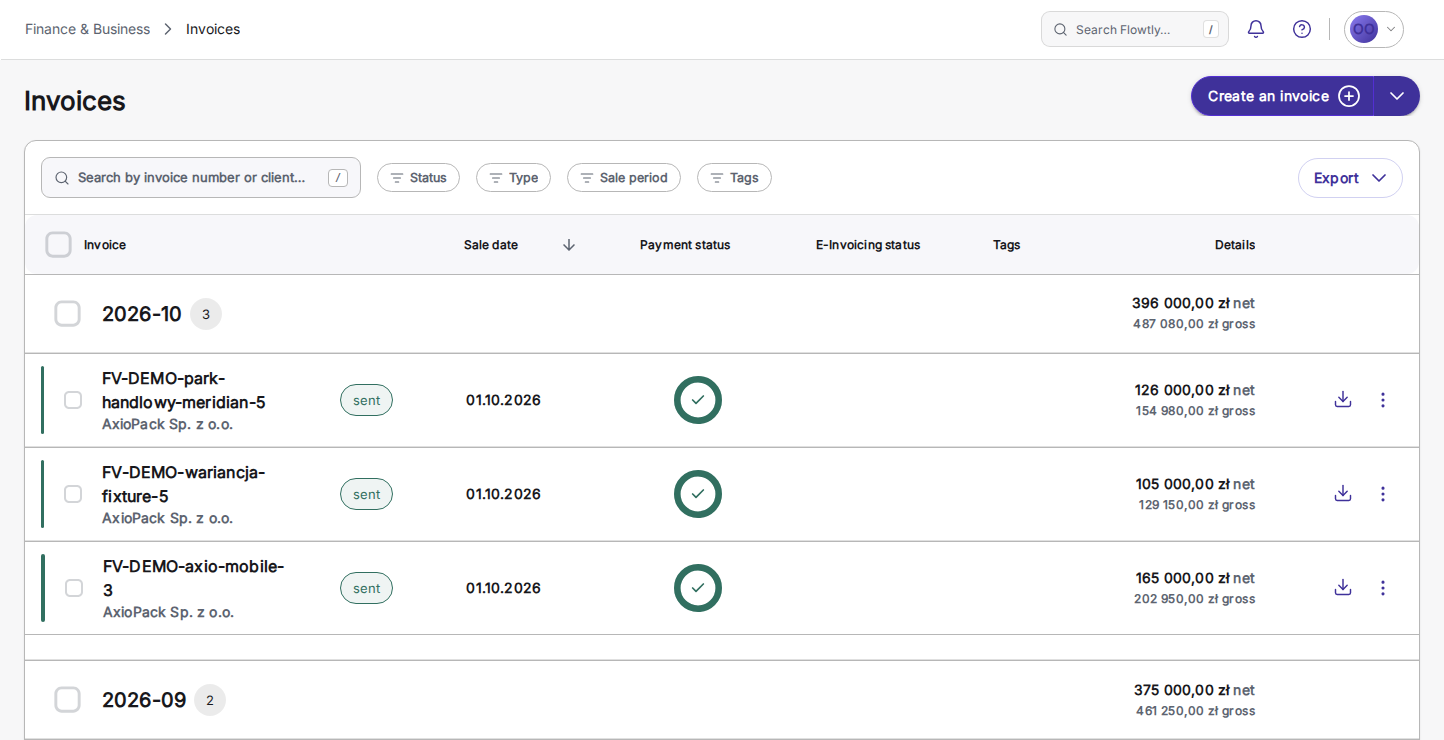
Åbn Invoices i sidemenuen, og klik på “Create an invoice”. Formularen til den nye faktura åbner med hovedfelterne klar til redigering.
Tips
- Kan du ikke se knappen, så tilknyt først mindst én bankkonto: Flowtly viser den først derefter.
- 2
Udfyld fakturahovedet
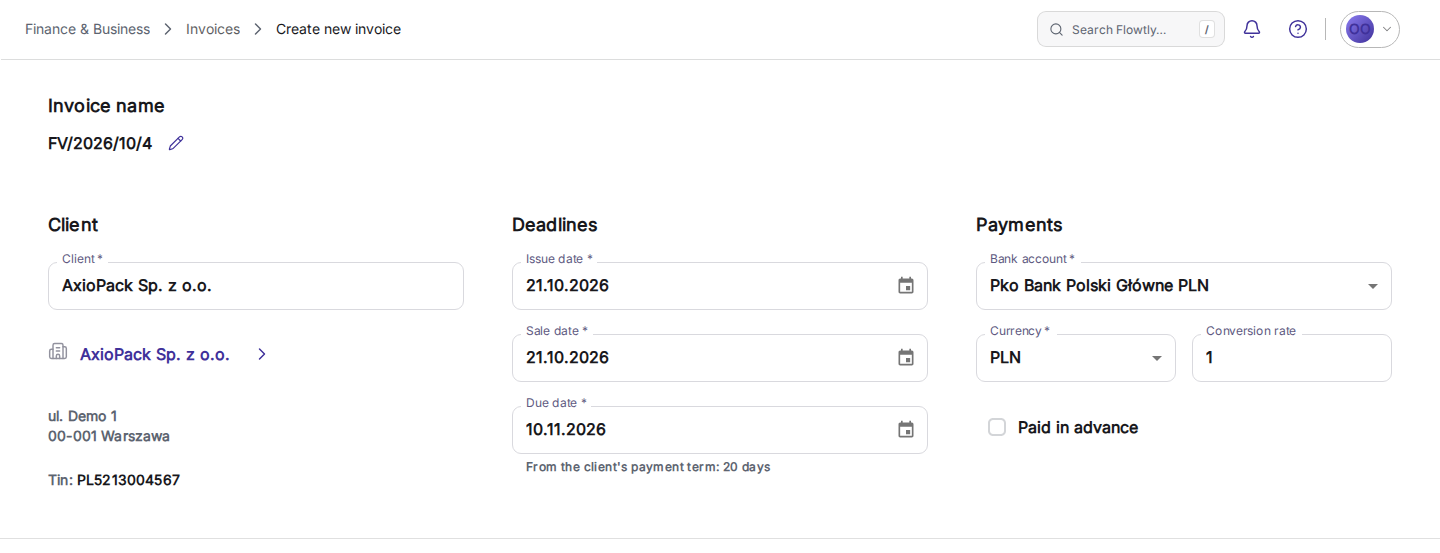
Vælg den bankkonto, der skal modtage betalingen, bekræft standardvalutaen og konverteringsraten, og vælg kunden fra din CRM-liste. Flowtly genererer fakturanummeret og udstedelsesdatoen automatisk.
Tips
- Brug notatfeltet til at registrere indkøbsordrenumre eller interne referencer.
- 3
Tilføj produkter eller tjenesteydelser
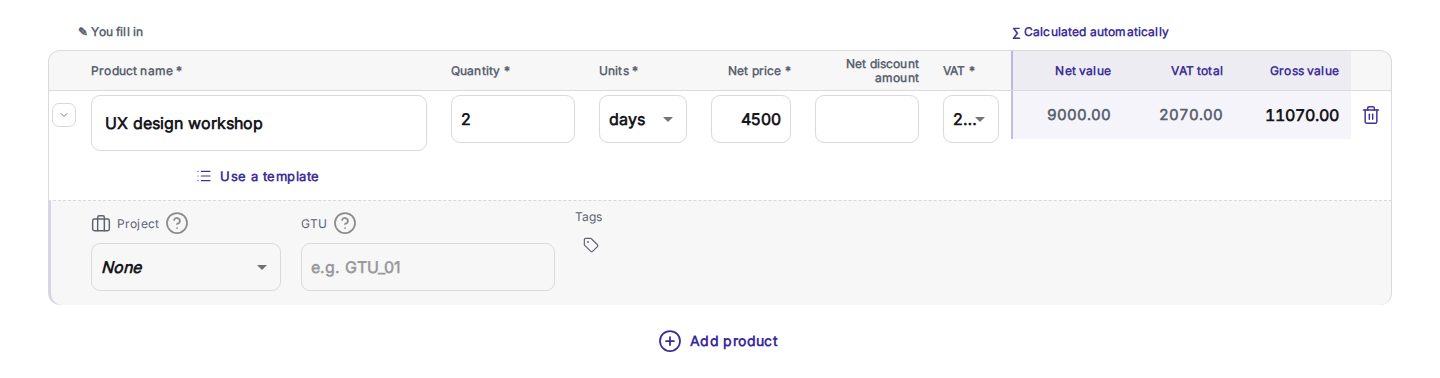
I varetabellen beskrives hver servicelinje: navn, mængde, enhed, nettopris og momssats. Flowtly beregner totaler øjeblikkeligt og fremhæver valideringsfejl, hvis en obligatorisk værdi mangler.
Tips
- Brug separate linjer for opdelte momssatser, så regnskabet forbliver præcist.
- 4
Gennemgå totaler, og gem
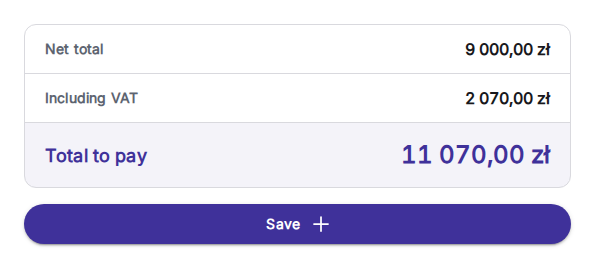
Rul ned til oversigten med nettobeløb, moms og beløb at betale. Når alle obligatoriske felter er udfyldt, klikker du på “Save” for at gemme fakturaen og gå til redigeringsvisningen.
Tips
- Brug forhåndsvisningslinket, hvis du vil dobbelttjekke netto-/bruttoværdier inden gemning.
- 5
Åbn mailindstillingerne
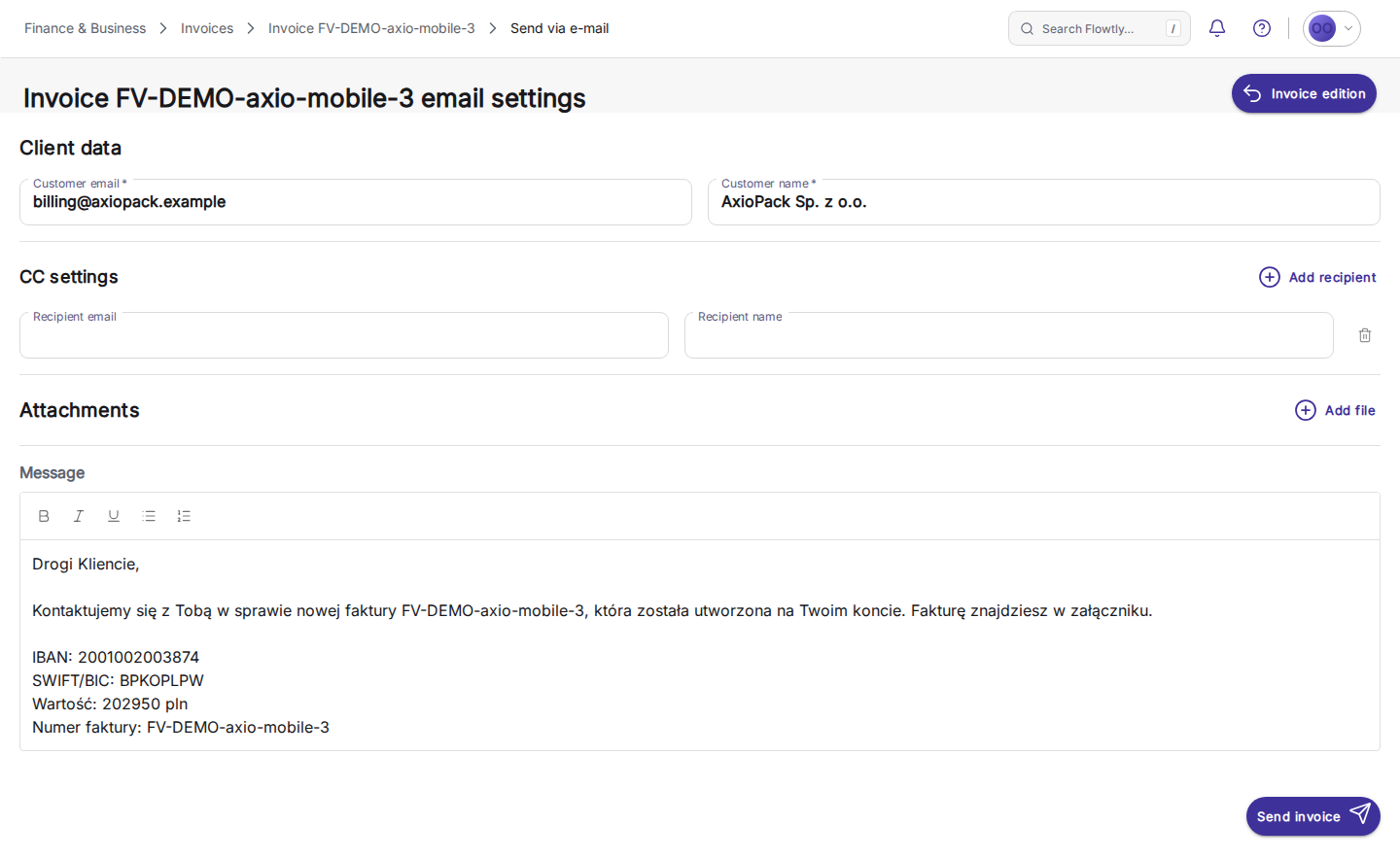
Åbn fakturaen fra listen Invoices, og vælg “Send via e-mail”. Flowtly åbner fakturaens side med mailindstillinger.
Tips
- Hvis e-fakturering er slået til for din organisation, erstattes denne handling af “Validate and send via E-invoicing”.
- 6
Forbered kunde-e-mailen
Kontrollér kundens e-mail og navn, tilføj om nødvendigt cc-modtagere med Add recipient, vedhæft flere filer med Add file, og tilpas beskeden. Flowtly vedhæfter automatisk fakturaens PDF.
Tips
- Beskeden er udfyldt på forhånd med fakturanummer, beløb og dine bankoplysninger. Læs den igennem, før du sender.
- 7
Send, og bekræft levering
Klik på “Send invoice”. Du lander igen på fakturalisten, hvor en besked bekræfter, at fakturaen står i kø til afsendelse, og rækken viser status sent, når den er sendt.
Tips
- Brug filtre til hurtigt at kontrollere betalingsstatus eller gensende dokumentet senere.
Vejledningen er gennemført
Din kunde har nu en professionel faktura med PDF'en gemt i Flowtly. Fortsæt med at tilslutte online betalinger eller aktivere automatiske påmindelser, så intet falder igennem.