Creează o factură emisă în Flowtly
Află cum să preiei datele clientului, să adaugi liniile de factură și să trimiți factura direct din Flowtly, fără să părăsești browserul.
Subiecte:Facturare și finanțePrimii pași
Înainte să începi
Ai nevoie de o organizație activă, de cel puțin un contact de client și de un cont bancar conectat înainte de a crea facturi emise. Acest tutorial presupune că aceste elemente sunt pregătite și se concentrează exclusiv pe fluxul de facturare.
Fiecare pas reflectă interfața din producție, ca să poți urmări pașii în timp ce îți construiești prima factură sau îți împrospătezi cunoștințele despre proces.
Ce vei avea la final
Factura ta este salvată în Flowtly și pleacă spre client prin e-mail.
De ce ai nevoie
- O organizație activă, cu un cont bancar conectat.
- Un client cu cel puțin o persoană de contact.
- Produsele sau serviciile pe care le facturezi, cu prețurile lor.
Parcurge mai întâi aceste tutoriale
Încearcă în demo
Parcurge mai întâi aceste ecrane cu date de exemplu. Nu ai nevoie de cont.
Deschide demoul livePas cu pas
Parcurge fluxul
- 1
Deschide Facturi și începe o factură nouă
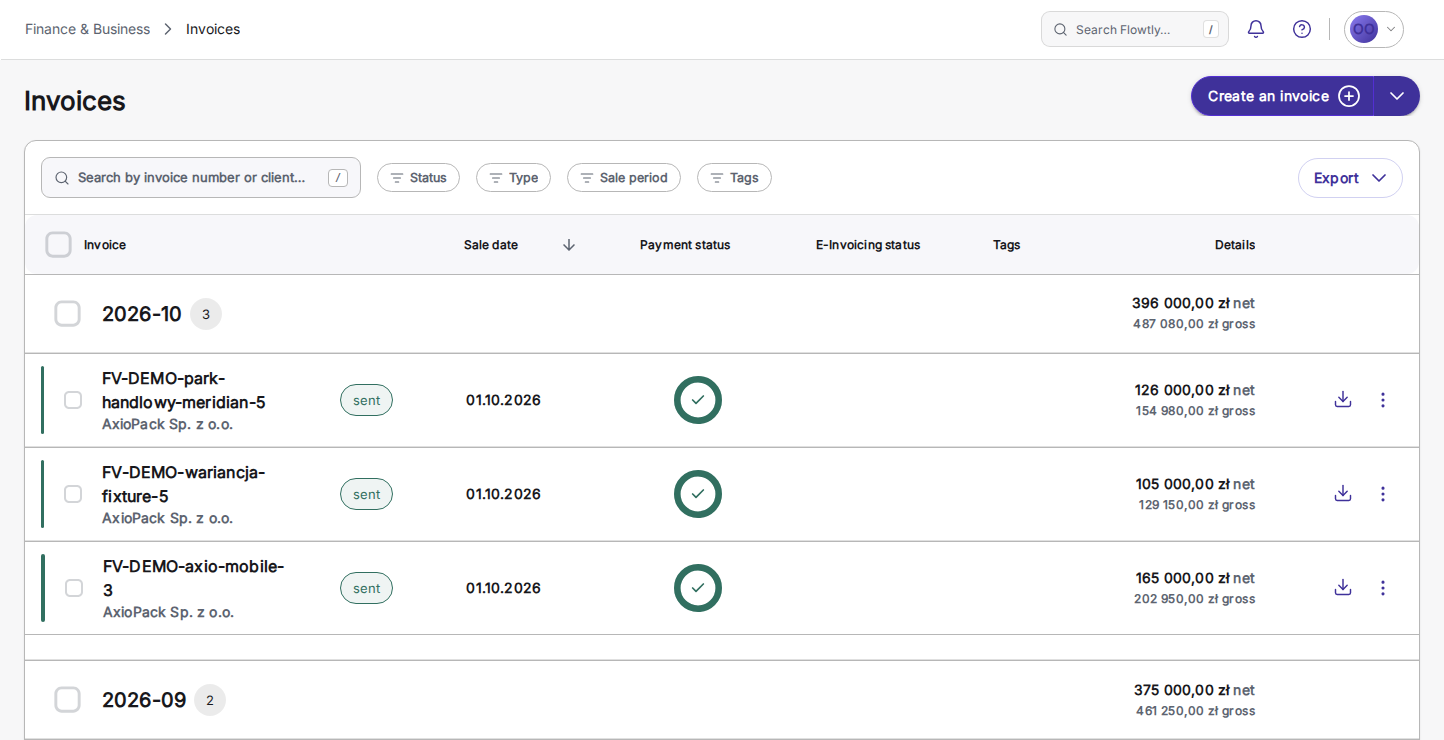
Deschide Facturi din meniul lateral și dă clic pe „Creează o factură”. Se deschide formularul facturii noi, cu antetul gata de completat.
Sfaturi
- Dacă nu vezi butonul, conectează mai întâi cel puțin un cont bancar: Flowtly îl afișează abia după aceea.
- 2
Completează antetul facturii
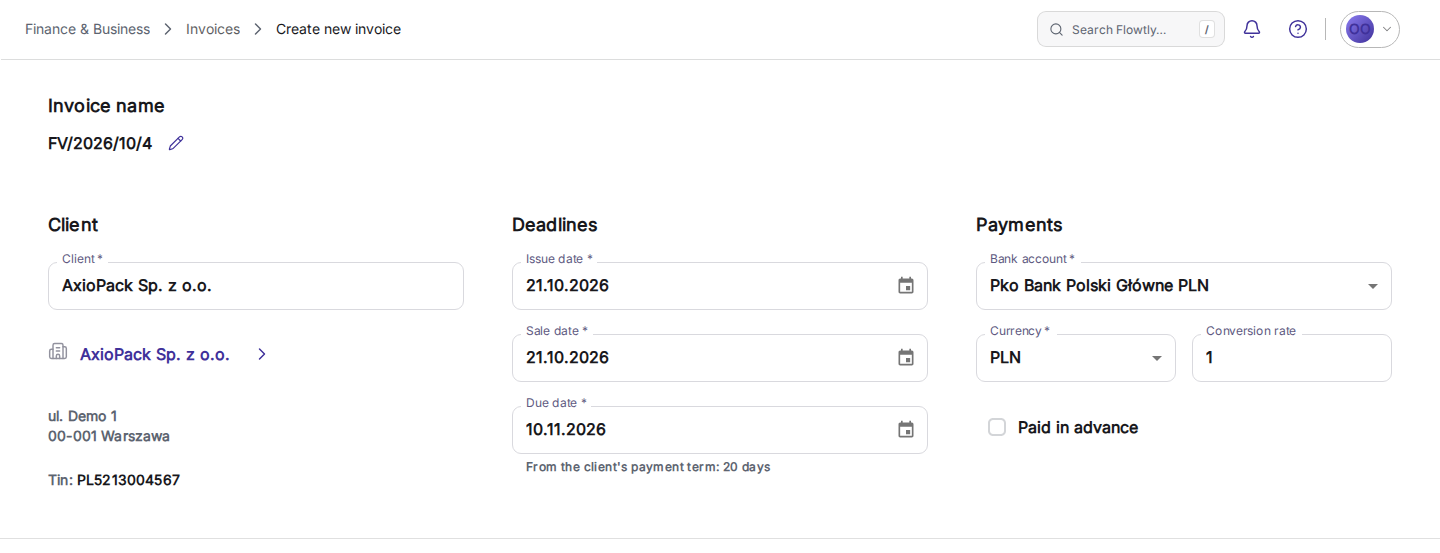
Alege contul bancar care ar trebui să primească plata, confirmă valuta implicită și cursul de schimb și alege clientul din lista ta de CRM. Flowtly generează automat numărul facturii și data emiterii.
Sfaturi
- Folosește câmpul de note pentru a înregistra numere de comandă sau referințe interne.
- 3
Adaugă produse sau servicii
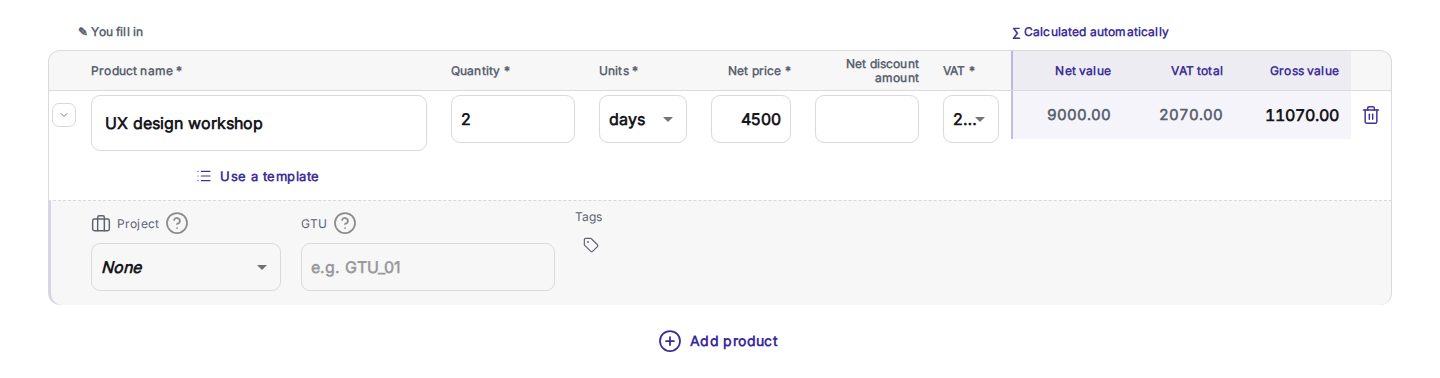
În tabelul de linii, descrie fiecare serviciu: denumire, cantitate, unitate, preț net și cotă de taxă. Flowtly calculează instantaneu totalurile și semnalează erorile de validare dacă lipsește o valoare obligatorie.
Sfaturi
- Folosește linii separate pentru cote de TVA diferite, ca evidența contabilă să rămână corectă.
- 4
Verifică totalurile și salvează
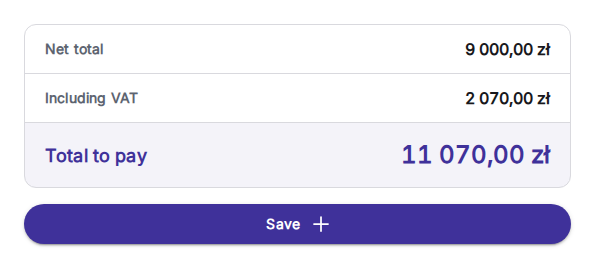
Derulează până la rezumatul cu totalul net, TVA și totalul de plată. Când toate câmpurile obligatorii sunt completate, dă clic pe „Salvează” pentru a salva factura și a trece în vizualizarea de editare.
Sfaturi
- Folosește linkul de previzualizare dacă vrei să verifici încă o dată valorile nete și brute înainte de salvare.
- 5
Deschide setările de e-mail
Deschide factura din lista Facturi și alege „Trimite prin e-mail”. Flowtly deschide pagina cu setările de e-mail ale facturii.
Sfaturi
- Dacă organizația ta are activată facturarea electronică, această acțiune este înlocuită de „Validează și trimite prin E-Factură”.
- 6
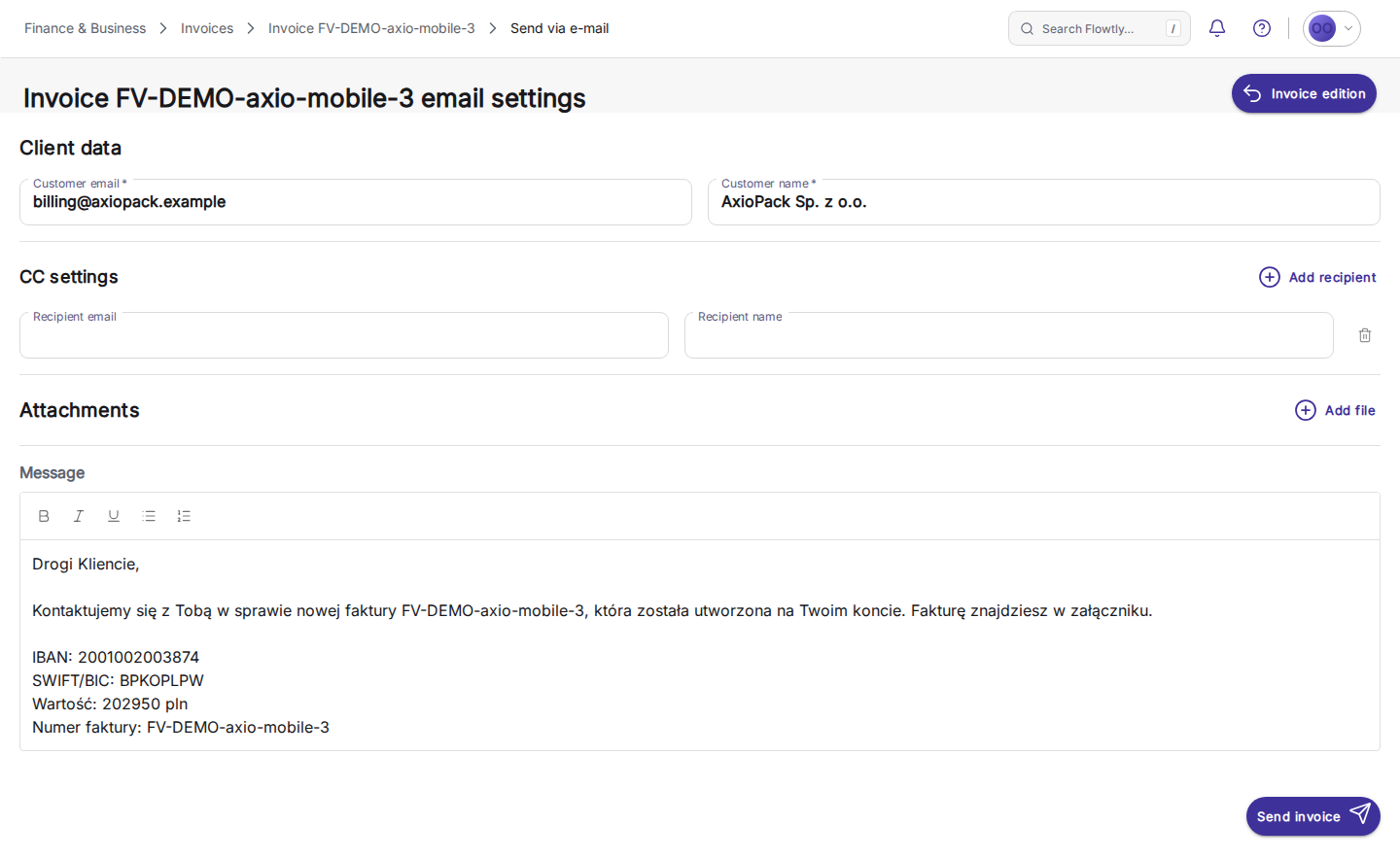
Pregătește e-mailul către client
Verifică e-mailul și numele clientului, adaugă la nevoie destinatari în copie cu Adaugă destinatar, atașează alte fișiere cu Adaugă fișier și ajustează mesajul. Flowtly atașează automat PDF-ul facturii.
Sfaturi
- Mesajul vine precompletat cu numărul facturii, suma și datele tale bancare. Citește-l înainte de trimitere.
- 7
Trimite și confirmă livrarea
Dă clic pe „Trimite factura”. Revii la lista de facturi, unde un mesaj confirmă că factura este în coada de trimitere, iar rândul ei arată statusul trimisă după ce a plecat.
Sfaturi
- Folosește filtrele ca să verifici rapid starea plății sau ca să retrimiți documentul mai târziu.
Tutorial finalizat
Clientul tău are acum o factură profesională, iar PDF-ul este salvat în Flowtly. Continuă conectând plățile online sau activând memento-urile automate, ca nimic să nu-ți scape.