Створіть вихідний інвойс у Flowtly
Дізнайтеся, як додати дані клієнта, рядки послуг і надіслати інвойс прямо з Flowtly.
Теми:Рахунки та фінансиПочаток роботи
Перед початком
Перед створенням вихідних інвойсів потрібні активна організація, принаймні один контакт клієнта та підʼєднаний банківський рахунок. Туторіал фокусується саме на процесі інвойсингу.
Кожен крок повторює продакшен-інтерфейс, тож можна йти паралельно, створюючи перший інвойс або освіжуючи процес.
Що ви матимете в результаті
Ваш інвойс збережено у Flowtly, і він іде до клієнта електронною поштою.
Що вам потрібно
- Активна організація з підʼєднаним банківським рахунком.
- Клієнт принаймні з однією контактною особою.
- Товари або послуги, які ви виставляєте, разом з їхніми цінами.
Спершу пройдіть ці туторіали
Спробуйте в демо
Спершу пройдіться цими екранами на прикладах даних. Акаунт не потрібен.
Відкрити живе демоПокроково
Завершіть флоу
- 1
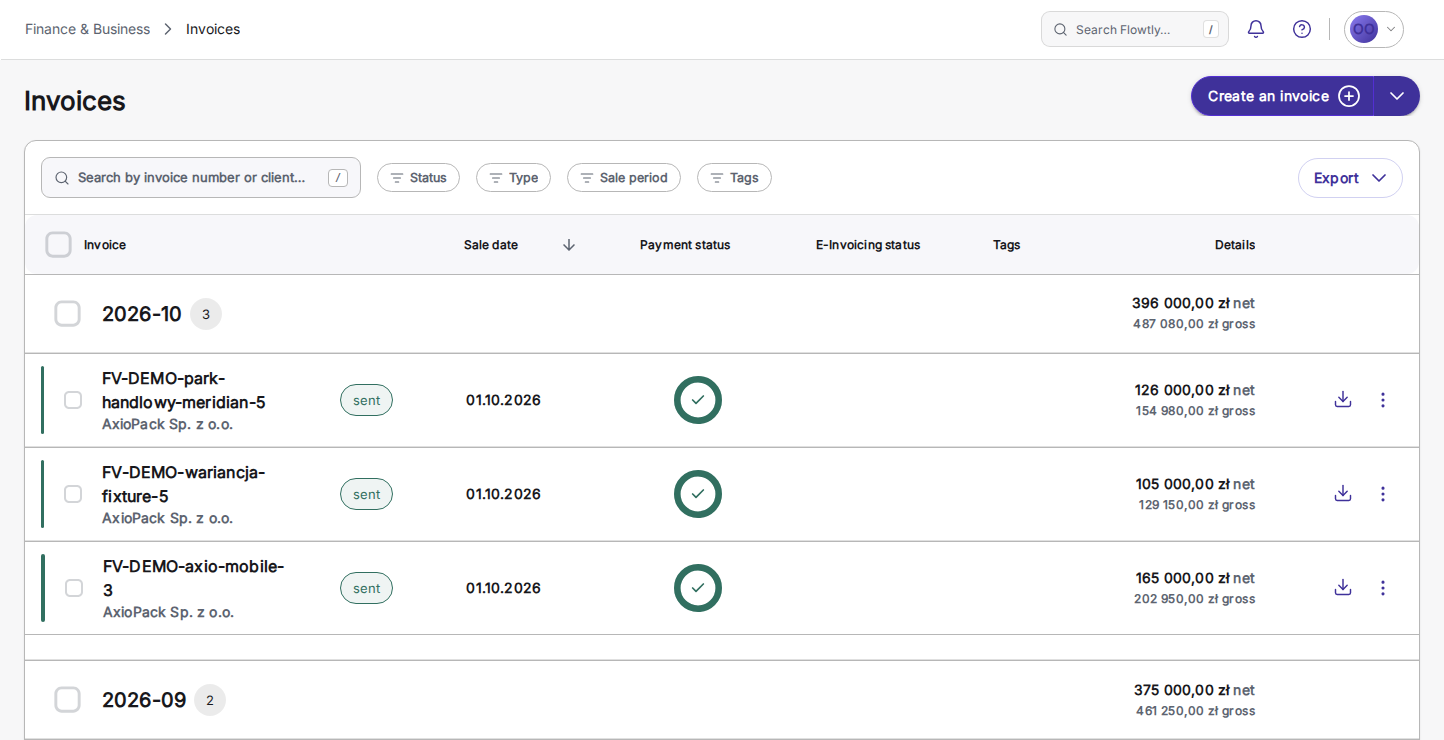
Відкрийте Рахунки й почніть новий рахунок
Відкрийте Рахунки в бічному меню та натисніть «Створити рахунок». Відкриється форма нового рахунку з полями заголовка, готовими до редагування.
Поради
- Якщо кнопки не видно, спершу підключіть хоча б один банківський рахунок: Flowtly показує її лише після цього.
- 2
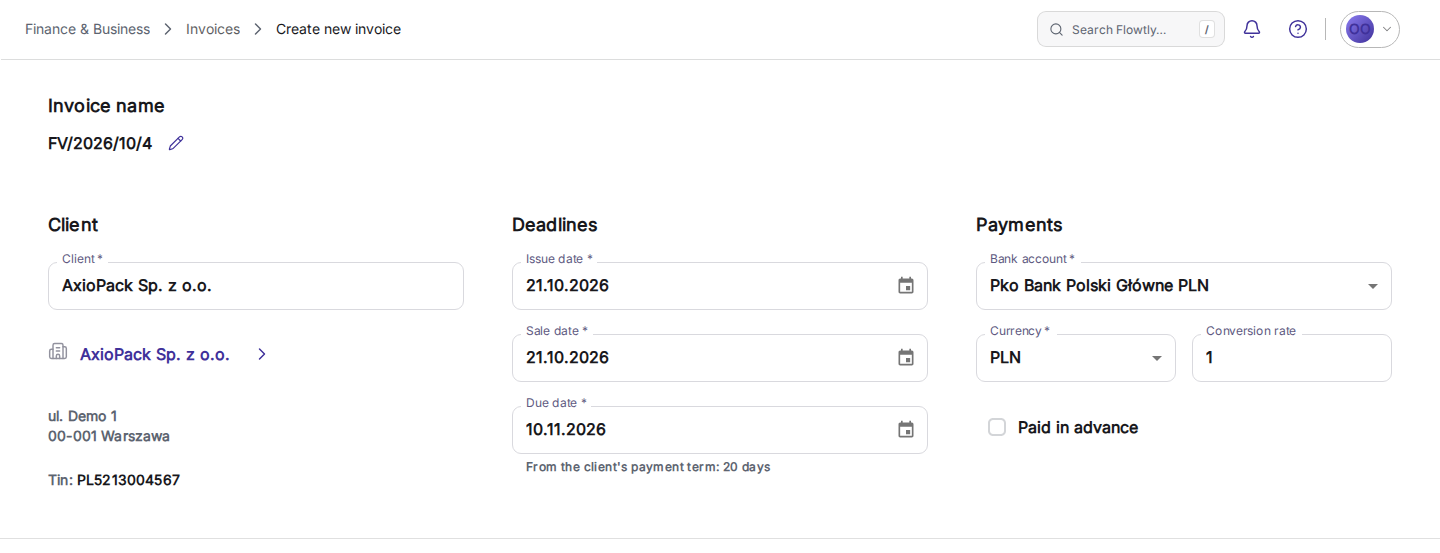
Заповніть заголовок інвойсу
Оберіть банківський рахунок для оплати, підтвердьте валюту та курс, і виберіть клієнта зі списку CRM. Flowtly автоматично генерує номер та дату інвойсу.
Поради
- Використовуйте поле нотаток для PO-номерів або внутрішніх референсів.
- 3
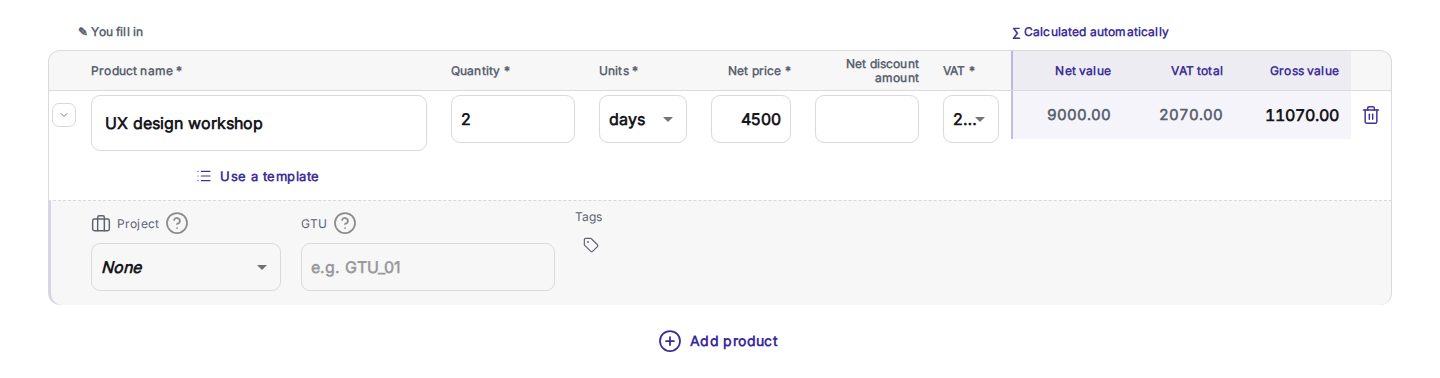
Додайте товари або послуги
У таблиці позицій опишіть кожну послугу: назва, кількість, одиниця, нетто-ціна та ставка податку. Flowtly одразу рахує підсумки й підсвічує помилки.
Поради
- Використовуйте окремі рядки для різних ставок ПДВ.
- 4
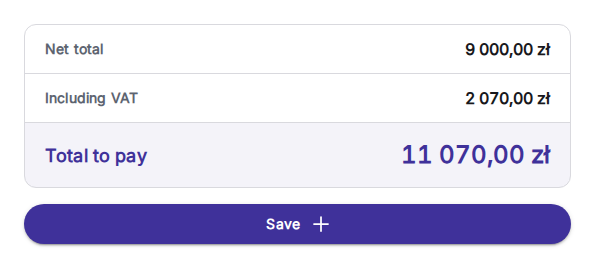
Перевірте підсумки та збережіть
Прокрутіть до підсумку із сумою нетто, ПДВ і сумою до сплати. Коли всі обовʼязкові поля заповнено, натисніть «Зберегти», щоб зберегти рахунок і перейти до режиму редагування.
Поради
- Використовуйте превʼю, щоб перевірити нетто/брутто значення перед збереженням.
- 5
Відкрийте налаштування листа
Відкрийте рахунок зі списку Рахунки й виберіть «Надіслати електронною поштою». Flowtly відкриє сторінку налаштувань листа для цього рахунку.
Поради
- Якщо у вашій організації увімкнено електронне виставлення рахунків, замість цієї дії буде «Перевірити та надіслати через електронне виставлення рахунків».
- 6
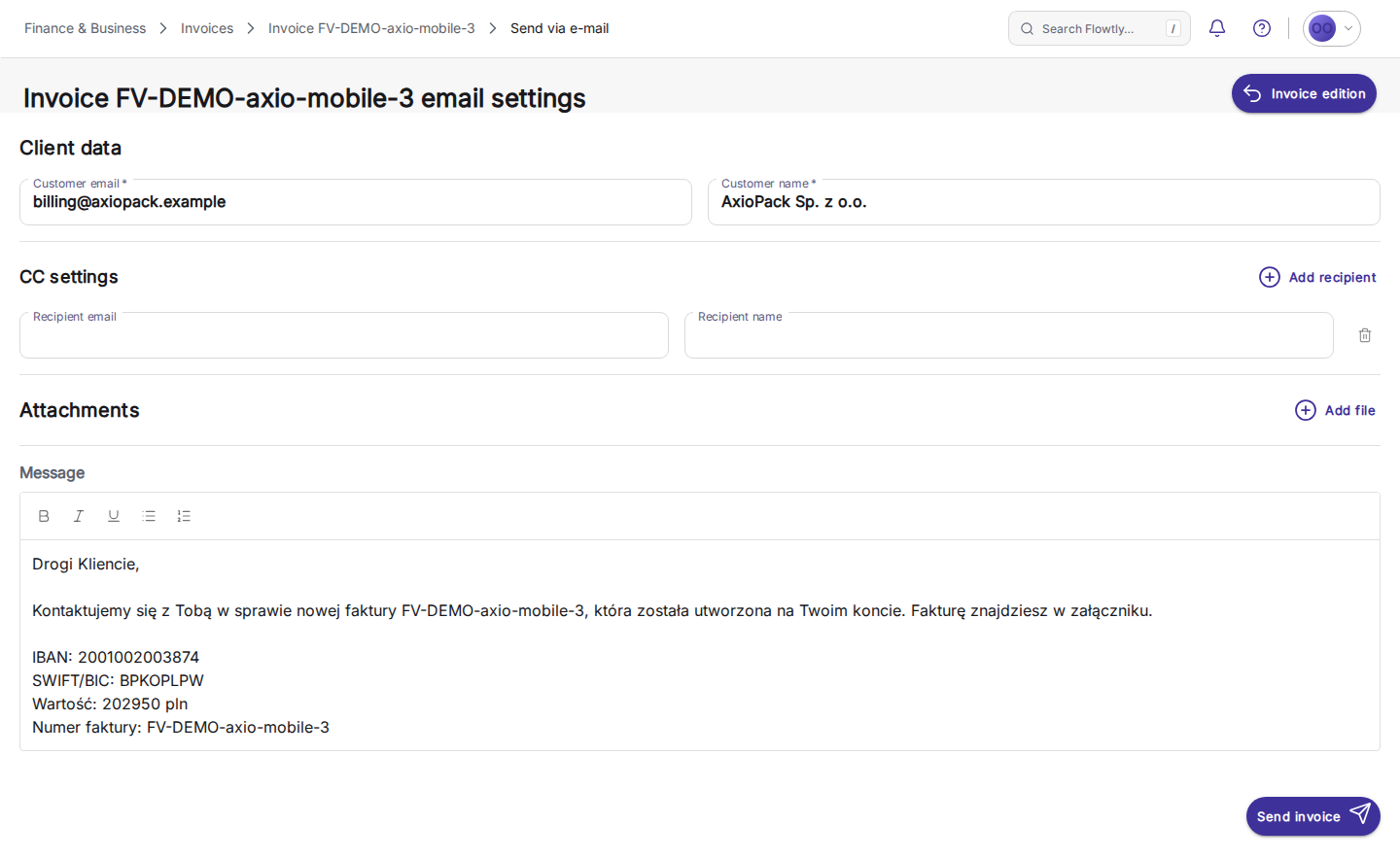
Підготуйте email клієнту
Перевірте email і назву клієнта, за потреби додайте отримувачів копії кнопкою Додати отримувача, прикріпіть інші файли кнопкою Додати файл і відредагуйте повідомлення. Flowtly автоматично додає PDF рахунку.
Поради
- Повідомлення вже містить номер рахунку, суму й ваші банківські реквізити. Перечитайте його перед надсиланням.
- 7
Надішліть і підтвердьте доставку
Натисніть «Надіслати рахунок». Ви повернетеся до списку рахунків, де повідомлення підтвердить, що рахунок у черзі на надсилання, а його рядок покаже статус надіслано, щойно лист піде.
Поради
- Використовуйте фільтри, щоб швидко перевірити статус оплати або повторно відправити документ пізніше.
Туторіал завершено
Ваш клієнт отримав професійний інвойс, а PDF збережено у Flowtly. Далі підключіть онлайн-оплати або ввімкніть автоматичні нагадування.