Criar um colaborador no Flowtly
Adicione novos membros da equipa, atribua permissões e ative acordos para que possam começar a trabalhar no Flowtly imediatamente.
Temas:Primeiros passosRH e pessoas
Antes de começar
Cada colaborador precisa de um perfil no Flowtly antes de poder registar trabalho ou receber atribuições. Este tutorial abrange o fluxo completo desde o registo dos dados de contacto até à ativação do acordo que os marca como integrados.
Vai criar o membro da equipa, enviar o convite, seguir o link de ativação e adicionar o acordo para que o estado passe a Active.
O que terá no final
O novo membro da equipa pode iniciar sessão, tem as permissões de que precisa e tem um acordo ativo.
O que precisa
- O nome da pessoa e o seu e-mail da empresa.
- Os grupos de permissões a que deve pertencer.
- Os termos do acordo: o tipo, a data de início e as horas.
Conclua primeiro estes tutoriais
Experimente na demonstração
Percorra primeiro estes ecrãs com dados de exemplo. Não precisa de conta.
Abrir a demonstração ao vivoPasso a passo
Conclua o fluxo
- 1
Adicionar o registo do colaborador
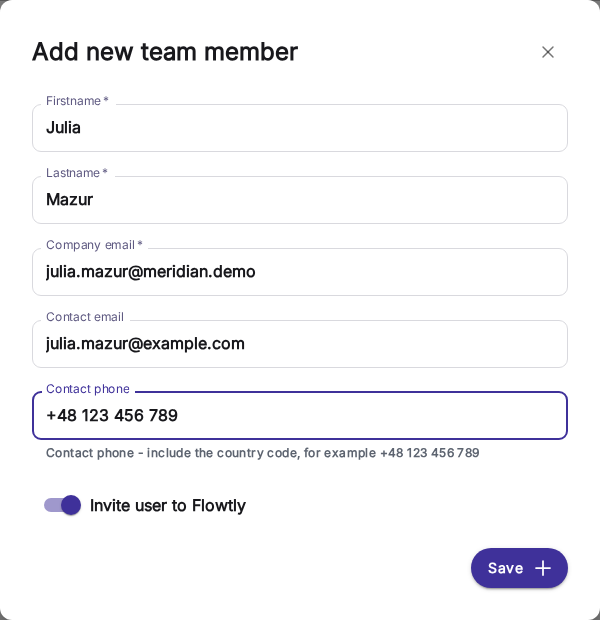
Abra Team members no menu lateral e clique em «Add team member». Preencha o nome, o apelido, o e-mail da empresa, um e-mail de contacto opcional e o telefone. Deixe «Invite user to Flowtly» ligado para enviar o convite ao guardar e clique em Save. O Flowtly abre o perfil do novo membro.
Dicas
- Utilize o e-mail da empresa para o início de sessão e guarde o e-mail de contacto para comunicação pessoal.
- 2
Atribuir permissões
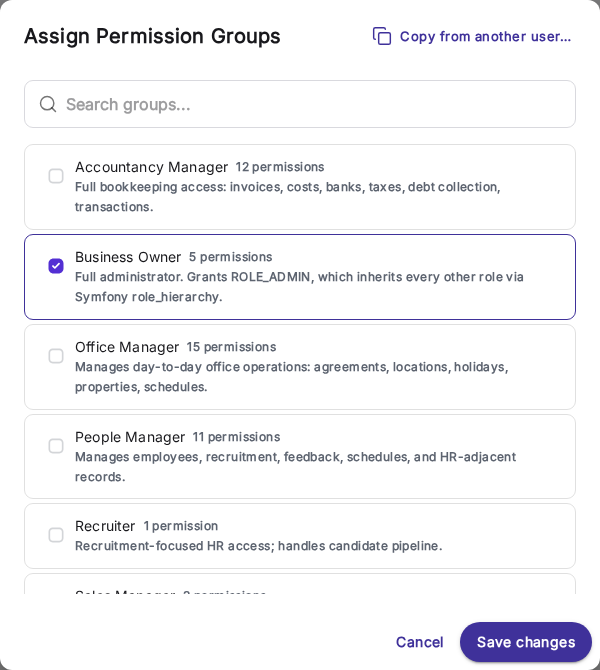
No perfil, abra o separador Permissions e clique em Edit groups. Marque o grupo de permissões adequado à função da pessoa e clique em Save changes.
Dicas
- Atribua um grupo de administração total apenas a quem gere definições ou faturação.
- 3
Envie o convite
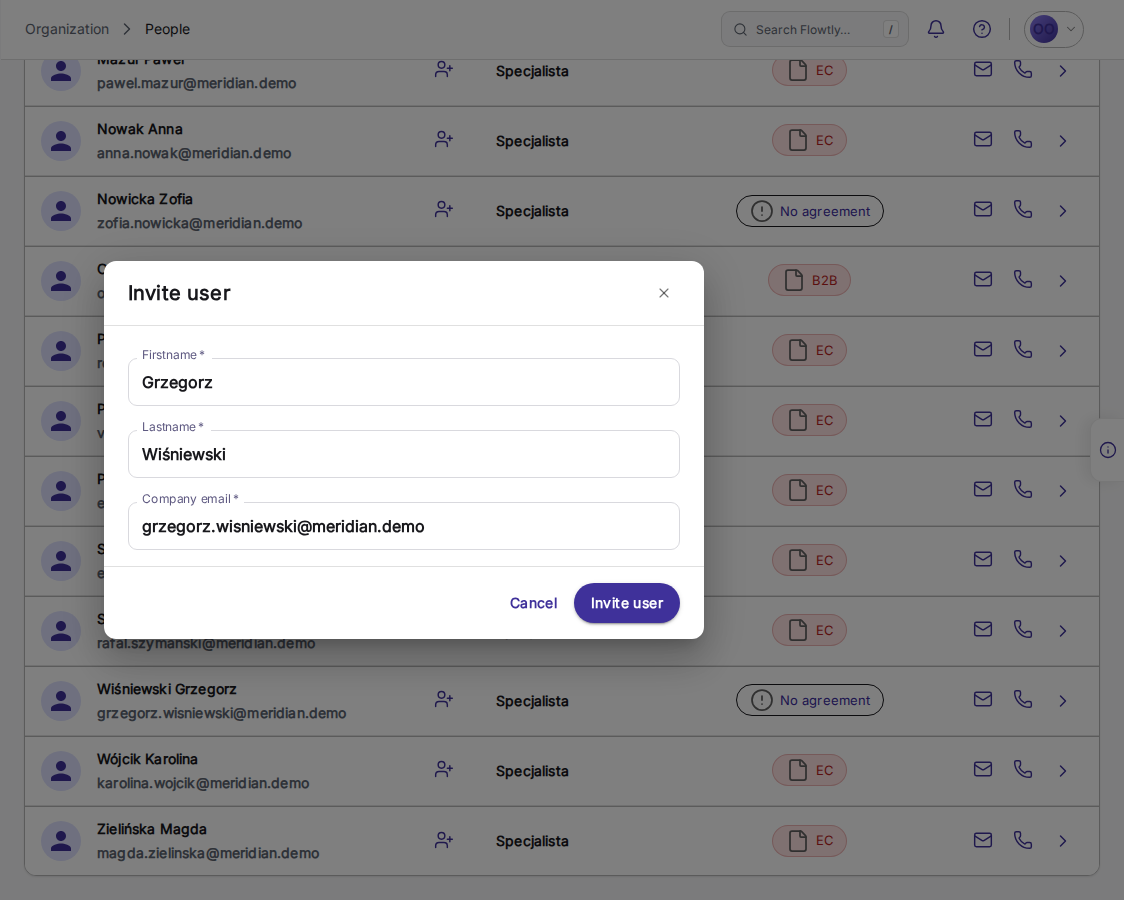
Se desligou «Invite user to Flowtly», volte à lista Team members, clique no ícone «Invite» (uma pessoa com um mais) junto à pessoa, confirme os dados no diálogo Invite user e clique em Invite user.
Dicas
- Enquanto um convite está pendente, a linha mostra «Create account» em vez de Invite. Esta ação cria a conta de imediato e acrescenta logo um lugar faturado.
- 4
Completar a ligação de ativação
Abra o convite numa janela privada, siga o formulário de registo, defina a palavra-passe e confirme a ligação de ativação da caixa de entrada. Em seguida, volte à sua sessão de administrador.
Dicas
- Utilize uma janela de navegação privada ou um perfil de navegador separado para permanecer com sessão iniciada na conta de administrador.
- 5
Rever o perfil e abrir Agreements
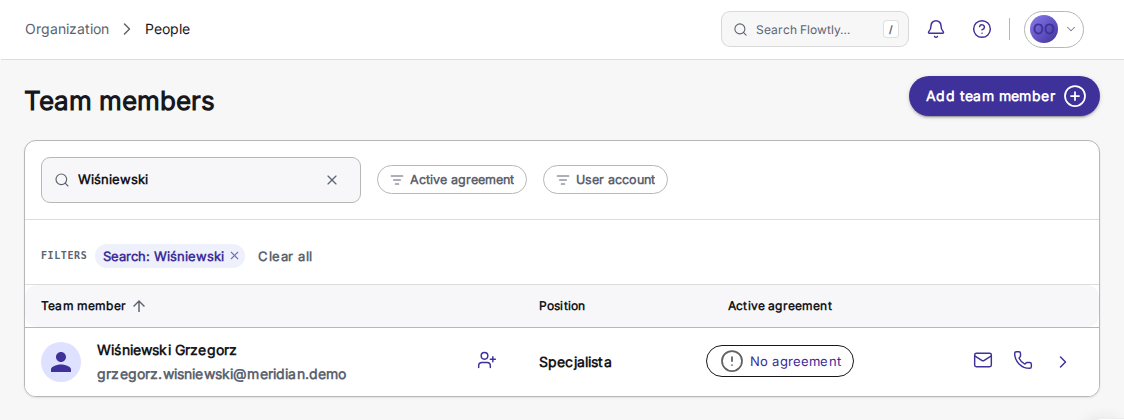
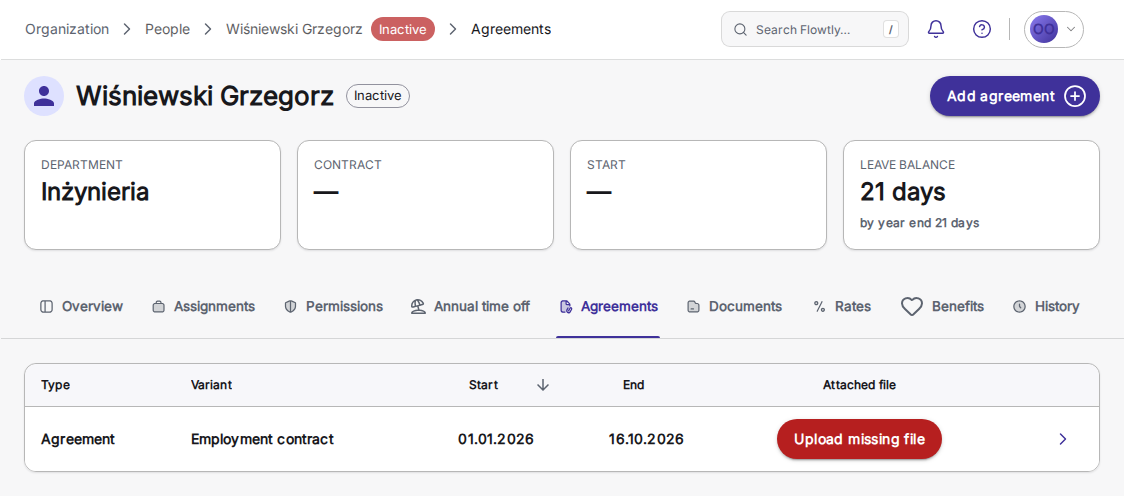
Enquanto não existir um acordo, a lista Team members mostra No agreement na coluna Active agreement e o perfil tem o selo Inactive. Abra o perfil e mude para o separador Agreements.
Dicas
- Os acordos mantêm RH e processamento salarial sincronizados, por isso crie-os imediatamente após o convite.
- 6
Adicionar os detalhes do acordo
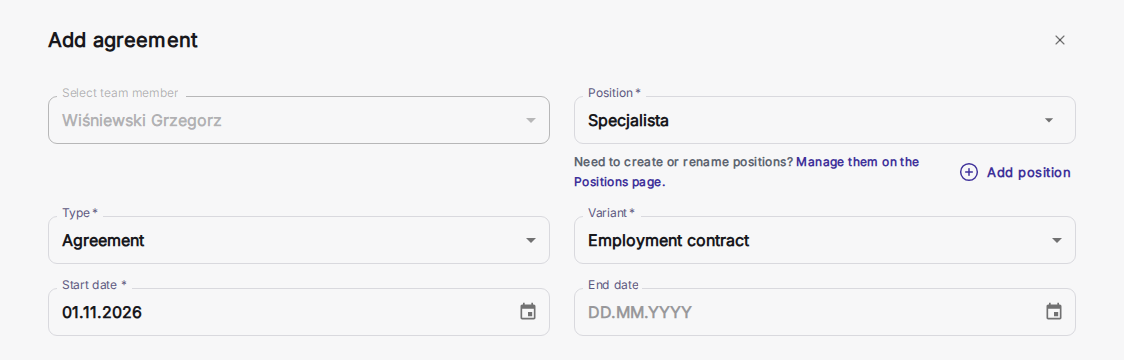
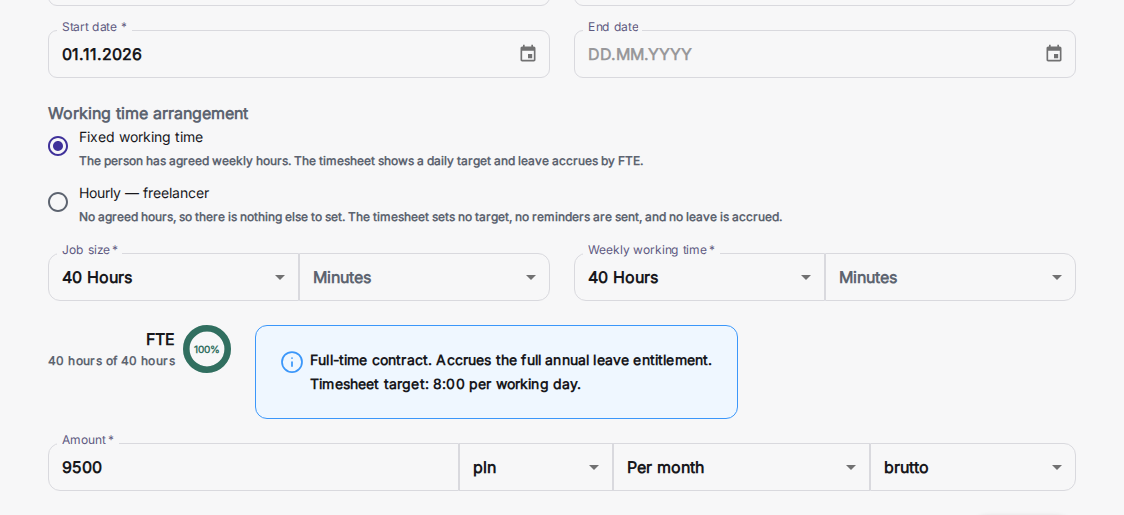
Clique em «Add agreement», escolha a função, o tipo, a variante (por exemplo Employment contract), a data de início e o valor, e guarde.
Dicas
- Verifique bem a data de início porque determina o processamento salarial e o acesso.
- 7
Confirmar que o colaborador está ativo
Depois de guardar o acordo surge uma mensagem de sucesso. O selo do perfil passa a Active e a lista Team members mostra um selo EC do contrato de trabalho na coluna Active agreement.
Dicas
- Use o filtro Active agreement em Team members para ver quem está pronto para planeamento, salários e aprovações.
Tutorial concluído
O seu colaborador tem agora uma conta ativa com as permissões e o acordo corretos, pelo que pode atribuir trabalho, registar horas ou incluí-lo no processamento salarial.