Створіть співробітника у Flowtly
Додайте нового члена команди, призначте права та активуйте угоди, щоб він міг одразу працювати у Flowtly.
Теми:Початок роботиHR і персонал
Перед початком
Кожному співробітнику потрібен профіль Flowtly, щоб відстежувати роботу або отримувати призначення. Туторіал охоплює повний процес — від контактних даних до активації угоди.
Ви створите члена команди, надішлете запрошення, пройдете посилання активації та додасте угоду, щоб його статус змінився на Активний.
Що ви матимете в результаті
Ваш новий член команди може входити в систему, має потрібні права й активну угоду.
Що вам потрібно
- Імʼя та робоча email-адреса особи.
- Групи дозволів, до яких вона має належати.
- Умови її угоди: тип, дата початку та години.
Спершу пройдіть ці туторіали
Спробуйте в демо
Спершу пройдіться цими екранами на прикладах даних. Акаунт не потрібен.
Відкрити живе демоПокроково
Завершіть флоу
- 1
Додайте запис співробітника
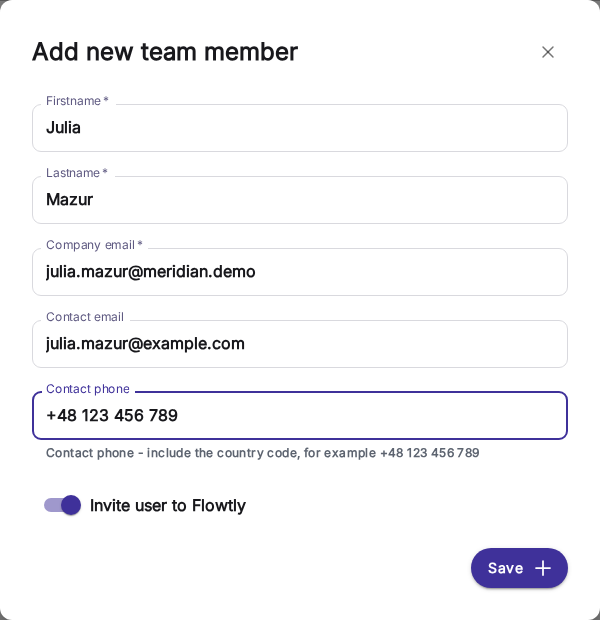
Відкрийте Члени команди в бічному меню та натисніть «Додати члена команди». Заповніть імʼя, прізвище, корпоративний email, необовʼязковий контактний email і телефон. Залиште увімкненим «Запросити користувача до Flowtly», щоб запрошення надійшло під час збереження, і натисніть Зберегти. Flowtly відкриє профіль нового члена команди.
Поради
- Використовуйте корпоративний email для входу, а контактний — для персональних повідомлень.
- 2
Призначте права
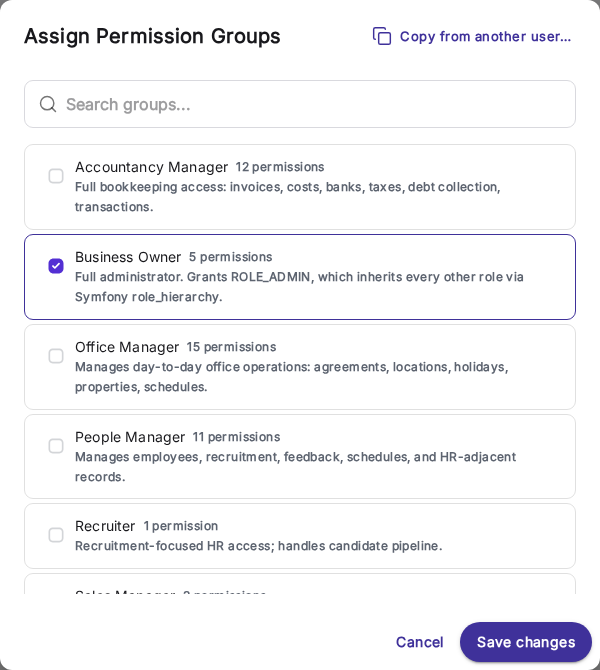
У профілі відкрийте вкладку Дозволи й натисніть Редагувати групи. Позначте групу дозволів, що відповідає ролі людини, і натисніть Зберегти зміни.
Поради
- Групу з повним доступом адміністратора надавайте лише тим, хто керує налаштуваннями чи розрахунками.
- 3
Надішліть запрошення
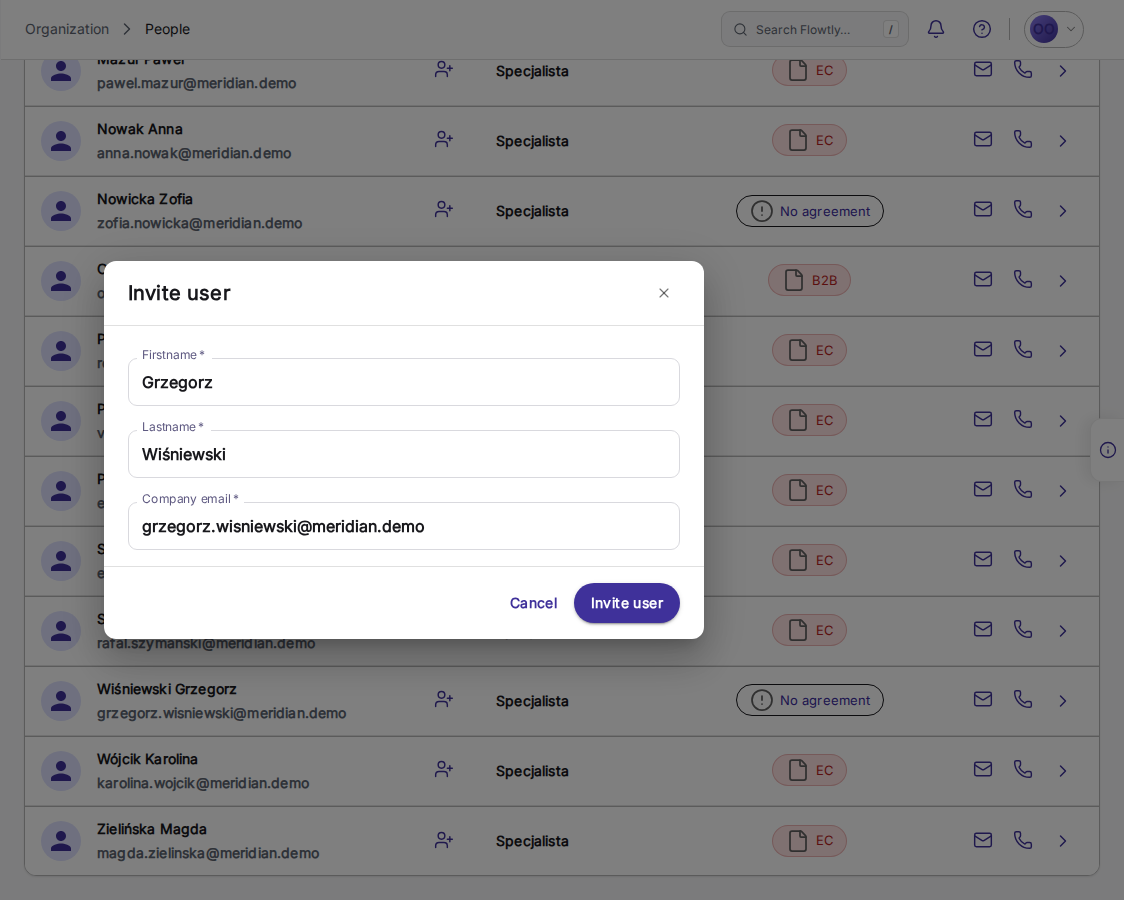
Якщо ви вимкнули «Запросити користувача до Flowtly», поверніться до списку Члени команди, натисніть іконку «Запросити» (людина з плюсом) біля нової людини, перевірте дані в діалозі Запросити користувача й натисніть Запросити користувача.
Поради
- Поки запрошення очікує, у рядку замість Запросити показано «Створити обліковий запис». Ця дія одразу створює обліковий запис і одразу додає платне місце.
- 4
Завершіть активацію за посиланням
Відкрийте запрошення у приватному вікні, пройдіть форму реєстрації, задайте пароль і підтвердьте активацію з листа. Потім поверніться до адмін-сесії.
Поради
- Використовуйте інкогніто або окремий профіль браузера, щоб залишитися залогіненим як адміністратор.
- 5
Перевірте профіль і відкрийте Угоди
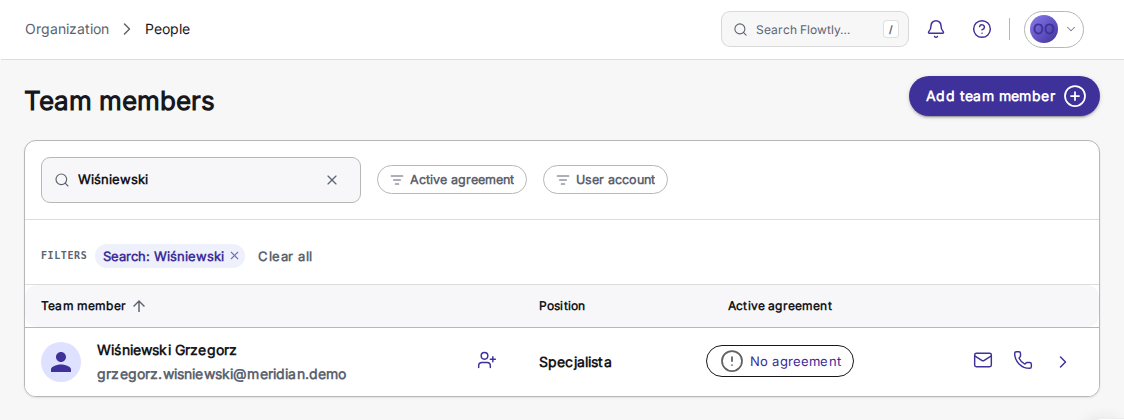
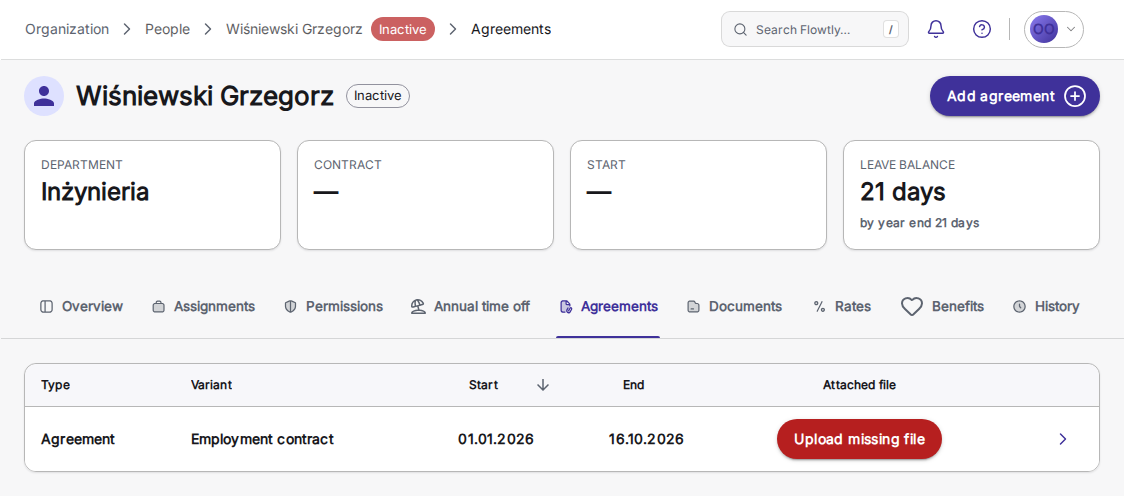
Поки угоди немає, список Члени команди показує «Немає угоди» в колонці Активна угода, а профіль має позначку Неактивний. Відкрийте профіль і перейдіть на вкладку Угоди.
Поради
- Угоди синхронізують HR і payroll, тож створюйте їх одразу після запрошення.
- 6
Додайте деталі угоди
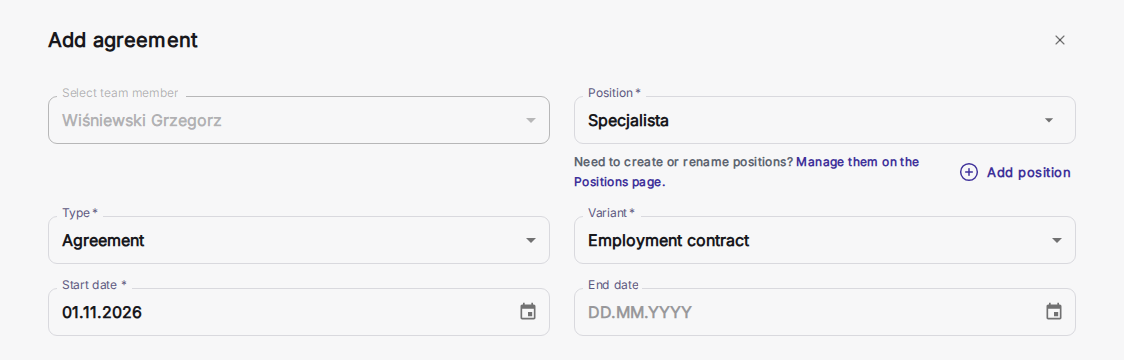
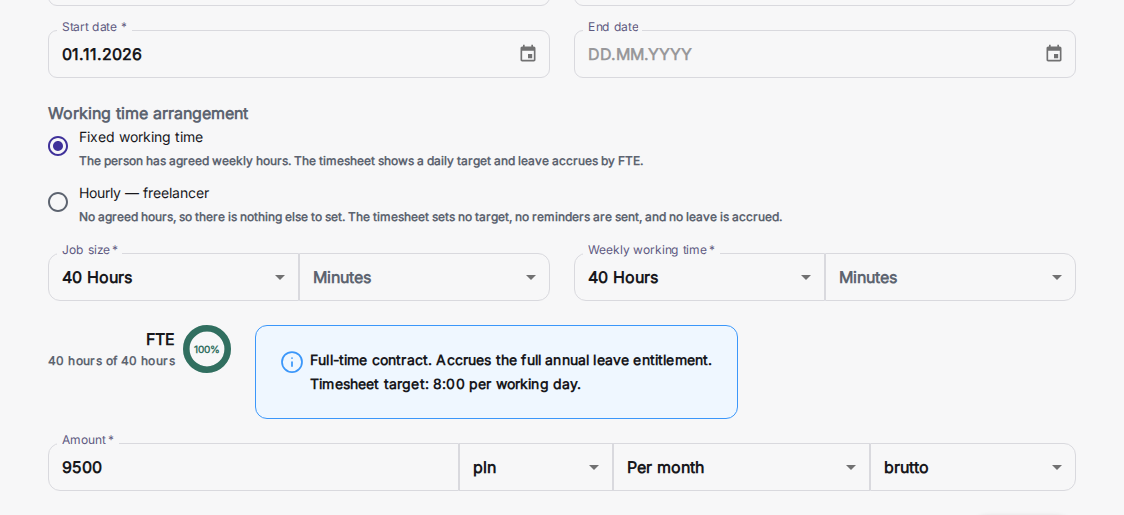
Натисніть «Додати угоду», виберіть посаду, тип, варіант (наприклад Трудовий договір), дату початку й суму, а потім збережіть.
Поради
- Перевірте дату початку, адже вона впливає на payroll і доступ.
- 7
Підтвердьте, що співробітник активний
Після збереження угоди зʼявляється повідомлення про успіх. Позначка в профілі змінюється на Активний, а список Члени команди показує бейдж ТД трудового договору в колонці Активна угода.
Поради
- Фільтр Активна угода в списку Члени команди швидко покаже, хто готовий до планування, нарахування зарплати й погоджень.
Туторіал завершено
Ваш співробітник має активний акаунт з правильними правами й угодою, тож ви можете призначати роботу, відстежувати час або включати його у payroll.