Opret en medarbejder i Flowtly
Tilføj nye teammedlemmer, tildel tilladelser og aktiver aftaler, så de kan begynde at arbejde i Flowtly med det samme.
Emner:Kom godt i gangHR og medarbejdere
Inden du begynder
Hver medarbejder har brug for en Flowtly-profil, inden de kan registrere arbejde eller modtage opgaver. Denne vejledning dækker det fulde flow fra registrering af kontaktoplysninger til aktivering af den aftale, der markerer dem som onboarded.
Du opretter teammedlemmet, sender invitationen, gennemgår aktiveringslinket og tilføjer aftalen, så status skifter til Active.
Det har du til sidst
Dit nye teammedlem kan logge ind, har de rettigheder, vedkommende har brug for, og har en aktiv aftale.
Det skal du bruge
- Personens navn og firma-e-mailadresse.
- De rettighedsgrupper, vedkommende skal tilhøre.
- Aftalens vilkår: type, startdato og timetal.
Gennemfør disse vejledninger først
Prøv det i demoen
Klik først igennem disse skærme med eksempeldata. Du behøver ingen konto.
Åbn live-demoenTrin for trin
Gennemfør forløbet
- 1
Tilføj medarbejderposten
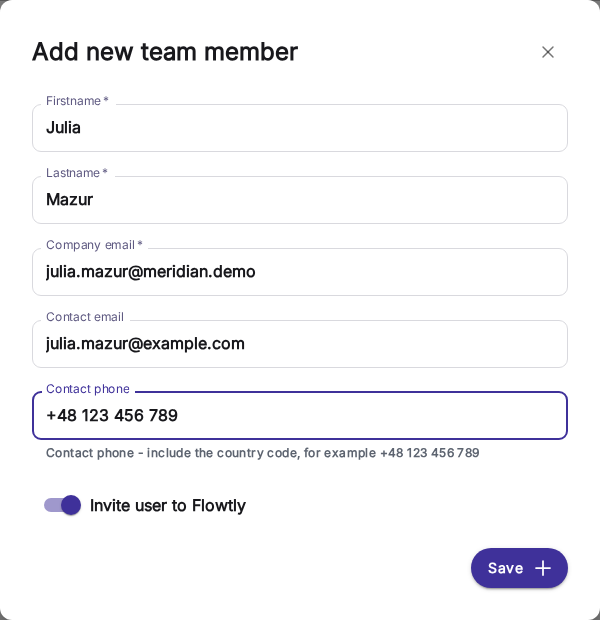
Åbn Team members i sidemenuen, og klik på “Add team member”. Udfyld fornavn, efternavn, firma-e-mail, valgfri kontakt-e-mail og telefon. Lad “Invite user to Flowtly” være slået til, så invitationen sendes, når du gemmer, og klik på Save. Flowtly åbner det nye teammedlems profil.
Tips
- Brug firmaets e-mail til login og behold kontaktmailen til personlig kommunikation.
- 2
Tildel tilladelser
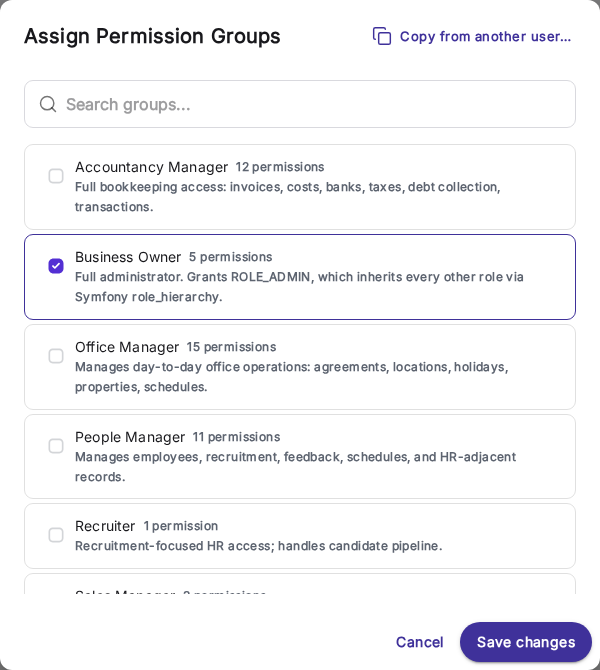
Åbn fanen Permissions på profilen, og klik på Edit groups. Markér den rettighedsgruppe, der passer til personens rolle, og klik på Save changes.
Tips
- Giv kun en gruppe med fuld administratoradgang til personer, der styrer indstillinger eller fakturering.
- 3
Send invitationen
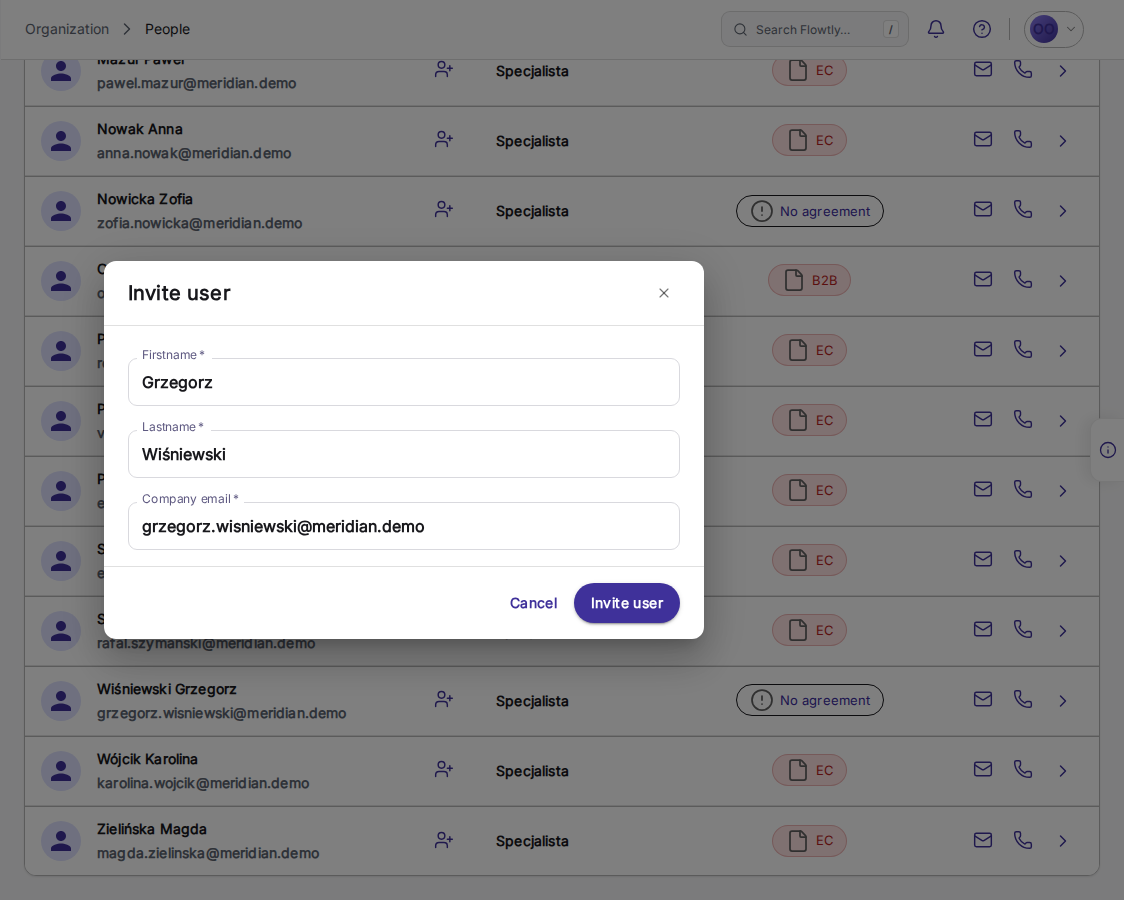
Hvis du slog “Invite user to Flowtly” fra, så gå tilbage til listen Team members, klik på ikonet “Invite” (en person med et plus) ud for personen, kontrollér oplysningerne i dialogen Invite user, og klik på Invite user.
Tips
- Mens en invitation afventer, viser rækken “Create account” i stedet for Invite. Den opretter kontoen med det samme og tilføjer straks en betalt plads.
- 4
Fuldfør aktiveringslinket
Åbn invitationen i et privat vindue, følg registreringsformularen, angiv adgangskoden og bekræft aktiveringslinket fra indbakken. Log derefter tilbage ind i din admin-session.
Tips
- Brug inkognitotilstand eller en separat browserprofil, så du forbliver logget ind på admin-kontoen.
- 5
Gennemgå profilen, og åbn Agreements
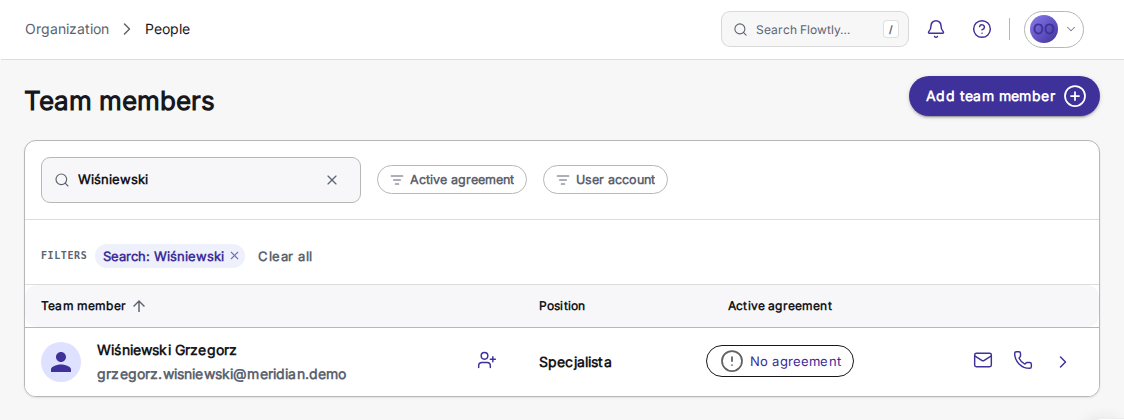
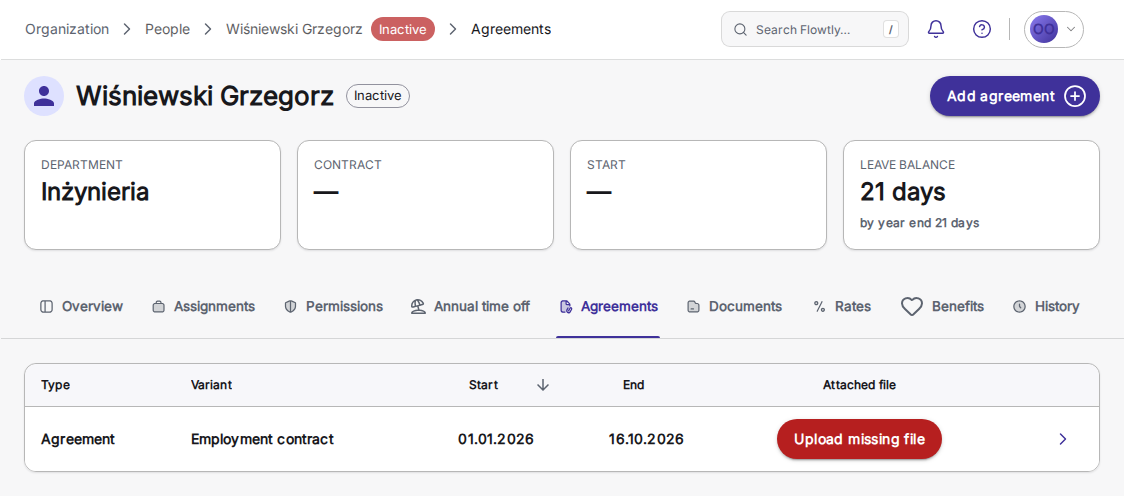
Indtil der findes en aftale, viser listen Team members No agreement i kolonnen Active agreement, og profilen har mærket Inactive. Åbn profilen, og skift til fanen Agreements.
Tips
- Aftaler holder HR og lønadministration synkroniseret, så opret dem umiddelbart efter invitationen.
- 6
Tilføj aftaledetaljerne
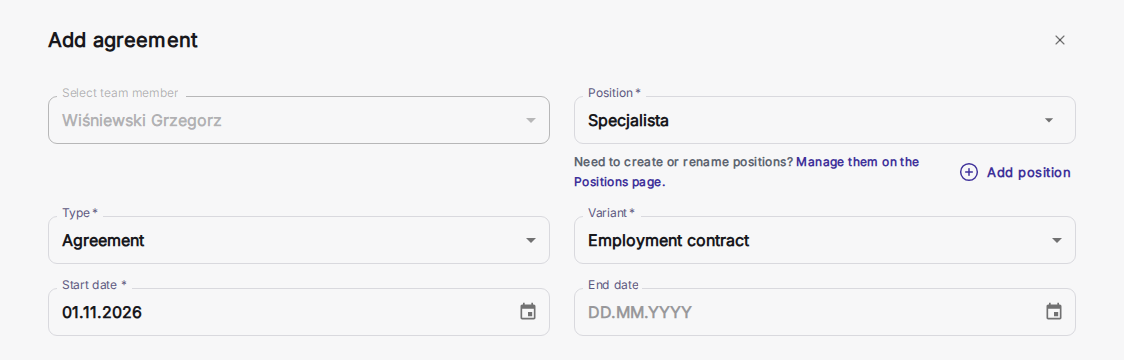
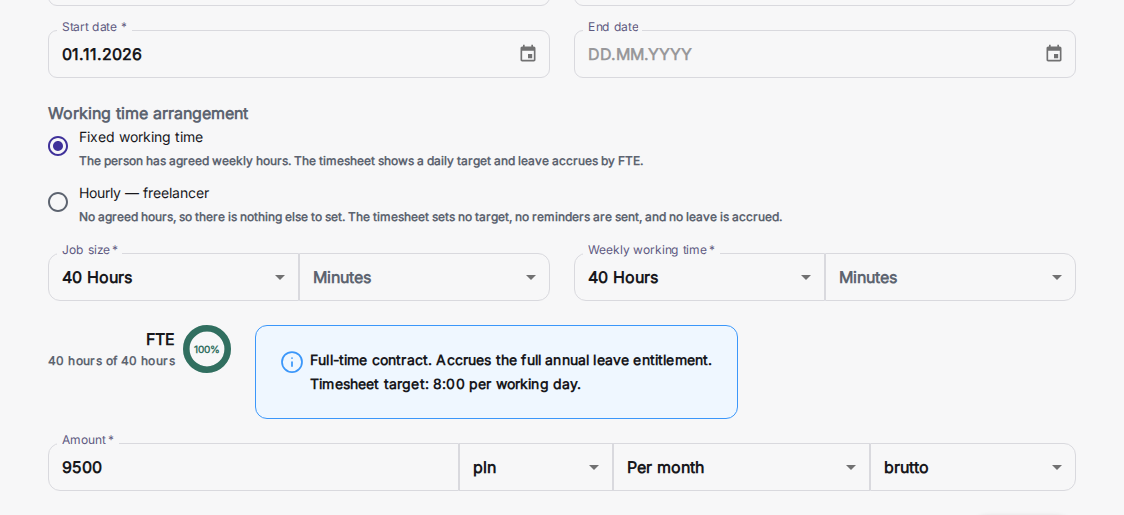
Klik på “Add agreement”, vælg stilling, type, variant (for eksempel Employment contract), startdato og beløb, og gem.
Tips
- Dobbelttjek startdatoen, da den styrer lønadministration og adgang.
- 7
Bekræft, at medarbejderen er aktiv
Når du har gemt aftalen, vises en bekræftelse. Profilens mærke skifter til Active, og listen Team members viser et EC-mærke for ansættelseskontrakten i kolonnen Active agreement.
Tips
- Brug filteret Active agreement i Team members til at se, hvem der er klar til planlægning, løn og godkendelser.
Vejledningen er gennemført
Din medarbejder har nu en aktiv konto med de rette tilladelser og aftale, så du kan tildele arbejde, registrere tid eller inkludere dem i lønadministrationen.