Creează un angajat în Flowtly
Adaugă colegi noi, acordă-le permisiuni și activează contractele, ca să poată începe imediat să lucreze în Flowtly.
Subiecte:Primii pașiHR și oameni
Înainte să începi
Fiecare angajat are nevoie de un profil Flowtly înainte de a-și putea înregistra munca sau de a primi sarcini. Acest tutorial acoperă fluxul complet, de la preluarea datelor de contact până la activarea contractului care îl marchează drept integrat.
Vei crea membrul echipei, vei trimite invitația, vei parcurge linkul de activare și vei adăuga contractul, astfel încât statusul lui să devină Activ.
Ce vei avea la final
Noul tău coleg se poate autentifica, are permisiunile de care are nevoie și un contract activ.
De ce ai nevoie
- Numele persoanei și adresa ei de e-mail de serviciu.
- Grupurile de permisiuni din care trebuie să facă parte.
- Condițiile contractului: tipul, data de început și orele.
Parcurge mai întâi aceste tutoriale
Încearcă în demo
Parcurge mai întâi aceste ecrane cu date de exemplu. Nu ai nevoie de cont.
Deschide demoul livePas cu pas
Parcurge fluxul
- 1
Adaugă fișa angajatului
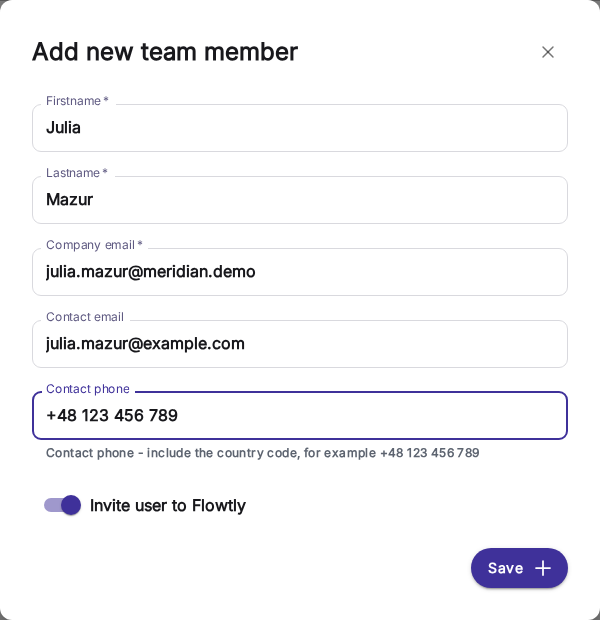
Deschide Membrii echipei din meniul lateral și dă clic pe „Adaugă membru al echipei”. Completează prenumele, numele, e-mailul de companie, un e-mail de contact opțional și telefonul. Lasă activat „Invită utilizator în Flowtly” ca invitația să plece la salvare, apoi dă clic pe Salvează. Flowtly deschide profilul noului membru.
Sfaturi
- Folosește e-mailul de companie pentru autentificare și păstrează adresa de contact pentru comunicarea personală.
- 2
Atribuie permisiunile
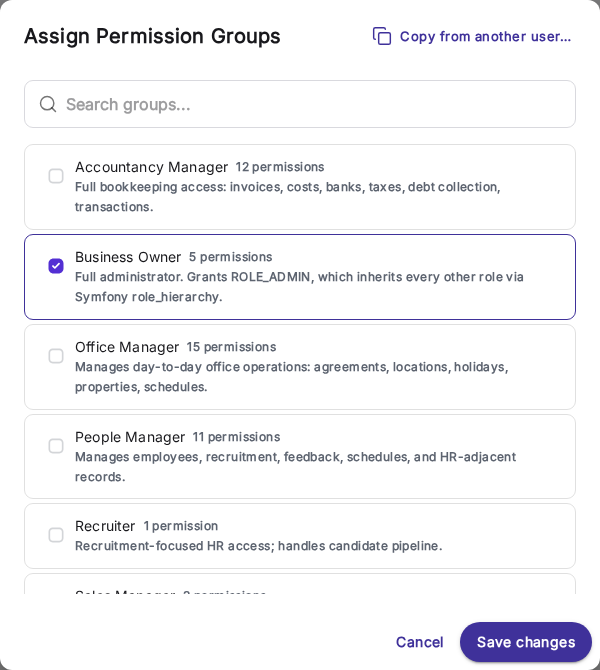
În profil, deschide fila Permisiuni și dă clic pe Editează grupurile. Bifează grupul de permisiuni potrivit rolului persoanei și dă clic pe Salvează modificările.
Sfaturi
- Acordă un grup cu acces complet de administrator doar celor care gestionează setările sau facturarea.
- 3
Trimite invitația
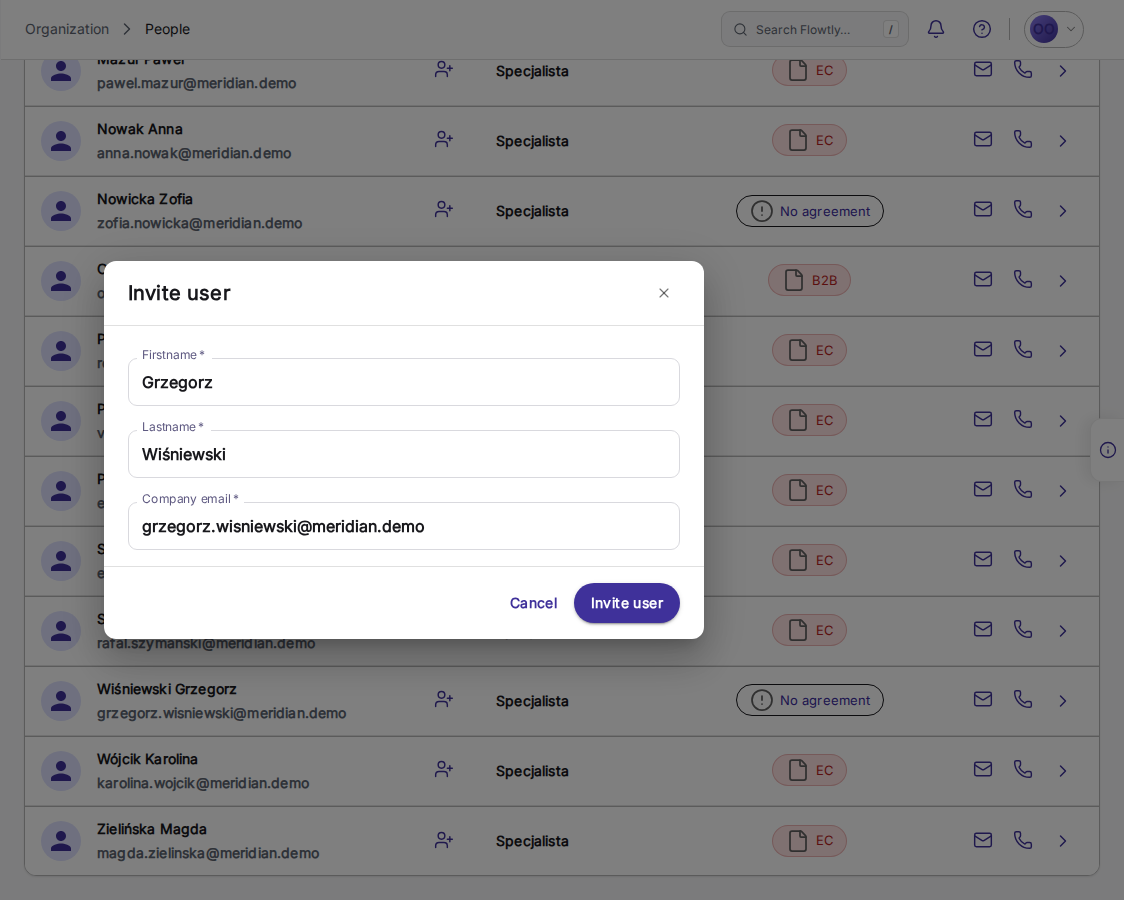
Dacă ai dezactivat „Invită utilizator în Flowtly”, revino la lista Membrii echipei, dă clic pe pictograma „Invită” (o persoană cu plus) lângă persoana nouă, verifică datele în dialogul Invită utilizator și dă clic pe Invită utilizator.
Sfaturi
- Cât timp o invitație este în așteptare, rândul afișează „Creează cont” în loc de Invită. Acesta creează contul imediat și adaugă pe loc un loc facturat.
- 4
Parcurge linkul de activare
Deschide invitația într-o fereastră privată, completează formularul de înregistrare, stabilește parola și confirmă linkul de activare din e-mail. Apoi revino în sesiunea ta de administrator.
Sfaturi
- Folosește o fereastră incognito sau un alt profil de browser, ca să rămâi autentificat în contul de administrator.
- 5
Verifică profilul și deschide Contracte
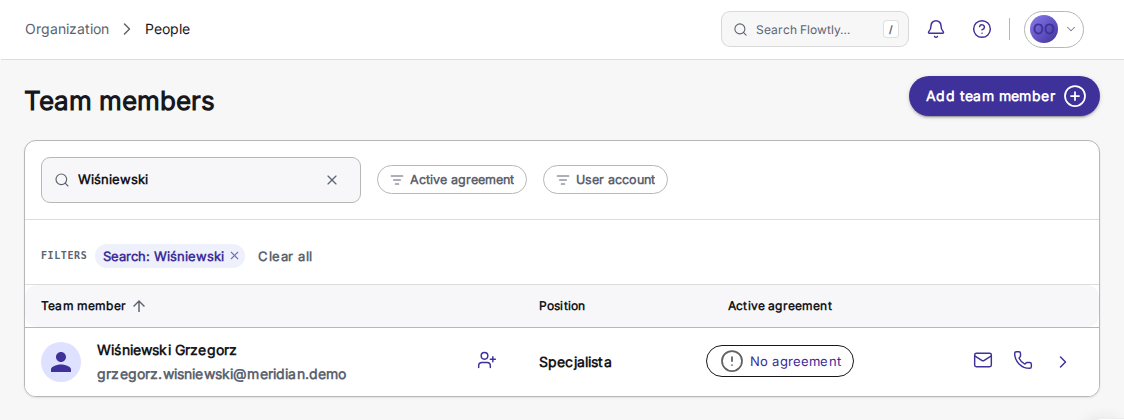
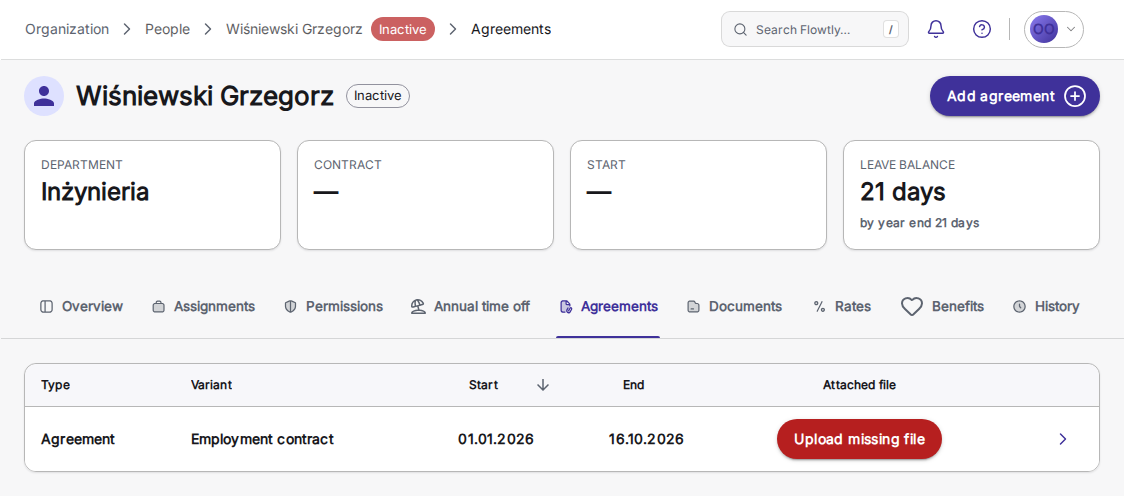
Până când există un contract, lista Membrii echipei afișează „Fără contract” în coloana Contract activ, iar profilul are insigna Inactiv. Deschide profilul și treci la fila Contracte.
Sfaturi
- Contractele mențin sincronizate resursele umane și salarizarea, așa că trebuie create imediat după invitație.
- 6
Adaugă detaliile contractului
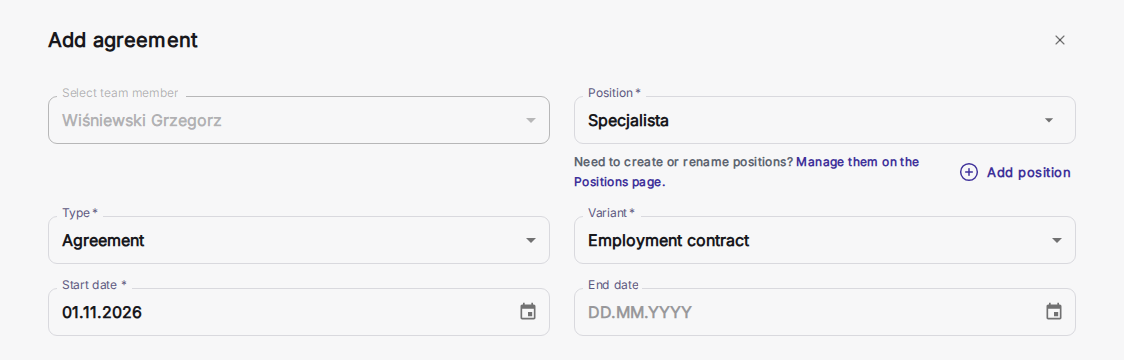
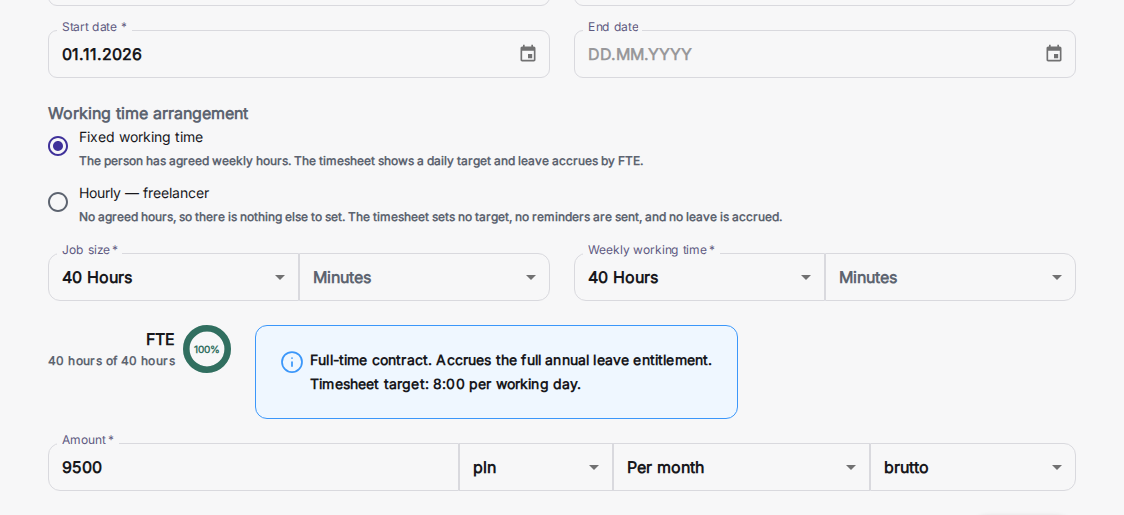
Dă clic pe „Adaugă contract”, alege poziția, tipul, varianta (de exemplu Contract de muncă), data de început și suma, apoi salvează.
Sfaturi
- Verifică de două ori data de început, pentru că determină salarizarea și accesul.
- 7
Confirmă că angajatul este activ
După salvarea contractului apare un mesaj de succes. Insigna din profil devine Activ, iar lista Membrii echipei afișează o insignă CM pentru contractul de muncă în coloana Contract activ.
Sfaturi
- Folosește filtrul Contract activ din lista Membrii echipei ca să vezi cine este pregătit pentru planificare, salarizare și aprobări.
Tutorial finalizat
Angajatul tău are acum un cont activ, cu permisiunile și contractul potrivite, așa că îi poți atribui muncă, îi poți urmări timpul sau îl poți include în salarizare.