Bookingprocessen for ejendom
Som medarbejder skal du navigere til punktet Ejendomsbooking i hovedmenuen på venstre side for at booke et lokale. Du vil se 2 faner: Den første er Reservationer, hvor du vil se en liste over ressourcer tildelt dig selv. Den anden hedder Book, hvor alle ressourcer vises. Som medarbejder kan du booke enhver af dem, så længe de ikke er reserveret på samme tid. Du kan kontrollere dette ved hjælp af feltet "Tilgængelig fra" placeret øverst til højre under fanen Book. Det giver dig mulighed for at definere startdato og -tidspunkt, hvorfra tilgængelige ressourcer vil blive vist på listen nedenfor. En ressource konfigureret til daglige bookinger vil være optaget hele dagen, mens en ressource konfigureret til minutter vises som tilgængelig uden for dens bookede timer.
Booking
Udvid gruppen og vælg den ressource, du er interesseret i. Klik på knappen "Book".
Daglig type
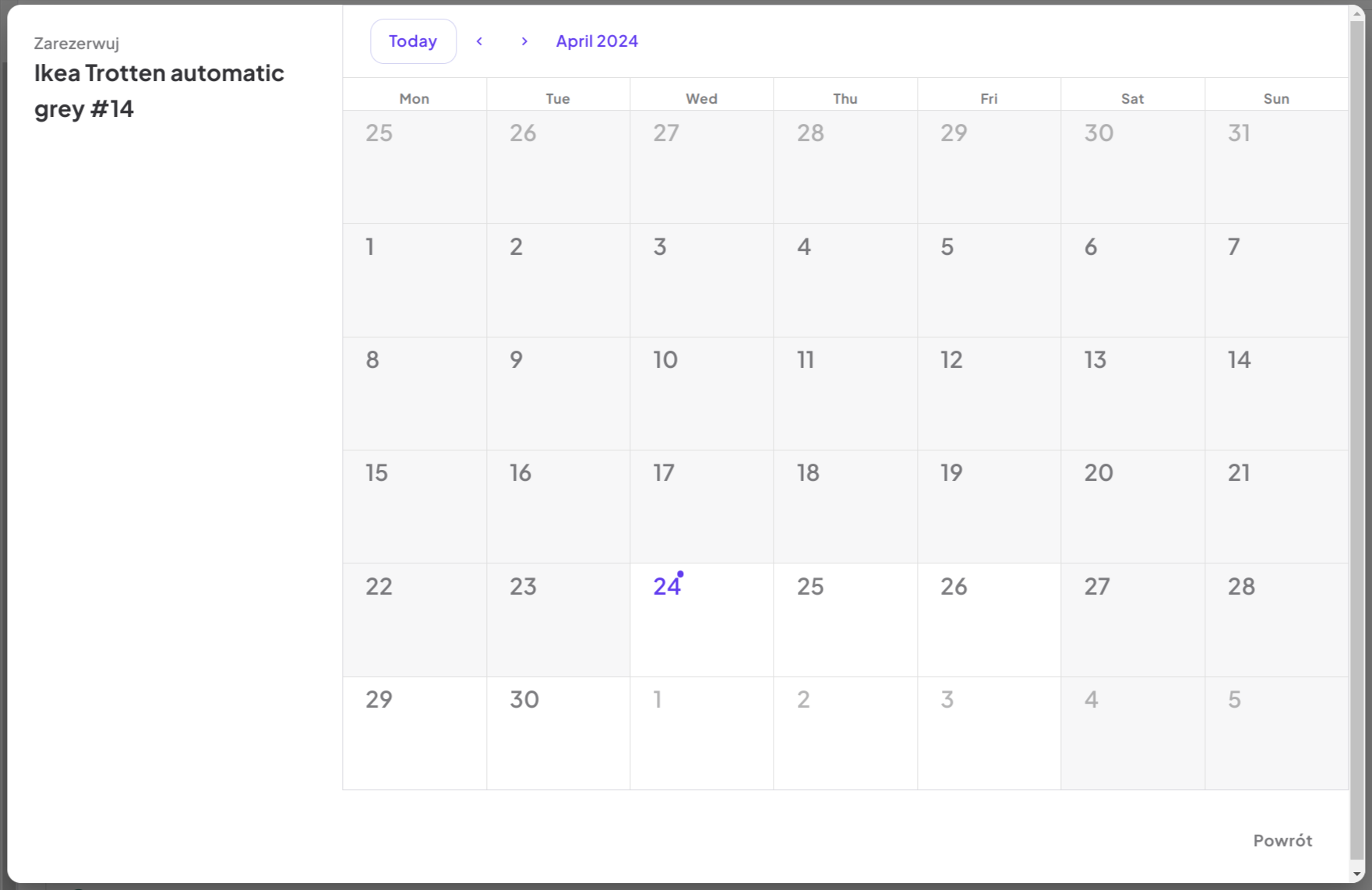
Et vindue med en kalendervisning, der viser hele måneden, åbnes med angivelse af tidligere og aktuelle dage. For at booke en ressource skal du vælge en tilgængelig periode i kalenderen og bruge træk og slip til at markere de dage, du er interesseret i. For f.eks. at vælge dagene fra den 5. til den 9. skal du klikke på den 5. dag i måneden og trække til den 9. mens du holder museknappen nede. Bekræft derefter bookingen ved at klikke på gemme-ikonet, eller annuller den ved at klikke på krydset. Desuden finder du nedenfor kalenderen felterne Reservation fra/til. Disse felter er forudfyldt baseret på den periode, du valgte i kalenderen. Du kan bruge dem til manuelt at justere reservationen – f.eks. for at forlænge den til den næste måned. Denne type justering er ikke mulig via træk og slip, men kan gøres via manuel input i disse felter.
Minutter type
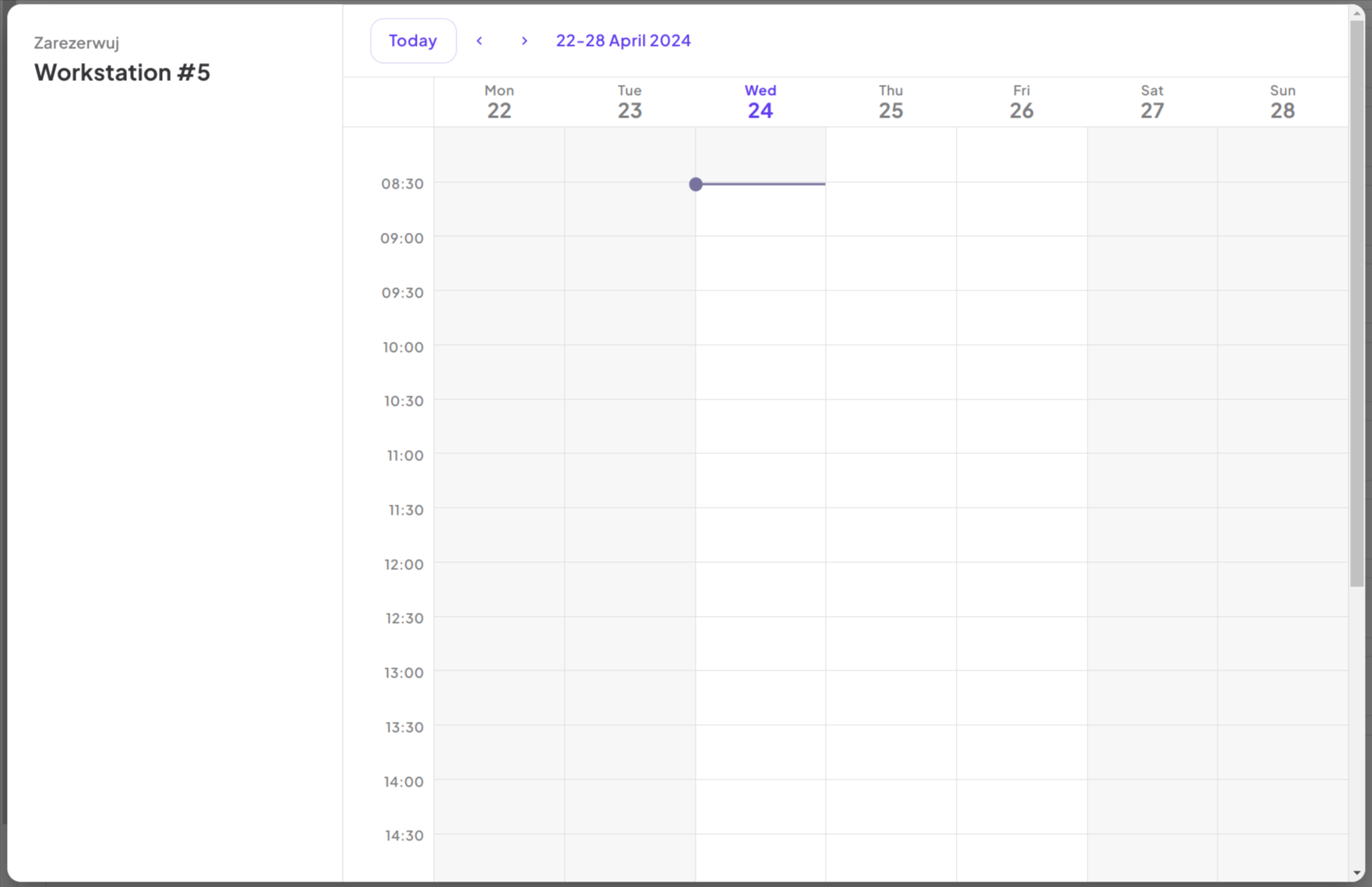
Et vindue med en kalendervisning, der viser den aktuelle uges dage, åbnes. For at booke en ressource, f.eks. et lokale fra 10:00 til 10:45, skal du finde en tilgængelig tidsblok og bruge træk og slip til at vælge den ønskede tidsperiode ved at klikke og trække. Bekræft derefter ved at klikke på gemme-ikonet, eller kassér bookingen ved at klikke på krydset. Hvis du har brug for mere præcis kontrol over reservationstidspunktet end det, der er muligt med træk og slip, skal du klikke på ur-ikonet på bookingen. Dette åbner et modalvindue til tidsvalg, hvor du manuelt kan angive start- og sluttidspunktet for din reservation.
Permanent type
Nogle ressourcer – såsom skriveborde – kan tildeles brugere permanent. Disse er ikke tidsbegrænsede reservationer som timevise eller daglige bookinger. I stedet forbliver ressourcen tildelt på ubestemt tid fra en defineret startdato. Sådan foretager du en permanent booking:
- Find en ressource markeret som permanent tilgængelig (du vil se en grøn prik og en "Book"-knap).
- Klik på Book-knappen.
- I det modalvindue, der vises, skal du angive en startdato for permanent leje ved hjælp af kalendervælgeren.
- Klik på Book for at gennemføre.
Når den er booket, vil ressourcen fremgå som "Permanent" reserveret og kan ikke vælges af andre brugere. En permanent booking behøver ingen slutdato: den forbliver i fanen "Reservationer" og angiver sin indehaver, så længe tildelingen er gældende. Den afsluttes, når den annulleres, når ressourcen tildeles på ny, eller når den får en slutdato.
En ressource kan kun have én indehaver ad gangen, og en booking, der overlapper en eksisterende, afvises med beskeden "Denne periode er reserveret". Kun en person kan frigive en ressource — ved at annullere reservationen eller overdrage den til en anden — så en booking udløber aldrig af sig selv.
En ressource med bookingtypen Minutter kræver en slotstørrelse, som angives som dens multiplicitet. Hvis den mangler, afvises bookingen med en meddelelse om, at ressourcen ikke har angivet nogen slotstørrelse. Bed en administrator eller ressourcemanager om at angive multiplicitet på ressourcen som beskrevet i Opret ny eller rediger ejendom.
Efter bekræftelse af bookingen oprettes en reservation, og en e-mailnotifikation sendes til medarbejderen til informationsformål. Reservationen vil være synlig under fanen "Reservationer" og i widgetten på dashboardet.
Ændring af en gemt reservation
En eksisterende reservation kan redigeres, efter at den er gemt — for at korrigere dens faktureringsoplysninger, flytte dens start eller slutning eller flytte den til en anden ressource. Åbn reservationen fra fanen "Reservationer", juster felterne og gem. Overlappingskontrollen ignorerer den reservation, du redigerer, så det at bibeholde eller forkorte dens egen periode accepteres; kun en overlapping med en anden booking af den samme ressource afvises, med beskeden "Denne periode er reserveret".
Hvis du kun ændrer starten på en reservation, der har en slutdato, forbliver slutdatoen uændret. For at fjerne slutdatoen skal du selv rydde slutfeltet.
Flytning af en reservation til en anden ressource
Feltet Ressource i redigeringsvinduet viser først reservationens nuværende ressource. For at flytte reservationen skal du vælge en anden ressource og gemme. Listen viser ressourcer af samme type, som bookes på samme måde (pr. dag, pr. minut eller permanent), og som er åbne for booking. Reservationen beholder sin indehaver og sin periode, medmindre du ændrer datoerne i samme redigering.
Tilgængeligheden kontrolleres på den nye ressource for hele perioden. Hvis den nye ressource allerede er booket i det tidsrum eller er lukket for booking, afvises flytningen, og redigeringsvinduet angiver årsagen, så du kan vælge en anden ressource eller ændre perioden.
Annullering af en reservation
Annullering er mulig til enhver tid, forudsat at bookingperioden ikke er afsluttet. I så fald forbliver reservationen i systemet til statistiske formål. For at annullere din reservation skal du i hovedvisningen under fanen "Reservationer" vælge reservationen, klikke på x-knappen, angive en årsag og bekræfte annulleringen. Annulleringen bekræftes med en e-mailnotifikation.
Eksempler på anvendelsesscenarier
- Booking af et mødelokale: Reserver hurtigt et konferencelokale for en bestemt time eller et par timer ved hjælp af bookingtypen "Minutter".
- Reservation af et projektrum: Sikr et dedikeret arbejdsrum eller et projektlokale i flere på hinanden følgende dage eller uger ved hjælp af bookingtypen "Daglig".
- Tildeling af et permanent skrivebord: Giv en ny medarbejder en permanent skrivebordstildeling, der sikrer, at det er deres på ubestemt tid fra en bestemt startdato, ved hjælp af bookingtypen "Permanent".
- Ændring eller annullering af en reservation: Juster eller annuller nemt en eksisterende booking, hvis planerne ændrer sig, og frigør ressourcen til andre.