Processo de Reserva de Propriedade
Como colaborador, para reservar uma sala, precisa de navegar até ao item Reserva de Propriedade no menu principal no lado esquerdo. Verá 2 separadores: O primeiro é Reservas, onde verá uma lista de recursos atribuídos a si próprio. O segundo chama-se Reservar, onde todos os recursos são apresentados. Como colaborador, pode reservar qualquer um deles desde que não estejam reservados para o mesmo período. Pode verificar isto usando o campo "Disponível a partir de" localizado no canto superior direito do separador Reservar. Permite definir a data e hora de início a partir das quais os recursos disponíveis serão apresentados na lista abaixo. Um recurso configurado para reservas diárias estará ocupado durante o dia inteiro, enquanto um recurso configurado para minutos será apresentado como disponível fora das suas horas reservadas.
Reserva
Expanda o grupo e selecione o recurso que lhe interessa. Clique no botão "Reservar".
Tipo Diário
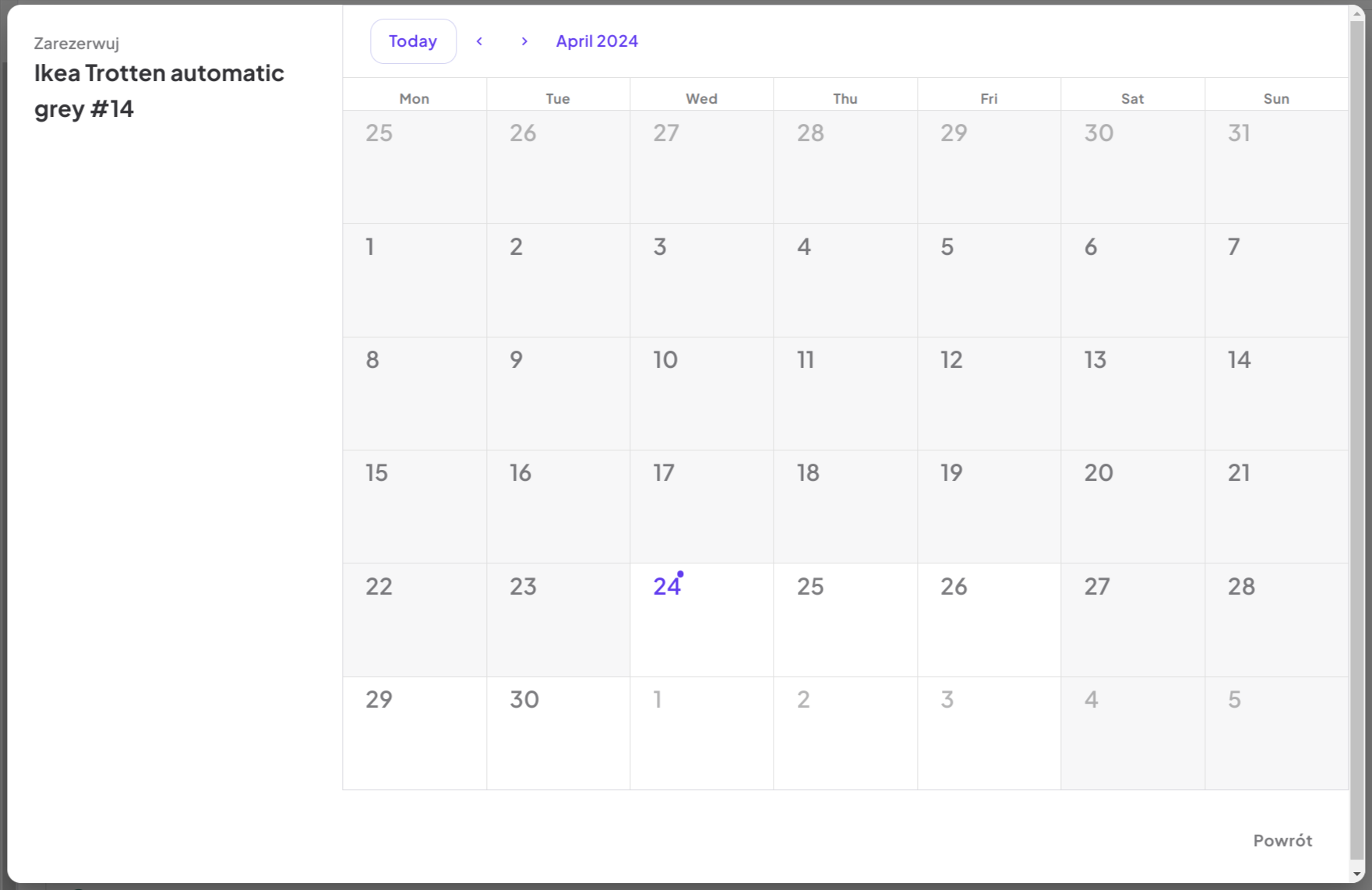
Abrirá uma janela com uma vista de calendário mostrando o mês completo, indicando os dias passados e o atual. Para reservar um recurso, selecione um período disponível no calendário e use arrastar e largar para marcar os dias que lhe interessam. Por exemplo, para selecionar os dias do dia 5 ao dia 9, clique no dia 5 do mês e arraste até ao dia 9 mantendo premido o botão do rato. Após esta operação, confirme a reserva clicando no ícone de guardar ou cancele-a clicando na cruz. Além disso, abaixo do calendário, encontrará os campos Reserva de/até. Estes campos são pré-preenchidos com base no período que selecionou no calendário. Pode utilizá-los para ajustar manualmente a reserva — por exemplo, para a estender para o mês seguinte. Este tipo de ajuste não é possível através de arrastar e largar, mas pode ser feito através da introdução manual nestes campos.
Tipo Minutos
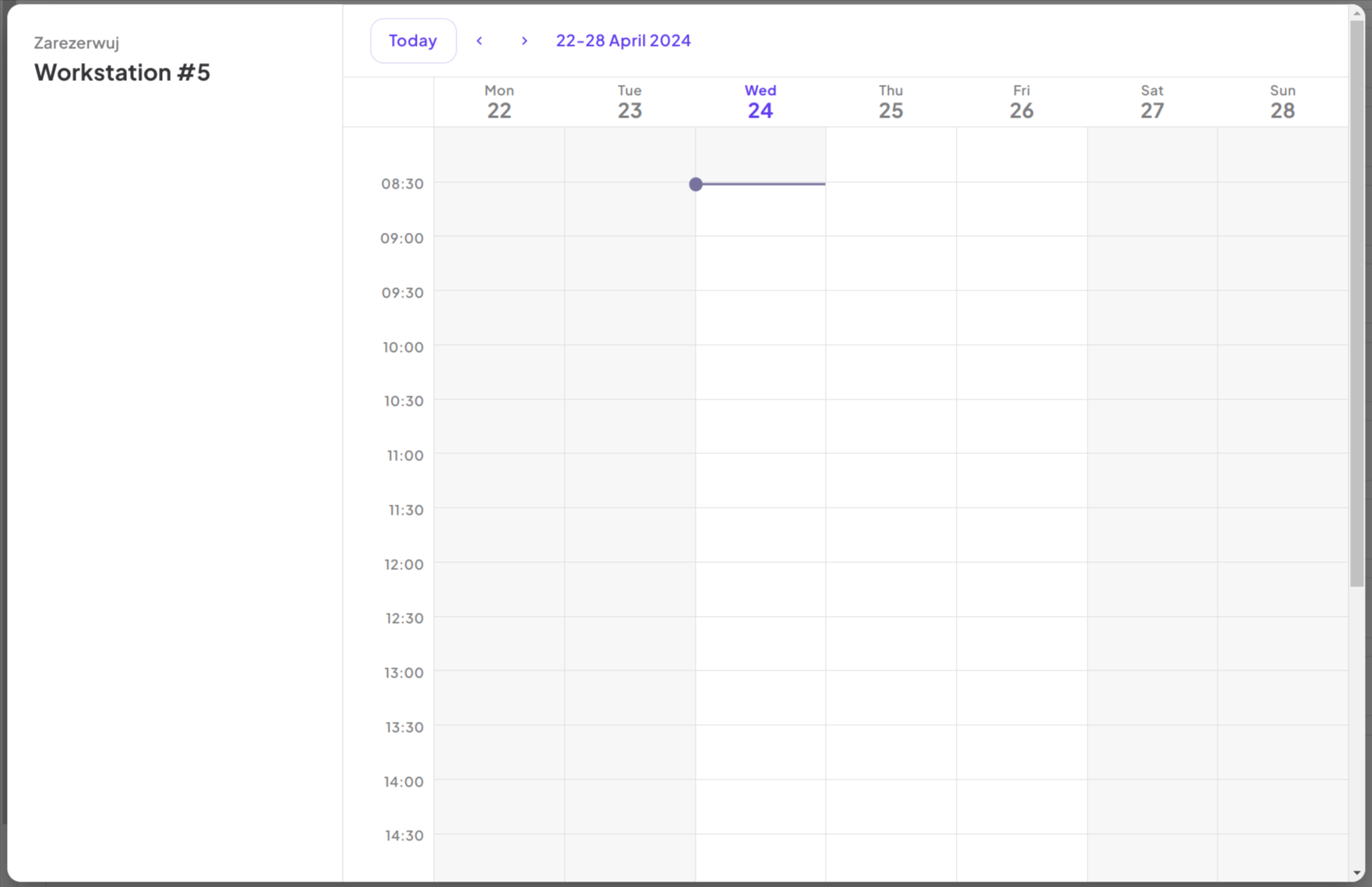
Abrirá uma janela com uma vista de calendário mostrando os dias da semana atual. Para reservar um recurso, como uma sala das 10:00 às 10:45, encontre um espaço disponível e use arrastar e largar para selecionar o período de tempo desejado clicando e arrastando. Após esta operação, confirme clicando no ícone de guardar, ou descarte a reserva clicando na cruz. Se precisar de um controlo mais preciso sobre o tempo de reserva do que o possível com arrastar e largar, clique no ícone do relógio na reserva. Isto abrirá um modal de seleção de hora, onde pode introduzir manualmente a hora de início e fim da sua reserva.
Tipo Permanente
Alguns recursos — como secretárias — podem ser atribuídos permanentemente a utilizadores específicos. Não são reservas com limite de tempo como as reservas horárias ou diárias. Em vez disso, o recurso permanece atribuído indefinidamente a partir de uma data de início definida. Como fazer uma Reserva Permanente:
- Encontre um recurso marcado como disponível permanentemente (verá um ponto verde e um botão "Reservar").
- Clique no botão Reservar.
- Na janela modal que aparece, introduza uma data de início de aluguer Permanente usando o seletor de calendário.
- Clique em Reservar para finalizar.
Uma vez reservado, o recurso será apresentado como reservado "Permanentemente" e não poderá ser selecionado por outros utilizadores. Uma reserva permanente não precisa de data de fim: permanece no separador "Reservas" e continua a indicar o seu titular enquanto a atribuição estiver em vigor. Termina quando for cancelada, quando o recurso for reatribuído ou quando lhe for dada uma data de fim.
Um recurso só pode ter um titular de cada vez, e uma reserva que se sobreponha a uma existente é recusada com a mensagem "Este período está reservado". Apenas uma pessoa pode libertar um recurso — cancelando a reserva ou cedendo-o a outra pessoa — pelo que uma reserva nunca caduca por si só.
Um recurso com o tipo de reserva Minutos precisa de um tamanho de intervalo, definido como a sua multiplicidade. Se não o tiver, a reserva é recusada com uma mensagem a indicar que o recurso não tem tamanho de intervalo definido. Peça a um administrador ou gestor de recursos que defina a multiplicidade no recurso, conforme descrito em Criar Nova ou Editar Propriedade.
Após confirmar a reserva, será criada uma reserva e será enviada uma notificação por email ao colaborador para fins informativos. A reserva ficará visível no separador "Reservas" e no widget no painel de controlo.
Alterar uma Reserva Guardada
Uma reserva existente pode ser editada após ser guardada — para corrigir os dados de faturação, mover o início ou o fim, ou movê-la para outro recurso. Abra a reserva a partir do separador "Reservas", ajuste os campos e guarde. A verificação de sobreposição ignora a reserva que está a editar, pelo que manter ou encurtar o seu próprio período é aceite; apenas uma sobreposição com uma reserva diferente do mesmo recurso é recusada, com a mensagem "Este período está reservado".
Se alterar apenas o início de uma reserva que tem data de fim, a data de fim mantém-se. Para remover a data de fim, limpe você mesmo o campo de fim.
Mover uma reserva para outro recurso
O campo Recurso na janela de edição começa no recurso atual da reserva. Para mover a reserva, escolha outro recurso e guarde. A lista apresenta recursos do mesmo tipo, reservados da mesma forma (por dia, por minutos ou de forma permanente), que estão abertos a reservas. A reserva mantém o seu titular e o seu período, a menos que altere as datas na mesma edição.
A disponibilidade é verificada no novo recurso para todo o período. Se o novo recurso já estiver reservado para esse período ou estiver fechado a reservas, a mudança é recusada e a janela de edição indica o motivo, para que possa escolher outro recurso ou alterar o período.
Cancelar uma Reserva
O cancelamento é possível a qualquer momento, desde que o período de reserva não tenha terminado. Nesse caso, a reserva permanece no sistema para fins estatísticos. Para cancelar a sua reserva, na vista principal no separador "Reservas", selecione a reserva, clique no botão x, forneça um motivo e confirme o cancelamento. O cancelamento será confirmado por uma notificação por email.
Exemplos de utilização
- Reservar uma sala de reuniões: Reserve rapidamente uma sala de conferências para uma hora específica ou algumas horas usando o tipo de reserva "Minutos".
- Reservar um espaço de projeto: Garanta um espaço de trabalho dedicado ou uma sala de projeto por vários dias ou semanas consecutivos usando o tipo de reserva "Diário".
- Atribuir uma secretária permanente: Forneça a um novo colaborador uma atribuição de secretária permanente, garantindo que é sua indefinidamente a partir de uma data de início específica usando o tipo de reserva "Permanente".
- Modificar ou cancelar uma reserva: Ajuste ou cancele facilmente uma reserva existente se os planos mudarem, libertando o recurso para outros.