Процес бронювання ресурсів
Щоб забронювати приміщення як працівник, перейдіть до пункту «Бронювання ресурсів» у головному меню зліва. Ви побачите 2 вкладки: перша — Резервації, де відображається список ресурсів, призначених вам. Друга — Бронювання, де показано всі доступні ресурси. Як працівник, ви можете забронювати будь-який з них, якщо він не зайнятий на той самий час. Перевірити доступність можна за допомогою поля «Доступно з», розташованого у верхньому правому куті вкладки «Бронювання». Воно дозволяє вказати дату та час, починаючи з яких доступні ресурси відображатимуться у списку нижче. Ресурс, налаштований на денне бронювання, буде зайнятий на цілий день, тоді як ресурс, налаштований на хвилинне бронювання, буде показаний як доступний поза забронованими годинами.
Бронювання
Розгорніть групу та виберіть ресурс, який вас цікавить. Натисніть кнопку «Забронювати».
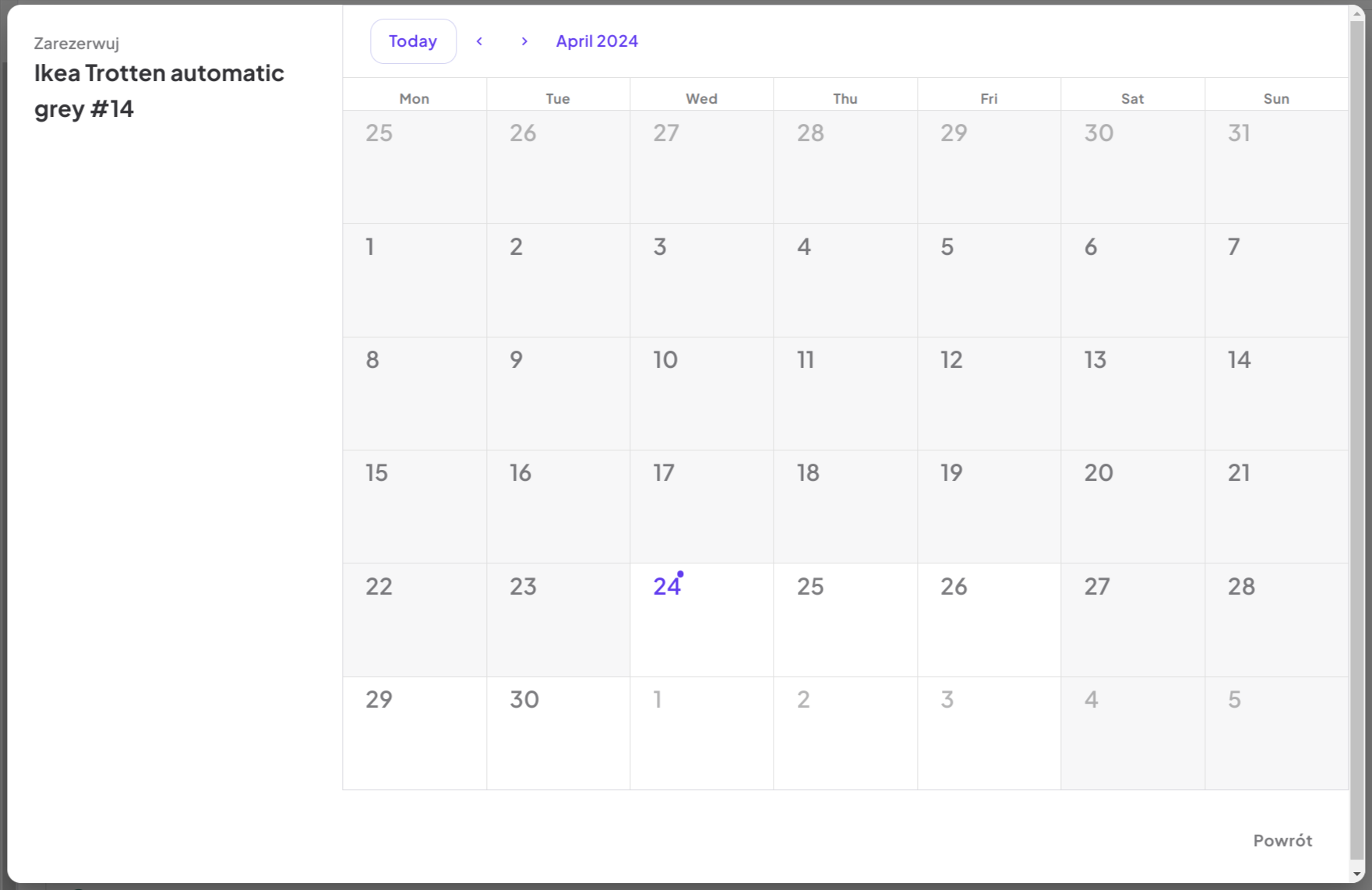
Тип Денне
Відкриється вікно з календарним виглядом на повний місяць із позначенням минулих та поточних днів. Щоб забронювати ресурс, виберіть доступний період у календарі та використовуйте перетягування для позначення потрібних днів. Наприклад, щоб вибрати дні з 5-го по 9-й, клікніть на 5-й день місяця та перетягніть до 9-го, утримуючи кнопку миші. Після цього підтвердіть бронювання, натиснувши іконку збереження, або скасуйте, натиснувши хрестик. Під календарем ви знайдете поля «Резервація з/до», які заповнюються автоматично на основі обраного періоду. Їх можна використовувати для ручного коригування — наприклад, продовження бронювання на наступний місяць.
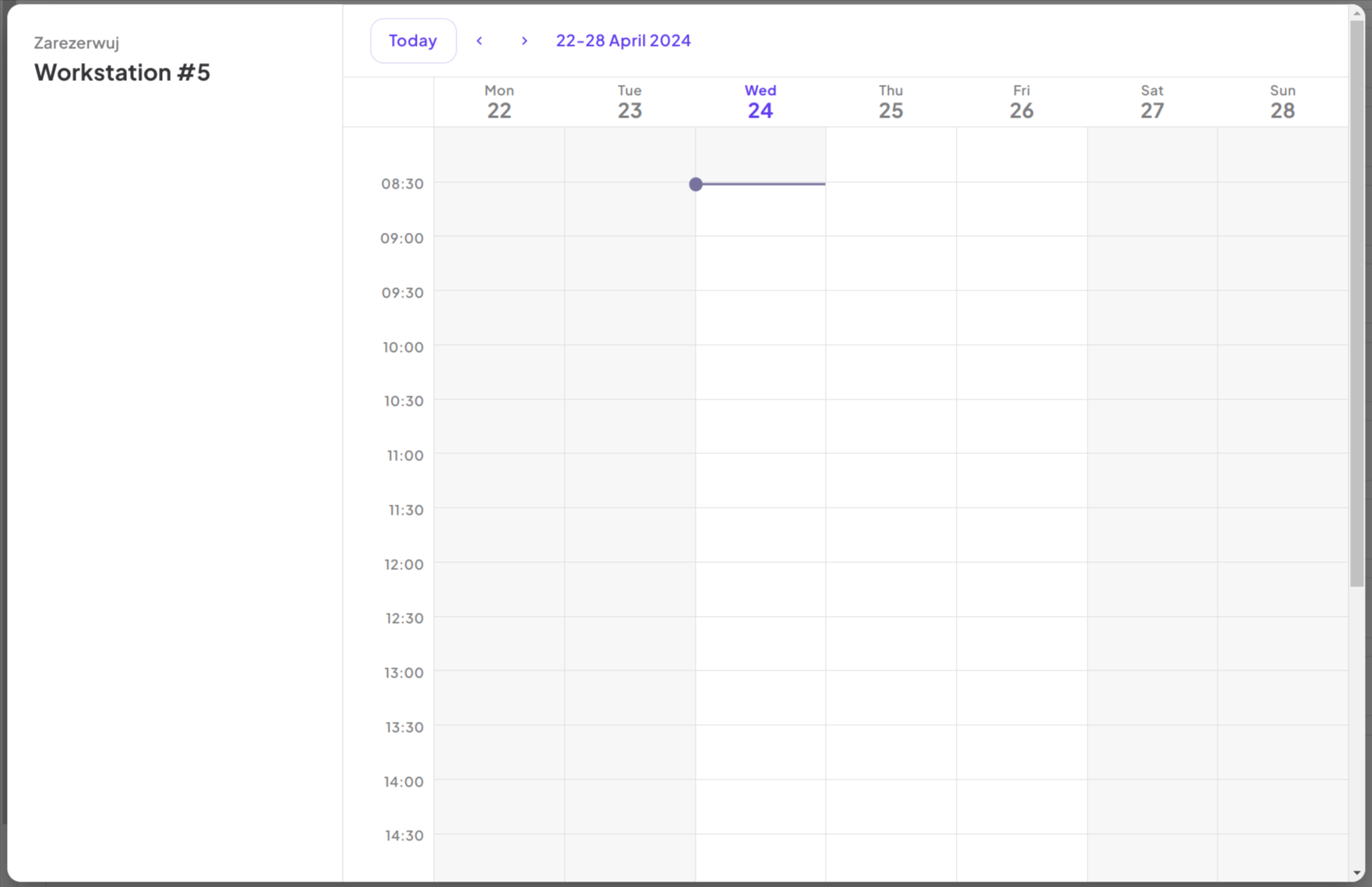
Тип Хвилинне
Відкриється вікно з календарним виглядом на поточний тиждень. Щоб забронювати ресурс, наприклад кімнату з 10:00 до 10:45, знайдіть вільний слот і використовуйте перетягування для вибору бажаного часового періоду. Підтвердіть бронювання іконкою збереження або скасуйте хрестиком. Для точнішого контролю часу бронювання натисніть іконку годинника — відкриється модальне вікно, де можна вручну ввести час початку та закінчення резервації.
Тип Постійне
Деякі ресурси — наприклад, робочі місця — можуть бути призначені постійно конкретним користувачам. Це не обмежені в часі резервації, як погодинне чи денне бронювання. Натомість ресурс залишається призначеним безстроково, починаючи з визначеної дати.
Як зробити постійне бронювання:
- Знайдіть ресурс, позначений як доступний для постійного бронювання (зелена крапка та кнопка «Забронювати»).
- Натисніть кнопку «Забронювати».
- У модальному вікні введіть дату початку постійної оренди за допомогою календаря.
- Натисніть «Забронювати» для підтвердження.
Після бронювання ресурс відображатиметься як «Постійно» зарезервований і не зможе бути обраний іншими користувачами. Постійне бронювання не потребує дати закінчення: воно залишається у вкладці «Резервації» та продовжує вказувати свого власника, доки призначення чинне. Воно завершується при скасуванні, при перепризначенні ресурсу або коли йому задано дату закінчення.
Ресурс може мати лише одного власника одночасно, а бронювання, що перетинається з наявним, відхиляється з повідомленням «Цей період зарезервовано». Звільнити ресурс може лише людина — скасувавши резервацію або передавши його комусь іншому — тому бронювання ніколи не спливає само по собі.
Ресурсу з типом бронювання Хвилинне потрібен розмір слота, що задається як його кратність. Якщо його немає, бронювання відхиляється з повідомленням, що для ресурсу не задано розмір слота. Попросіть адміністратора або менеджера ресурсів задати кратність для ресурсу, як описано в статті Створення або редагування ресурсу.
Для кого можна зробити бронювання. Будь-хто може забронювати для себе ресурс, який можна бронювати. Бронювання для колеги або перенесення бронювання колеги на когось іншого потребує дозволу ROLE_PROPERTY_BOOKINGS_MANAGER. Бронювання, яке утримує проєкт, може створити, змінити або скасувати менеджер проєктів, адміністратор або менеджер бронювань. Зміна власника бронювання потребує права керувати і попереднім, і новим власником.
Після підтвердження бронювання буде створено резервацію, а працівнику буде надіслано електронне повідомлення. Резервація буде видна у вкладці «Резервації» та у віджеті на головній панелі.
Бронювання вільного місця на сьогодні з панелі керування
Віджет бронювання на панелі керування показує ваші власні бронювання, а під ними — Вільні сьогодні: ресурси, що бронюються подобово і яких ніхто не тримає на жодну частину сьогоднішнього дня. Кожен рядок має кнопку Забронювати. Один клік бронює цей ресурс для вас на весь сьогоднішній день, бронювання одразу з'являється серед ваших, а повідомлення називає ресурс. Скасувати його можна в розділі «Бронювання нерухомості», як і будь-яке інше бронювання.
Список показує до п'яти ресурсів; коли вільних більше, Переглянути всі вільні місця відкриває «Бронювання нерухомості». Ресурси, що бронюються похвилинно, і постійні ресурси тут не пропонуються, бо потребують годин або передачі: бронюйте їх у «Бронюванні нерухомості». Якщо жоден із ресурсів вашої організації не бронюється подобово, розділ не показується. Коли всі зайняті, він повідомляє про це і спрямовує до «Бронювання нерухомості», щоб забронювати інший день.
Вибір ресурсу в панелі «Нове бронювання»
У бічній панелі Нове бронювання поле Ресурс - це список із пошуком, який ставить на початок ресурси, які можна забронювати.
- Пошук. Введіть частину коду ресурсу. Пошук не зважає на регістр, дефіси та пробіли й шукає збіг у будь-якому місці коду, тож pn61 знаходить PN-61, а 61 знаходить PN-61, PN-161 і PN-261. Знайдену частину підкреслено. Якщо ваша організація показує серійні номери, за ними теж можна шукати.
- Вільні й Зайняті. Рядок над списком називає період, за який виконано перевірку, Вільно з початок → кінець, або без кінцевої дати, якщо кінцеву дату не задано. Ресурси перелічено у двох групах, кожна зі своєю кількістю: Вільні, у порядку кодів, потім Зайняті. Зайнятий ресурс сірий із замком, показує, до коли він зайнятий і ким (з +N, коли накладається кілька бронювань), і його не можна вибрати. Ресурс, який може мати кілька бронювань одночасно, вважається зайнятим лише тоді, коли всі його місця заброньовано на цей період. Ресурс, останнє бронювання якого завершилося незадовго до вашої дати початку, вільний і має примітку звільнено з цією датою.
- Зміна дат повторно перевіряє список, тож ресурс може переходити між двома групами, коли ви змінюєте початок і кінець.
- Клавіатура. Стрілки вгору й вниз переміщують вибір, Enter вибирає, Esc закриває список. Перший вільний збіг виділяється під час введення, тож Enter вибирає його одразу.
- Коли нічого не підходить, список повідомляє про це: що ресурс, який ви шукали, зайнятий, із зазначенням, до коли і ким; що жоден ресурс не відповідає пошуку; або що всі ресурси цього типу зайняті у вибраний період. Кожне повідомлення пропонує Змінити період, що повертає вас до дати початку.
Зміна збереженої резервації
Існуючу резервацію можна редагувати після збереження — щоб виправити платіжні дані, змінити дату початку чи закінчення або перенести її на інший ресурс. Відкрийте резервацію у вкладці «Резервації», змініть поля та збережіть. Перевірка перетину ігнорує резервацію, яку ви редагуєте, тому збереження або скорочення її власного періоду приймається; відхиляється лише перетин з іншим бронюванням того самого ресурсу, з повідомленням «Цей період зарезервовано».
Якщо ви змінюєте лише початок резервації, яка має дату закінчення, дата закінчення залишається без змін. Щоб прибрати дату закінчення, самостійно очистьте поле закінчення.
Перенесення резервації на інший ресурс
Поле Ресурс у вікні редагування спочатку показує поточний ресурс резервації. Щоб перенести резервацію, оберіть інший ресурс і збережіть. У списку наведено ресурси того самого типу, які бронюються так само (за днями, за хвилинами або постійно) і відкриті для бронювання. Резервація зберігає свого власника та свій період, якщо ви не змінюєте дати в тому самому редагуванні.
Доступність перевіряється на новому ресурсі для всього періоду. Якщо новий ресурс уже зарезервовано на цей час або закрито для бронювання, перенесення відхиляється, а вікно редагування пояснює причину, тож ви можете обрати інший ресурс або змінити період.
Скасування резервації
Скасування можливе в будь-який час, якщо період бронювання ще не завершився. У такому випадку резервація залишається в системі для статистичних цілей. Щоб скасувати резервацію, у головному вигляді на вкладці «Резервації» виберіть резервацію, натисніть кнопку скасування, вкажіть причину та підтвердіть. Скасування буде підтверджено електронним повідомленням.
Приклади використання
- Бронювання кімнати для зустрічі: Швидко зарезервуйте конференц-зал на певну годину або кілька годин, використовуючи тип бронювання «Хвилинне».
- Резервування простору для проєкту: Забезпечте виділений робочий простір на кілька послідовних днів або тижнів, використовуючи тип «Денне».
- Призначення постійного робочого місця: Надайте новому працівнику постійне робоче місце, яке буде закріплене за ним безстроково з певної дати, використовуючи тип «Постійне».
- Зміна або скасування резервації: Легко коригуйте або скасовуйте існуюче бронювання при зміні планів, звільняючи ресурс для інших.
Карта зв’язків
Процес бронювання ресурсів