Integrazione con Google Calendar
I rapporti sulle assenze in Flowtly possono essere sincronizzati automaticamente con Google Calendar. Tutte le assenze verranno aggiunte automaticamente non appena approvate o create dal manager. L'integrazione funziona allo stesso modo anche per le modifiche e le eliminazioni. L'integrazione richiede modifiche alle impostazioni globali dell'organizzazione Google Workspace e la configurazione del calendario Flowtly stesso. Sono sufficienti pochi semplici passaggi per completare questo processo.
Impostazioni dell'organizzazione Google Workspace
Innanzitutto, è necessario configurare le impostazioni globali della propria organizzazione per consentire agli utenti esterni di gestire gli eventi nei calendari secondari. Questo passaggio è necessario perché il calendario deve essere condiviso con un servizio esterno che deve essere in grado di gestire gli eventi nel calendario. A tale scopo, accedere alle impostazioni: Google Workspace 🔗
- Accedere alla sezione "App" nel menu principale a sinistra
- Quindi accedere alla sezione "Google Workspace"
- Selezionare "Calendar"
- Aprire il riquadro "Impostazioni generali" facendo clic sulla freccia a destra
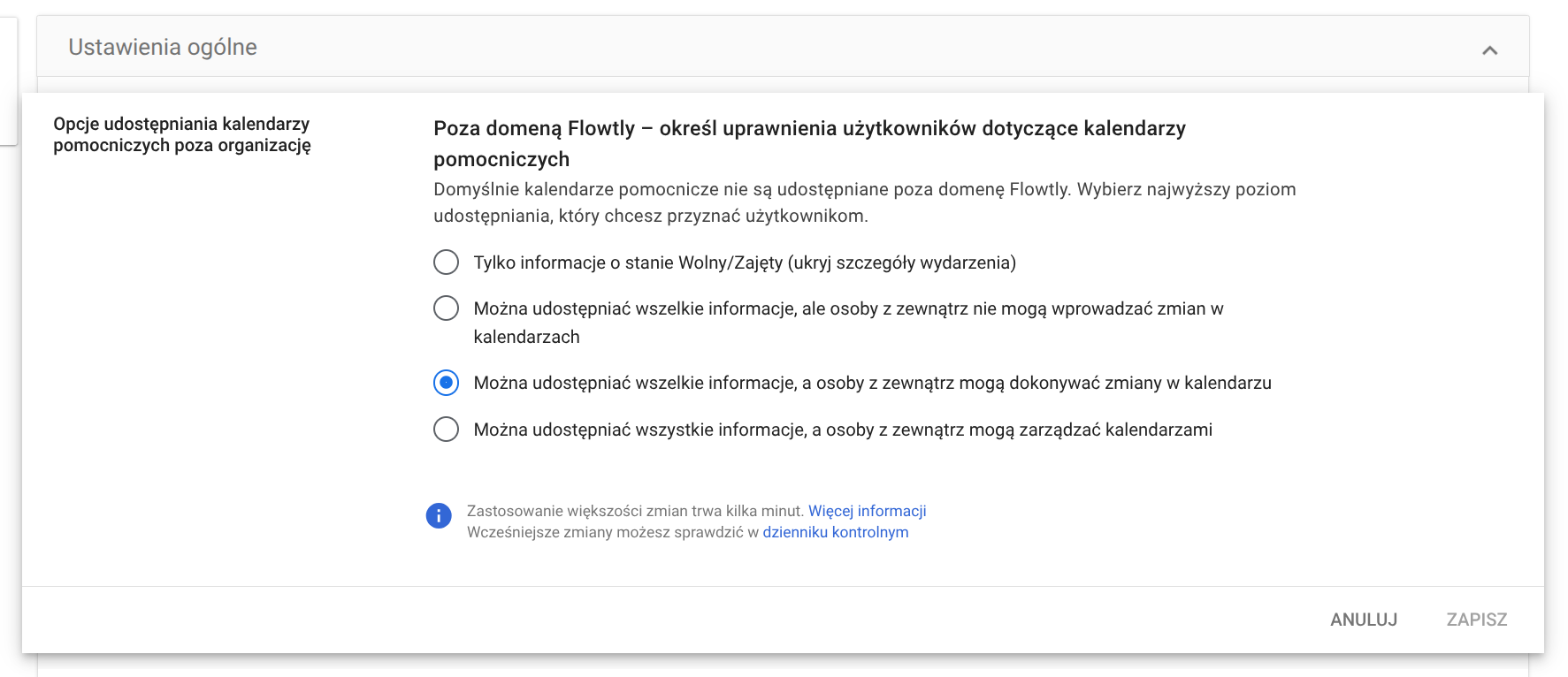
- Modificare il parametro "Opzioni per la condivisione dei calendari secondari all'esterno dell'organizzazione" e selezionare "Tutte le informazioni possono essere condivise e gli utenti esterni possono apportare modifiche al calendario"
- Salvare le modifiche. Si noti che potrebbero essere necessari alcuni minuti prima che diventino effettive.
Creazione di un calendario secondario
L'integrazione funziona sulla base di un cosiddetto "calendario secondario" condiviso con un servizio esterno, in questo caso Flowtly. È quindi necessario creare un nuovo calendario secondario e condividerlo con l'utente Flowtly. A tale scopo, accedere alle impostazioni. Google Calendar 🔗
- Aprire il menu delle impostazioni in cima alla pagina (icona a ingranaggio), quindi selezionare "Impostazioni"
- Nel menu a sinistra, aprire la sezione "Aggiungi calendario"
- Quindi selezionare "Crea un nuovo calendario"
- Nel campo "Nome e Cognome", inserire il nome del calendario, ad es. "Flowtly Ferie"
- Fare clic sul pulsante "Crea calendario"
- Dopo un momento, il nuovo calendario apparirà nella sezione "Impostazioni del mio calendario" a sinistra
Condivisione del calendario con Flowtly
L'app deve avere accesso al calendario su cui lavorerà. A tale scopo, accedere alle impostazioni di Google Calendar 🔗 e quindi:
- Selezionare il calendario da condividere dalla sezione "Impostazioni del mio calendario" a sinistra
- Quindi selezionare "Condiviso con"
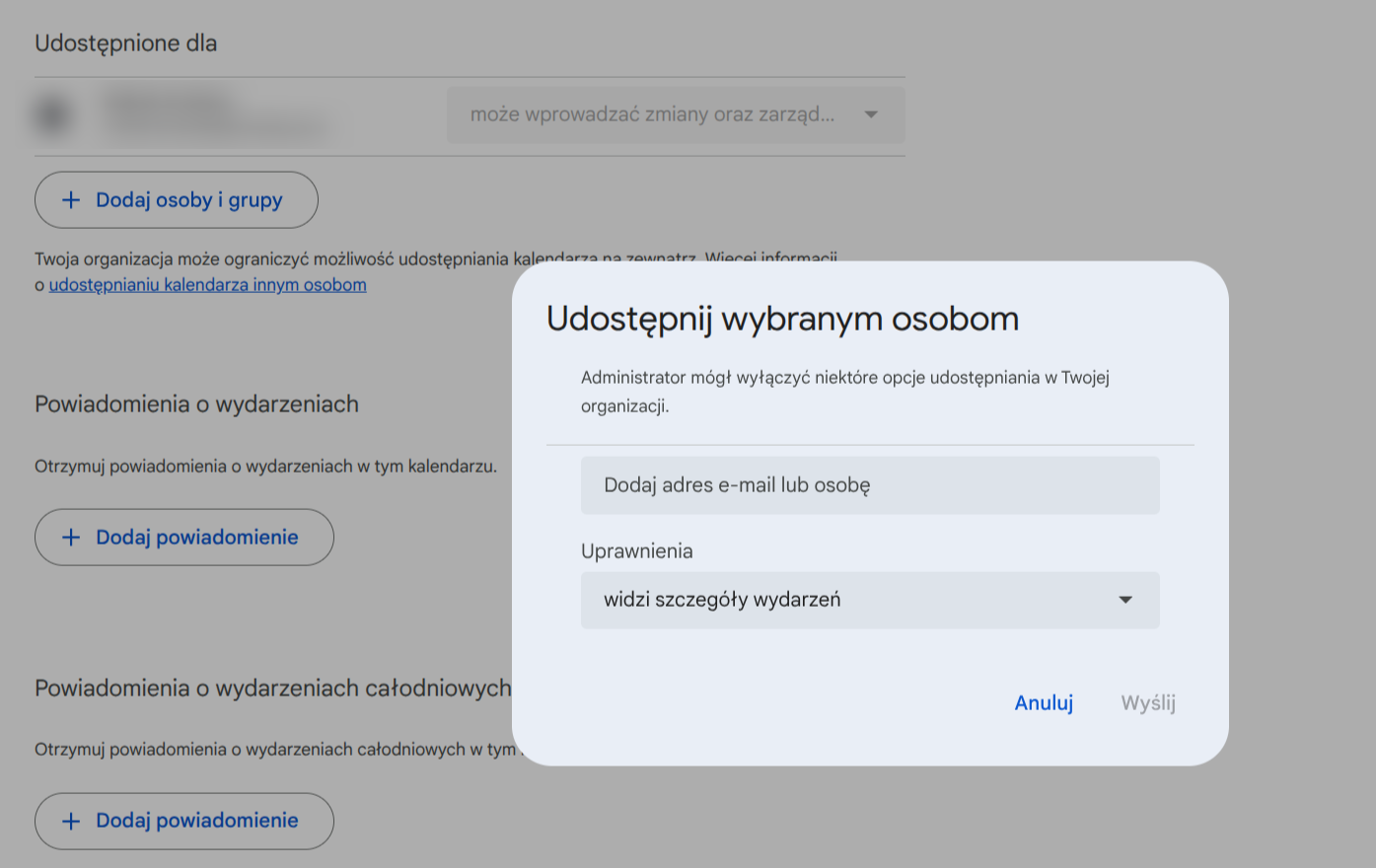
- In questa sezione, fare clic sul pulsante "+ Aggiungi persone e gruppi"
- Si aprirà una finestra in cui inserire l'indirizzo e-mail: flowtlycalendar@flowtlycalendar.iam.gserviceaccount.com dell'app Flowtly
- Allo stesso tempo, nel secondo campo, selezionare l'opzione "Può modificare gli eventi"
- Fare clic sul pulsante "Invia" per rendere il calendario disponibile a Flowtly
In questa sezione delle impostazioni di Google Calendar, è necessario recuperare l'ID univoco del calendario, necessario nel passaggio successivo. Si trova nella sezione "Integrazione calendario".
Aggiunta dell'ID calendario in Flowtly
Affinché l'app sappia quale calendario utilizzare per creare e modificare le voci, è necessario indicarle quale calendario utilizzare. Questo viene fatto in base all'identificatore univoco del calendario, che si trova nelle impostazioni di Google Calendar (dal passaggio precedente). Accedere all'app Flowtly 🔗 e quindi:
- Dal menu contestuale dell'utente accedere alle impostazioni
- Quindi nella sezione "Impostazioni dell'organizzazione" selezionare "Google Calendar"
- Nel campo
CalendarID, incollare l'ID copiato in precedenza - Salvare le modifiche
- Abilitare l'opzione "Collega le ferie a Google Calendar"
Da questo momento, le nuove assenze create in Flowtly verranno sincronizzate con Google Calendar. È possibile impostare il calendario come sola lettura, consentendo di condividere queste informazioni con l'intera organizzazione.
Esempi di utilizzo
- Visibilità automatica delle assenze: Aggiornare automaticamente Google Calendar con le assenze approvate dei dipendenti, fornendo una panoramica chiara della disponibilità del team per manager e colleghi.
- Pianificazione semplificata delle ferie: I dipendenti possono vedere le proprie richieste di assenza approvate riflesse direttamente nel loro Google Calendar personale, facilitando la pianificazione personale e del team.
- Consapevolezza aziendale delle ferie: Condividere un calendario integrato di sola lettura in tutta l'organizzazione per tenere tutti informati sulle prossime festività pubbliche o chiusure aziendali gestite in Flowtly.
- Riduzione degli aggiornamenti manuali: Eliminare la necessità di inserire manualmente i dati in Google Calendar per ferie e assenze, riducendo il carico amministrativo e gli errori.