Google Agenda-integratie
Afwezigheidsregistraties in Flowtly kunnen automatisch worden gesynchroniseerd met Google Agenda. Alle afwezigheden worden automatisch toegevoegd zodra ze zijn goedgekeurd of aangemaakt door de manager. De gehele integratie werkt op dezelfde manier voor wijzigingen en verwijderingen. De integratie vereist wijzigingen in de Google Workspace-organisatie-instellingen en de configuratie van de Flowtly-agenda zelf. Een paar eenvoudige stappen zijn voldoende om dit proces te voltooien.
Google Workspace-organisatie-instellingen
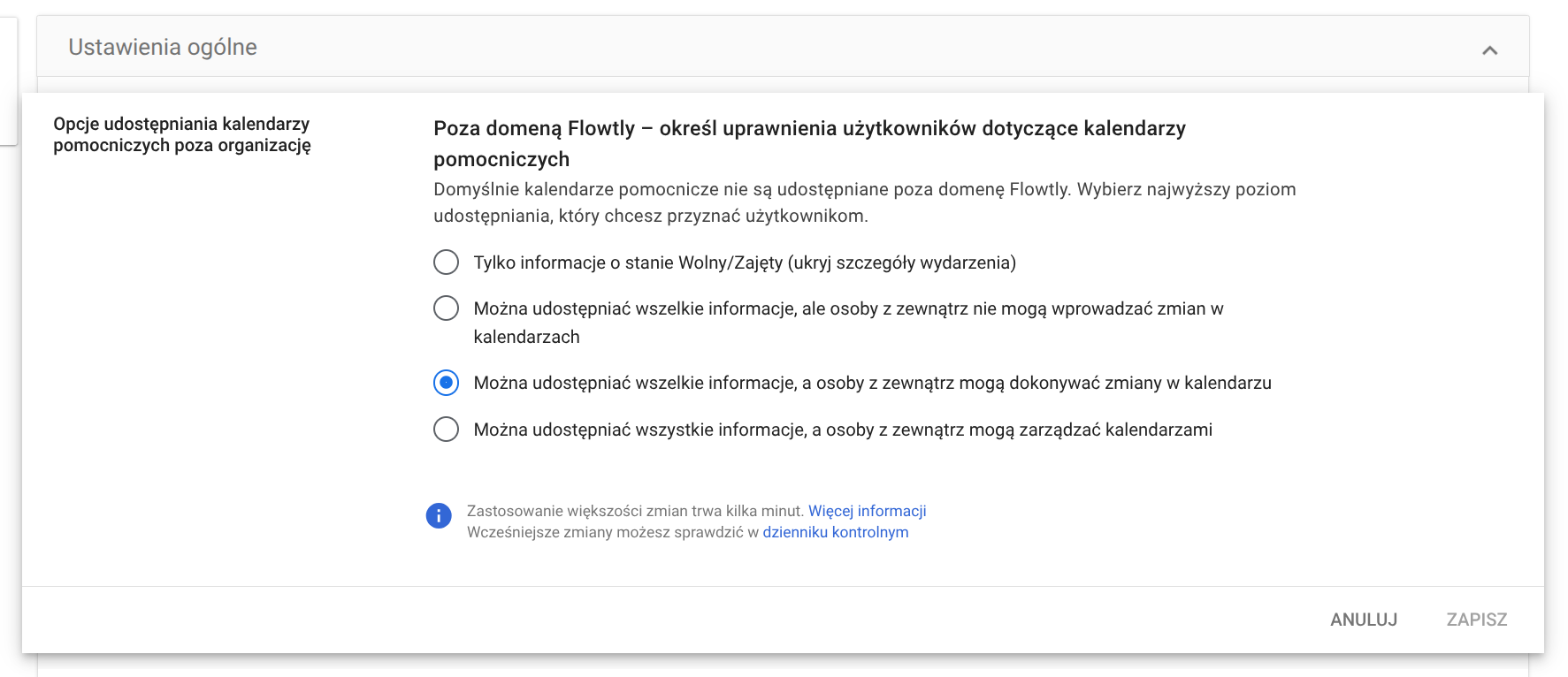
Eerst dient u de globale instellingen van uw organisatie te configureren, zodat externe gebruikers gebeurtenissen kunnen beheren in secundaire agenda's. Deze stap is noodzakelijk omdat uw agenda moet worden gedeeld met een externe service die gebeurtenissen in de agenda moet kunnen beheren. Ga hiervoor naar de instellingen: Google Workspace 🔗
- Ga naar de sectie "Apps" in het hoofdmenu aan de linkerkant
- Ga vervolgens naar de sectie "Google Workspace"
- Selecteer "Agenda"
- Open de tegel "Algemene instellingen" door op de pijl rechts te klikken
- Bewerk de parameter "Opties voor het delen van secundaire agenda's buiten de organisatie" en selecteer "Alle informatie kan worden gedeeld en externe personen kunnen wijzigingen aanbrengen in de agenda"
- Sla uw wijzigingen op. Houd er rekening mee dat het enkele minuten kan duren voordat deze van kracht worden.
Een secundaire agenda aanmaken
De integratie werkt op basis van een zogenaamde "secundaire agenda" die wordt gedeeld met een externe service — in dit geval Flowtly. U moet daarom een nieuwe, secundaire agenda aanmaken en deze delen met de Flowtly-gebruiker. Ga hiervoor naar de instellingen: Google Agenda 🔗
- Open het instellingenmenu bovenaan de pagina (tandwielpictogram) en selecteer vervolgens "Instellingen"
- Open in het menu aan de linkerkant de sectie "Agenda toevoegen"
- Selecteer vervolgens "Een nieuwe agenda maken"
- Voer in het veld "Naam en achternaam" de naam van uw agenda in, bijv. "Flowtly Verlof"
- Klik op de knop "Agenda maken"
- Na een moment verschijnt de nieuwe agenda in de sectie "Mijn agenda-instellingen" aan de linkerkant
Uw agenda delen met Flowtly
De app moet toegang hebben tot de agenda waarop zij zal werken. Ga hiervoor naar de instellingen van Google Agenda 🔗 en doe het volgende:
- Selecteer de agenda die u wilt delen vanuit de sectie "Mijn agenda-instellingen" aan de linkerkant
- Selecteer vervolgens "Gedeeld met"
- Klik in deze sectie op de knop "+ Personen en groepen toevoegen"
- Er opent een venster waar u uw e-mailadres moet invoeren: flowtlycalendar@flowtlycalendar.iam.gserviceaccount.com Flowtly-app
- Selecteer tegelijkertijd in het tweede veld de optie "Kan gebeurtenissen wijzigen"
- Klik op de knop "Verzenden", waardoor de agenda beschikbaar wordt voor Flowtly
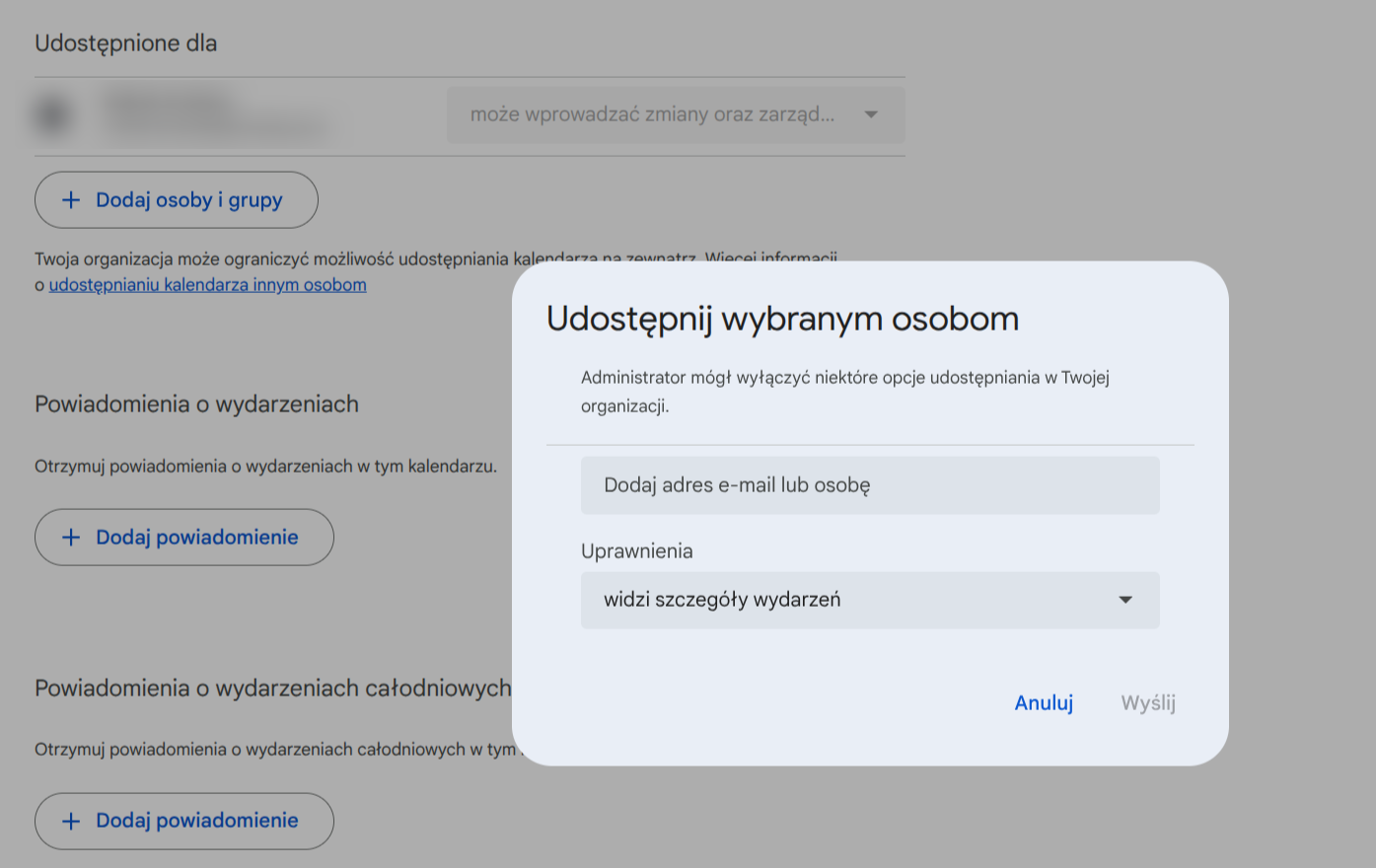
In deze sectie van de Google Agenda-instellingen moeten we de unieke agenda-ID ophalen die we in de volgende stap nodig hebben. Deze bevindt zich in de sectie "Agenda-integratie".
Een agenda-ID toevoegen in Flowtly
Om de app te laten weten welke agenda moet worden gebruikt voor het aanmaken en wijzigen van vermeldingen, moet u de app vertellen welke agenda moet worden gebruikt. Dit gebeurt op basis van de unieke agenda-ID, die te vinden is in de Google Agenda-instellingen (uit de vorige stap). Ga naar de app Flowtly 🔗 en doe het volgende:
- Via het gebruikerscontextmenu gaat u naar instellingen
- Selecteer vervolgens in de sectie "Organisatie-instellingen" de optie "Google Agenda"
- Plak in het veld
CalendarIDde eerder gekopieerde ID - Sla de wijzigingen op
- Schakel de optie "Verlof koppelen aan Google Agenda" in
Vanaf nu worden nieuw aangemaakte afwezigheden in Flowtly gesynchroniseerd met uw Google Agenda. U kunt uw agenda instellen op alleen-lezen, zodat u deze informatie kunt delen met uw gehele organisatie.
Voorbeelden van gebruik
- Automatische zichtbaarheid van afwezigheid: Werk Google Agenda automatisch bij met goedgekeurde medewerkersafwezigheden, zodat managers en collega's een duidelijk overzicht hebben van de beschikbaarheid van het team.
- Gestroomlijnd verlofplannen: Medewerkers zien hun goedgekeurde verlofaanvragen rechtstreeks in hun persoonlijke Google Agenda, wat helpt bij persoonlijke en teamplanning.
- Bedrijfsbrede bewustwording van verlof: Deel een alleen-lezen geïntegreerde agenda door de gehele organisatie, zodat iedereen op de hoogte blijft van aanstaande feestdagen of bedrijfsbrede sluitingen beheerd in Flowtly.
- Minder handmatige invoer: Elimineer de noodzaak van handmatige gegevensinvoer in Google Agenda voor verlof en afwezigheid, waardoor de administratieve last en fouten worden verminderd.