Reserveringsproces voor accommodaties
Als medewerker navigeert u naar het onderdeel Accommodatiebeheer in het hoofdmenu aan de linkerkant om een ruimte te reserveren. U ziet 2 tabbladen: het eerste is Reserveringen, waar u een lijst ziet van resources die aan uzelf zijn toegewezen. Het tweede heet Boeken, waar alle resources worden weergegeven. Als medewerker kunt u elk van deze boeken, zolang ze niet al gereserveerd zijn voor dezelfde tijd. U kunt dit controleren via het veld "Beschikbaar vanaf" rechtsboven in het tabblad Boeken. Hiermee kunt u de begindatum en -tijd opgeven vanaf wanneer beschikbare resources worden weergegeven in de onderstaande lijst. Een resource die is geconfigureerd voor dagelijkse boekingen is de hele dag bezet, terwijl een resource geconfigureerd voor minuten beschikbaar wordt weergegeven buiten de geboekte uren.
Reserveren
Vouw de groep uit en selecteer de resource waarin u geïnteresseerd bent. Klik op de knop "Boeken".
Type Dagelijks
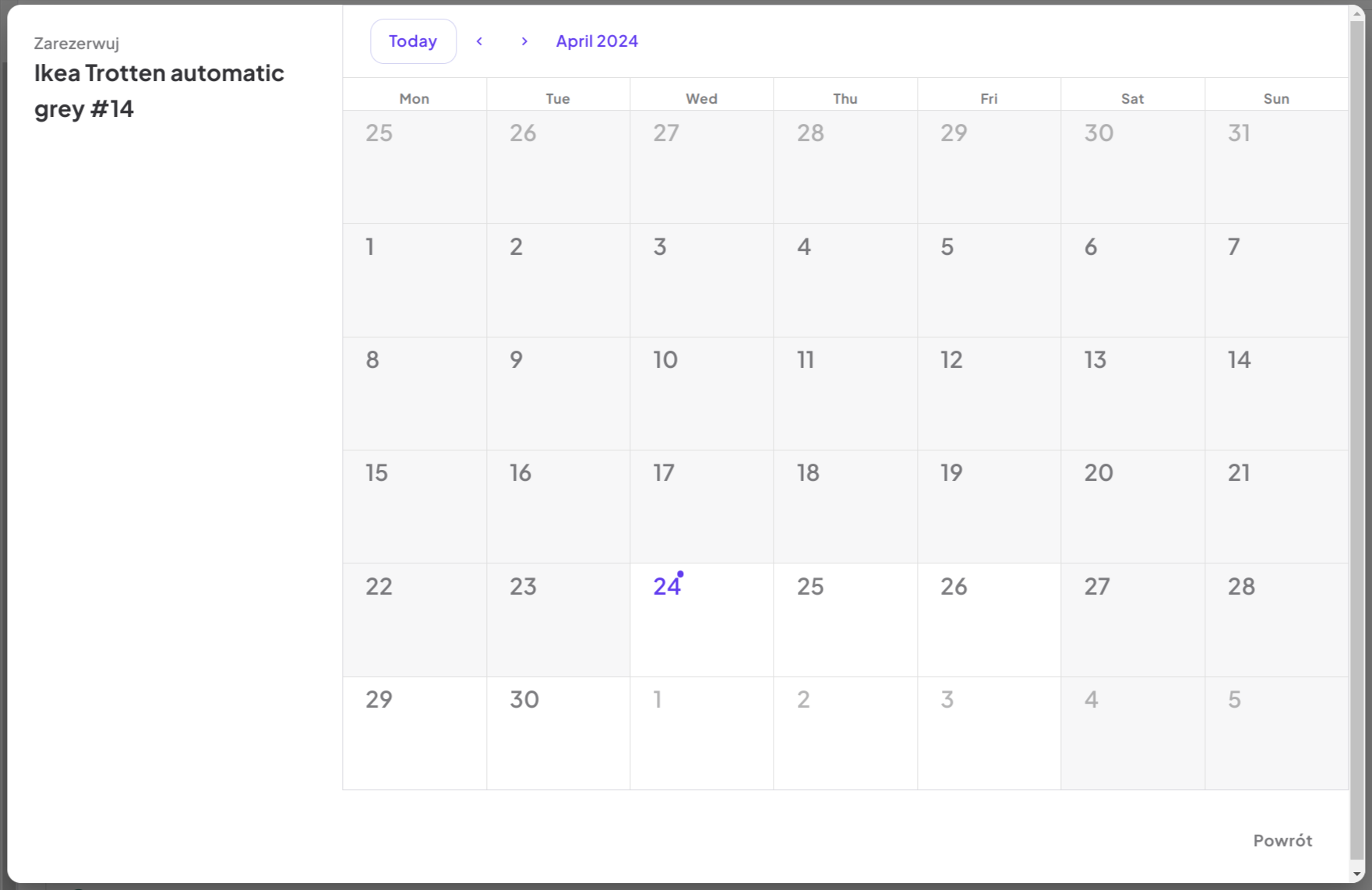
Er opent een venster met een kalenderweergave voor de volledige maand, met aanduiding van verleden en huidige dagen. Om een resource te boeken, selecteert u een beschikbare periode in de kalender en gebruikt u slepen en neerzetten om de gewenste dagen te markeren. Om de dagen van de 5e tot en met de 9e te selecteren, klikt u bijvoorbeeld op de 5e dag van de maand en sleept u naar de 9e terwijl u de muisknop ingedrukt houdt. Bevestig de boeking na deze handeling door op het opslaanpictogram te klikken of annuleer door op het kruisje te klikken. Onderaan de kalender vindt u ook de velden Reservering van/tot. Deze velden zijn vooraf ingevuld op basis van de periode die u in de kalender heeft geselecteerd. U kunt ze gebruiken om de reservering handmatig aan te passen, bijvoorbeeld om deze te verlengen tot de volgende maand. Dit type aanpassing is niet mogelijk via slepen en neerzetten, maar kan worden gedaan door handmatige invoer in deze velden.
Type Minuten
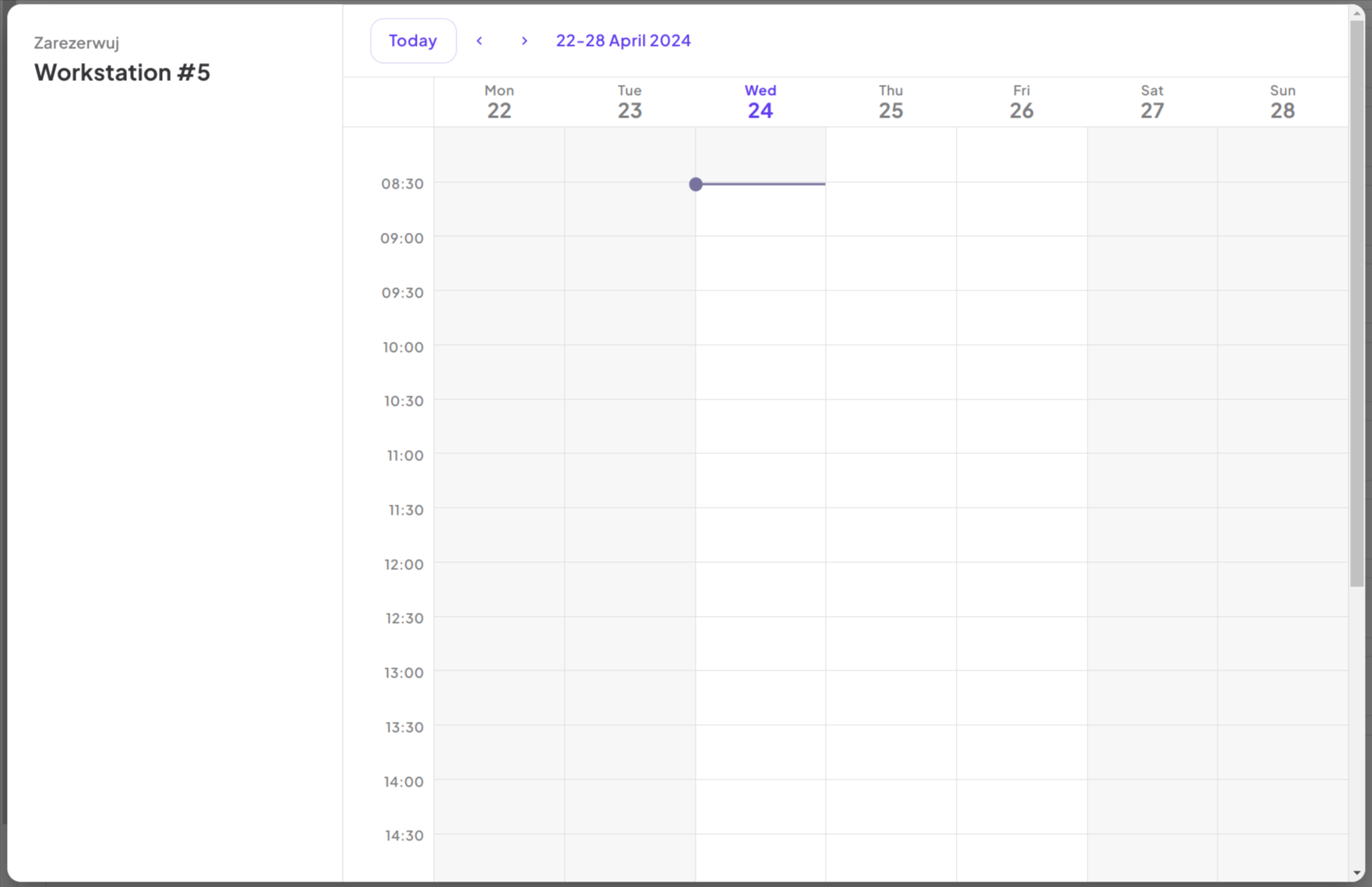
Er opent een venster met een kalenderweergave voor de dagen van de huidige week. Om een resource te boeken, zoals een ruimte van 10:00 tot 10:45, zoekt u een beschikbaar tijdslot en gebruikt u slepen en neerzetten om de gewenste tijdsperiode te selecteren door te klikken en te slepen. Bevestig na deze handeling door op het opslaanpictogram te klikken, of verwijder de boeking door op het kruisje te klikken. Als u meer nauwkeurige controle over de reserveringstijd nodig heeft dan mogelijk is met slepen en neerzetten, klikt u op het klokpictogram op de boeking. Hierdoor opent een tijdselectievenster, waar u de begin- en eindtijd van uw reservering handmatig kunt invoeren.
Type Permanent
Sommige resources, zoals bureaus, kunnen permanent aan specifieke gebruikers worden toegewezen. Dit zijn geen tijdgebonden reserveringen zoals uurlijkse of dagelijkse boekingen. In plaats daarvan blijft de resource permanent toegewezen vanaf een gedefinieerde startdatum. Een permanente boeking maken:
- Zoek een resource die als permanent beschikbaar is gemarkeerd (u ziet een groene stip en een knop "Boeken").
- Klik op de knop Boeken.
- Voer in het verschijnende venster een startdatum voor de permanente huur in via de agendakiezer.
- Klik op Boeken om te bevestigen.
Eenmaal geboekt, toont de resource "Permanent" als gereserveerd en kan niet worden geselecteerd door andere gebruikers. Een permanente boeking heeft geen einddatum: ze blijft in het tabblad "Reserveringen" en blijft de houder ervan vermelden zolang de toewijzing van kracht is. Ze eindigt alleen wanneer ze wordt geannuleerd of de resource wordt hertoewezen.
Een resource kan slechts één houder tegelijk hebben, en een boeking die overlapt met een bestaande wordt geweigerd met de melding "Deze periode is gereserveerd". Alleen een persoon kan een resource vrijgeven — door de reservering te annuleren of deze aan iemand anders over te dragen — dus een boeking verloopt nooit vanzelf.
Na bevestiging van de boeking wordt een reservering aangemaakt en wordt er een e-mailmelding ter informatie verzonden naar de medewerker. De reservering is zichtbaar op het tabblad "Reserveringen" en in de widget op het dashboard.
Een opgeslagen reservering wijzigen
Een bestaande reservering kan worden bewerkt nadat deze is opgeslagen — om de factureringsgegevens te corrigeren of de start- of einddatum te verplaatsen. Open de reservering vanuit het tabblad "Reserveringen", pas de velden aan en sla op. De overlappingscontrole negeert de reservering die u bewerkt, zodat het behouden of verkorten van de eigen periode wordt geaccepteerd; alleen een overlap met een andere boeking van dezelfde resource wordt geweigerd, met de melding "Deze periode is gereserveerd".
Een reservering annuleren
Annuleren is op elk moment mogelijk, mits de boekingsperiode nog niet is verstreken. In dat geval blijft de reservering in het systeem voor statistische doeleinden. Om uw reservering te annuleren, selecteert u in de hoofdweergave op het tabblad "Reserveringen" de reservering, klikt u op de x-knop, geeft u een reden op en bevestigt u de annulering. De annulering wordt bevestigd door een e-mailmelding.
Voorbeeldgebruiksscenario's
- Een vergaderruimte boeken: Reserveer snel een vergaderzaal voor een bepaald uur of enkele uren met het reserveringstype "Minuten".
- Een projectruimte reserveren: Zeker een toegewijde werkplek of projectruimte voor meerdere opeenvolgende dagen of weken met het reserveringstype "Dagelijks".
- Een permanent bureau toewijzen: Geef een nieuwe medewerker een permanente bureautoewijzing, zodat het hun bureau blijft vanaf een specifieke startdatum met het reserveringstype "Permanent".
- Een reservering wijzigen of annuleren: Pas een bestaande boeking eenvoudig aan of annuleer deze als de plannen wijzigen, zodat de resource vrijkomt voor anderen.